Magyar
Hogyan használod a numerikus billentyűzetet makrópadként Macen?
 Ez az alkalmazás teljesen ingyenes. Nem kell fiókot létrehoznod. Nincs előfizetés, nincs bonyolult letöltés, és semmi sincs zárolva. Apple Silicon processzorokra optimalizálva.
Dugd be vagy párosítsd a numerikus billentyűzetet, nyomj Scan-t az InputConfig-ban, az ingyenes Mac-appban, amelyet én készítek, majd nyomj rajta egy gombot. Minden gomb önálló billentyűként jut el a Macre, így adhatsz neki makrót, megnyitandó appot, beírandó szöveget, tartást és dupla koppintást. Van egy buktató, amelyre tervezned kell. Az InputConfig a macOS mellett figyeli a billentyűzetet, és nem blokkol billentyűt, így a numerikus 5-ös továbbra is 5-öst gépel. Válassz olyan gombokat, amelyeket az appjaid figyelmen kívül hagynak, vagy előbb állítsd a pad gombjait F13-tól F20-ig.
Amit a Mac numerikus billentyűzetéről mondok, az Apple-közösségi és Keyboard Maestro-fórumszálakból és egy MacMost-cikkből származik, amelyeket 2026. október 21-én találtam. Konkrét numerikus billentyűzetet nem teszteltem, ezért nyomj Scan-t, hogy lásd, mit küld a tiéd.
Az InputConfig 1.7-es verziója, amely várhatóan 2026 októberében jelenik meg, teljes egészében elérhető lesz magyarul.
Lépések
- Dugd be a numerikus billentyűzetet, vagy párosítsd a Rendszerbeállítások, Bluetooth menüben, és egy szövegmezőben próbáld ki a gombjait.
- Döntsd el, mely gombokat használod, és az operátorgombokat, a Clear és az Enter gombot részesítsd előnyben, mert a legtöbb app figyelmen kívül hagyja őket.
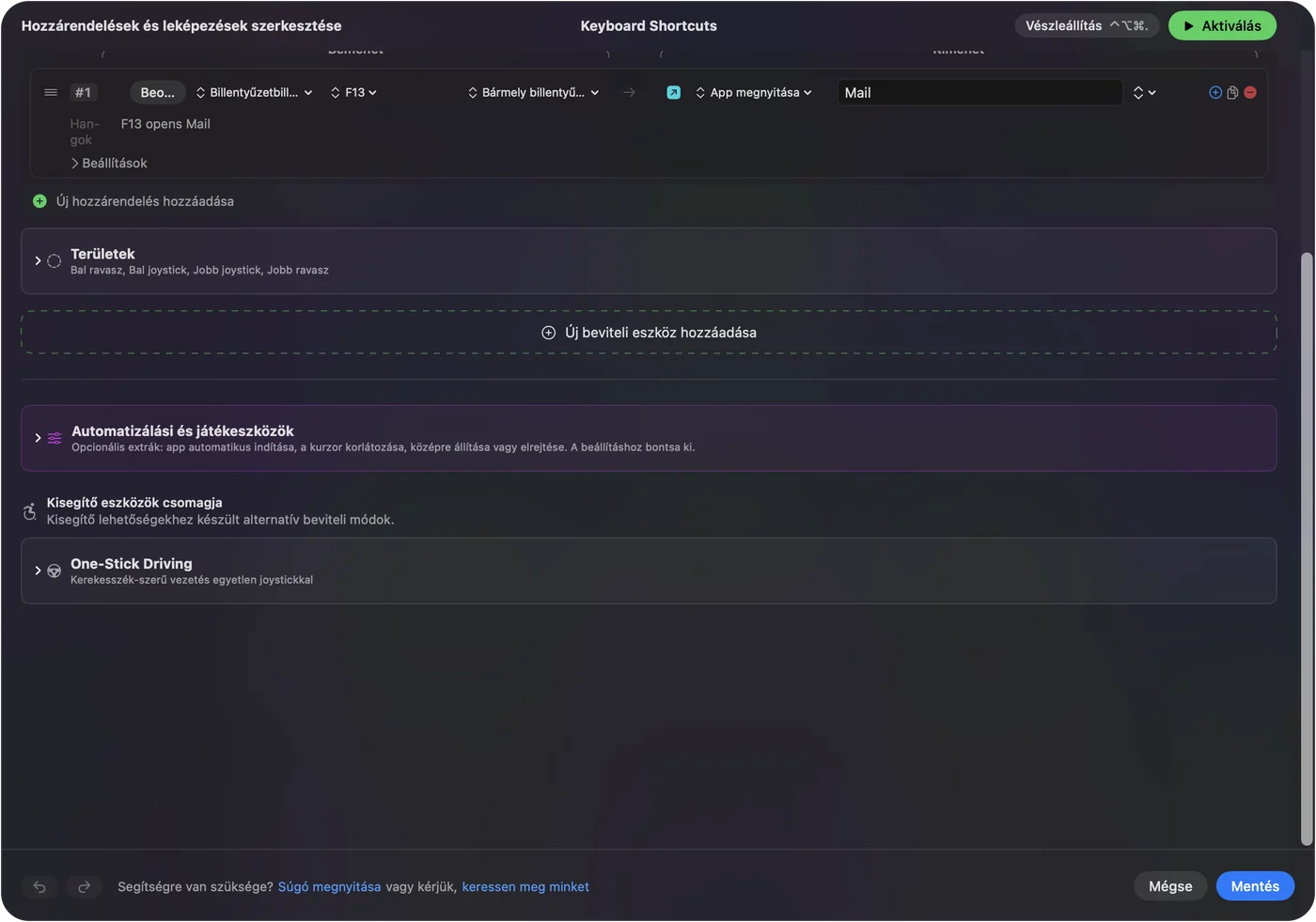
- Az InputConfigban adj hozzá egy billentyűzet-sort, nyomj Scan-t, majd nyomj egy gombot a numerikus billentyűzeten.
- Válaszd ki a kimenetet, nyomd meg a Save, majd az Activate gombot, és próbáld ki olyan appban, ahol nincs kijelölt szövegmező.
- Ha a számgombok ott gépelnek számjegyet, ahol nem akarod, állítsd a padet F13-tól F20-ig a saját eszközével.
Tudd meg, mit jelent a numerikus billentyűzet a Macnek
A numerikus billentyűzet, más néven numerikus billentyűzettömb, egy USB- vagy Bluetooth-os minibillentyűzet 17 és 22 gombbal, gyakran számológép-szerű kiosztással. A Mac billentyűzetként látja. Az első alkalommal megnyithatja a Keyboard Setup Assistant nevű segédet, amely arra kéri, hogy nyomj billentyűket, hogy el tudja nevezni a kiosztást, és bezárhatod. A Bluetooth-os pad a Rendszerbeállítások, Bluetooth menüben párosodik, mint bármely más eszköz.
- Macen nincs Num Lock. A Macnek nincs Num Lock állapota. A billentyűzet folyamatosan a számjegyeit gépeli, a bal felső sarokban, a Num Lock helyén lévő gomb pedig Clear feliratú. Egy Apple-közösségi válasz szerint a Clear nem kapcsolgat navigációt. Azokban az appokban, amelyek támogatják, a kijelölt beviteli mező tartalmát törli.
- Az egérbillentyűk elvehetik a számokat. Egy Apple-közösségi szál szerint ha a számgombok leállnak Macen, lehet, hogy a Mouse Keys be van kapcsolva. Nyomd meg az Option gombot ötször, vagy nézd meg a Mouse Keys beállítást a Rendszerbeállítások, Kisegítő lehetőségek alatt.
- A macOS-parancsikonok nem különböztetik meg a padet a számsortól. Egy MacMost-cikk szerint egy rendszerparancsikon a pad gombjait ugyanúgy kezeli, mint a fő billentyűzet számgombjait. Tudomásom szerint a pad gombjai hardveresen külön gombok, így egy app, amely a billentyűket olvassa, a pad 7-esét kötheti anélkül, hogy a számsor 7-esét érintené. A saját padeden Scan-nel ellenőrizd.
A numerikus billentyűzet olyan makropad, amelyet nem kell programozni, feltéve, hogy olyan gombokat választasz, amelyeket az appjaid nem használnak.
Tudd meg, mit küld minden gomb
- Te: Nyisd meg az InputConfigot, adj hozzá egy sort, állítsd a bemenetet Keyboard Key értékre, nyomj Scan-t, és nyomj egy gombot a numerikus billentyűzeten.
- InputConfig: Megnevezi a megérkezett billentyűt.
- Ellenőrzés: A padgombnak saját nevén kell megérkeznie, a számsor ugyanazon számjegyétől külön. Nem teszteltem minden padet, ezért ha két gomb ugyanazt a nevet szkenneli, egy bemenetnek tekintsd őket.
| Gomb | Mit küld | Biztonságos kötni? |
|---|---|---|
| 0-tól 9-ig | A numerikus billentyűzet számjegyei, amelyek számként is gépelnek | Csak ott, ahol nincs aktív szövegmező, vagy miután F13-tól F20-ig átállítottad őket |
| Perjel, csillag, mínusz, plusz | A numerikus billentyűzet operátorgombjai | Igen, a legtöbb appban |
| Pont vagy vessző | A numerikus billentyűzet tizedesjel-gombja | Igen, de szövegmezőben gépel |
| Enter | A numerikus Enter, amelyet sok app Return-ként kezel | Szövegmezőben nem |
| Clear, a Num Lock helyén | Clear Mac-kiosztáson, vagy Num Lock PC-s padon | Igen. A legtöbb app figyelmen kívül hagyja, ezzel kezdeném |
| Egyenlőségjel, Mac-kiosztásokon | Numerikus egyenlőségjel | Igen, de nem tudtam megerősíteni, hogy minden padon megvan |
| Backspace és Tab a 22 gombos padeken | Delete és Tab | Szövegmezőben nem |

Tudd meg, hogy az InputConfig nem blokkol billentyűt
Az InputConfig maga nem blokkolja és nem cseréli le a billentyűket. Egy numerikus gomb, amely 7-est gépel, futó preset alatt is 7-est gépel, és a hozzáadott feladat is lefut. Ez rendben van az olyan gombokkal, mint az operátorok és a Clear, amelyek a legtöbb appban nem csinálnak semmit. A számjegyekre három módot látok:
- A padet csak akkor használd, ha nincs kijelölt szövegmező. Egy kötött 7, amely egy mappát nyit meg, ártalmatlan, ha a Finderben vagy. Szövegmezőben ugyanúgy 7-est gépel. Párosítsd presettel azokban az appokban, ahol használod.
- Küldd a számjegyeket F13-tól F20-ig. Sok makropadként eladott numerikus billentyűzet programozható. A QMK, VIA és Vial alapú padek a kiosztást magukban a padban tárolják, és néhány gyártónak van Mac-es eszköze. Állíts be nyolc gombot F13-tól F20-ig, és azok nem gépelnek semmit.
- Használj második feladatot, és fogadd el a számjegyet. Ha a pad csak makrókra van, és soha nem gépelsz rajta számokat, a plusz számjegy általában ártalmatlan olyan dokumentumban, amelyet nem szerkesztesz.
A macOS-nek az F13-tól F20-ig terjedő billentyűkkel nincs dolga, az appok pedig békén hagyják őket. Az F21-től F24-ig terjedőket nem adja tovább, ezeket hagyd ki. Az F13-tól F19-ig terjedő billentyűk oldala részletezi a többit, az USB-s makropad oldal pedig a kisebb padek programozását fedi le.
Kösd ki a gombokat
- Te: Adj egy új kötést, állítsd a bemenetet Keyboard Key értékre, nyomj Scan-t, majd nyomd meg a padgombot, és válaszd ki, mit tegyen.
- InputConfig: A sort az adott gombként mutatja a Any keyboard alatt.
- Ellenőrzés: Nyomd meg a Save gombot, majd az Activate gombot, és nyomd meg a gombot úgy, hogy nem szöveges app van előtérben.
Az InputConfigban minden billentyűzet egy eszköznek számít, így a pad egy gombja és ugyanaz a gomb egy teljes méretű billentyűzeten ugyanaz a bemenet. Ez számít, ha a fő billentyűzetednek saját numerikus blokkja van: a kötött numerikus 7 bármelyikről elsülhet. Ha ez gond, használj olyan gombokat, amelyek a fő billentyűzeteden nincsenek, vagy állítsd a külső padet F13-tól F20-ig. A Keyboard Maestro és a BetterTouchTool megkülönbözteti a két billentyűzetet eszköz szerint, az InputConfig nem.
Makrók és többlépéses feladatok numerikus billentyűzeten
Egy sor futtathat makrót. Kapcsold be a Run a sequence of steps (macro) opciót a sor Beállításai között, és minden lépés egy billentyű, billentyűparancs vagy kattintás, várakozással és nyomva tartási idővel. Egy 17 gombos pad egy gombon futtathat másolás, várakozás, beillesztés és Enter rutint. A Type Text egy e-mail-címet vagy egy választ ír be. Az Open App és az Open URL egy eszközhöz ugrik, a Run Siri Shortcut pedig elindítja azt, amit a Shortcuts-ban készítettél. A makró készítése Macen és a szöveg begépelése egy gombbal lépéseit leírja.
Tartás, dupla koppintás és egy elrendezés appnként
Minden sornak van tartási és dupla koppintási művelete, mindkettő teljes kimenettel, így a pad minden gombja három feladatot adhat. Egy preset felsorolhatja, mely appokhoz tartozik, és a Settings, Advanced beállításban a Switch presets when the front app changes bekapcsolásával az elrendezés az előtérben lévő appot követi. Egy pad, amely az egyik appban beilleszt, egy másikban sima szövegként illeszthet be. Egyszerre csak egy preset fut, a vészleállító pedig a Control Option Command period kombináció.

Ötletek arra, kinek hasznos
- Könyvelő vagy táblázatkezelő. Hagyd a számjegyeket érintetlenül, és tegyél makrókat az operátorgombokra, a Clear és az Enter gombra.
- Videószerkesztő. Nyolc padgomb F13-tól F20-ig, mindegyik egy parancsikont vagy makrót futtat a Final Cut Pro vagy a Premiere alatt.
- Streamer. Open App, képernyőkép, Open URL egy csetablakhoz, és Start Dictation az operátorsoron.
- Aki nem tud teljes billentyűzetet használni. Egy nagy, stabil pad, ahol minden gombon tartás és dupla koppintás van, csökkenti a szükséges kombinációk számát.
- Tanár. Kössön néhány gombot a diaprogram parancsikonjaihoz, és tedd a padet a laptop mellé.
Ha a pad nem csinál semmit
Ezt a létrát mássz végig, a legkisebb lépéssel kezdve:
- Próbáld egy szövegmezőben. Ha semmi nem gépel, próbálj másik kábelt vagy portot, a Bluetooth-os padet pedig töltsd fel, vagy párosítsd újra.
- Nézd meg az egérbillentyűket. Ha a számok a mutatót mozgatják ahelyett, hogy gépelnének, kapcsold ki a Mouse Keys beállítást a Rendszerbeállítások, Kisegítő lehetőségek alatt.
- Zárd be a többi eszközt, amely használ egy billentyűt. Egy fórumozó azt találta, hogy egy Bluetooth-os pad a 8-as gombra nem reagált, mert egy Keyboard Maestro-makró triggerként használta.
- Nyomj Scan-t. Ha megjelenik egy név, a billentyű olvasható.
- Nézd meg, a beállított gombot küldi-e. Ha számjegy gépel, a pad még a régi kiosztásán van.
- Nézd meg az InputConfigot. A Kisegítő lehetőségek engedélyt, az aktív presetet és a vészleállítót.
Amit nem tud megtenni
- Billentyű blokkolása. A kötött numerikus számjegy továbbra is gépel.
- Két billentyűzet megkülönböztetése. Minden billentyűzet egy eszköznek számít, így egy második numerikus billentyűzet ugyanaz a bemenet, mint a fő billentyűzeten lévő numerikus blokk.
- A pad programozása. Ahhoz a pad saját eszköze kell, vagy a Vial.
- Olyan réteg- vagy módgomb olvasása, amelyet a pad maga tart fenn. Ha semmi nem szkennelhető, egyetlen Mac-app sem tudja olvasni.
A rövid változat
- Először szkenneld. Nézd meg, melyik gomb mit küld.
- Másodszor az operátorok, a Clear és az Enter. Kezdd azokkal a billentyűkkel, amelyeket az appjaid figyelmen kívül hagynak.
- A számjegyekre F13-tól F20-ig. Ha a pad programozható, adj a számgomboknak olyan billentyűket, amelyek nem gépelnek semmit.
Egy olcsó numerikus billentyűzet körülbelül húsz gombja van, amelyet semmi nem használ Macen, ezeknek adj feladatot.
Kérdések
Használhatom a numerikus billentyűzetet makropadként Macen?
Igen. A Mac billentyűzetként látja, az InputConfig pedig kötheti a gombjait. Olyan gombokat válassz, amelyeket az appjaid figyelmen kívül hagynak, mert az InputConfig nem blokkol billentyűt.
Van Num Lock a Machez?
Nincs. A billentyűzet folyamatosan gépeli a számjegyeit, a Num Lock helyén lévő gomb pedig Clear feliratú, és nem kapcsol navigációt.
Miért nem működnek a numerikus billentyűzetem gombjai Macen?
Lehet, hogy az Mouse Keys be van kapcsolva. Nyomd meg az Option gombot ötször, vagy kapcsold ki a Rendszerbeállítások, Kisegítő lehetőségek alatt. Utána nézd meg a kábelt vagy a Bluetooth-párosítást.
Mely numerikus gombok biztonságosak makróként Macen?
Az operátorgombokat, a Clear és az egyenlőségjel gombot a legtöbb app figyelmen kívül hagyja. A számjegyek és az Enter szövegmezőben gépelnek.
Meg tudja különböztetni az InputConfig a külső numerikus billentyűzetemet a billentyűzetemtől?
Nem. Minden billentyűzet egy eszköznek számít, ezért használj olyan gombokat, amelyek a fő billentyűzetedről hiányoznak, vagy állítsd a külső padet F13-tól F20-ig.
Továbbiak magyarul
Részletes útmutatók, angolul
Ki írja. Ryleigh Newman fejleszti az InputConfigot, és a saját Macjét minden nap kontrollerrel kezeli, mert a kezei nem működnek jól. Ez az oldal angolból fordított. Az alkalmazás felülete és a webhely többi része angol.
Ez az oldal más nyelveken: English, العربية, Čeština, Dansk, Deutsch, Español, Suomi, Français, עברית, Bahasa Indonesia, Italiano, 日本語, 한국어, Norsk, Nederlands, Polski, Português, Русский, Slovenčina, Svenska, ไทย, Türkçe, Українська, Tiếng Việt, 繁體中文, 简体中文
Ingyenes. macOS 14 vagy újabb. Fiók nélkül, semmi sem hagyja el a Macet. Nyílt forráskód a GitHubon.