Magyar
Hogyan állítsam be a Logitech Lift függőleges egeret Macen?
 Ez az alkalmazás teljesen ingyenes. Nem kell fiókot létrehoznod. Nincs előfizetés, nincs bonyolult letöltés, és semmi sincs zárolva. Apple Silicon processzorokra optimalizálva.
Párosítsd Bluetooth Low Energy-n, és Macen szoftver nélkül működik a mutató, a két főgomb, a görgő és az oldalgombok. A Logitech kínál Lift egeret Machez, és a szoftvere, a Logi Options+ a gombok testreszabásának és az apponkénti beállításoknak a módja. Ha inkább azt szeretnéd, hogy a gombok konkrét dolgot csináljanak, például Mission Controlt vagy diktálás indítását, az InputConfig az ingyenes Mac-app, amelyet én készítek, és ez bármelyik gombra megteszi, amelyet a Mac lát.
A legtöbb kiskereskedői listán, amelyet 2026. október 21-én olvastam, a Lift Machez négy testreszabható gombja van, míg néhány másik hatot ír, amelybe a szokásos bal és jobb kattintás is beletartozik. A Logitech oldala a Logi Options+-t jelöli meg a parancsikonok kiosztásának appjaként. A Logitech balkezes változatot is árul, ezért ellenőrizd, hogy a kezedhez valót vetted-e.
Az InputConfig 1.7-es verziója, amely várhatóan 2026 októberében jelenik meg, teljes egészében elérhető lesz magyarul.
Lépések
- Párosítsd a Liftet Bluetoothon, vagy a külön megvásárolható Logi Bolt vevővel.
- Csak akkor telepítsd a Logi Options+-t, ha a Logitech saját gombbeállításait szeretnéd.
- Nyisd meg az InputConfigot, adj hozzá egy sort, nyomd meg a Scan gombot, és nyomj egy oldalgombot.
- Válassz kimenetet, majd ha a gomb vissza is menne, pipáld be a Block the button's own action opciót.
- Mentsd el, aktiváld az Activate gombbal, és próbáld ki.
Tudd meg, mi működik telepített szoftver nélkül
A Lift függőleges egér, úgy fogod, mint egy kézfogást, és ezért veszik az emberek csukló- vagy alkarproblémák miatt. A Mac úgy kezeli, mint bármelyik egeret. Az általam olvasott lista szerint három eszközhöz tud csatlakozni, Bluetooth Low Energy-n vagy a külön megvásárolható Logi Bolt vevőn keresztül.
- Mutató és kattintások. Azonnal működnek. A Rendszerbeállítások, Mouse része állítja a Tracking speed értéket.
- Görgő. Úgy görget, mint bármelyik görgő, az irányt a Rendszerbeállítások, Mouse részében találod.
- Oldalgombok. Általában vissza és előre. Sok Mac-app így kezeli a Button 4-et és a Button 5-öt, de nem mind.
A Logitech szerint a Lift a kis és közepes kezekhez illik. Ha az egér már jól érződik a kezedben, csak a gombok hangolása marad hátra.
A Mac-kiadásban a Logi Bolt vevő nincs a dobozban. Egy lista szerint egy AA elem működteti, amely akár két évig is kitart, a DPI-tartomány pedig 400 és 4000 között van. Egy véleményező szerint a gombok egy-két napig furcsán érződtek, mire kényelmesek lettek, egy másik pedig zavarónak találta a két Logitech-appot, ami még egy ok arra, hogy a beállítás egyszerű maradjon.
Tudd meg, mit küld minden gomb
Nyomd meg a Scan gombot az InputConfigban, és nyomd meg mindegyik gombot úgy, hogy a Logi Options+ ki legyen lépve.
| Gomb | Hogyan jelentkezik | Mit tegyél |
|---|---|---|
| Bal és jobb kattintás | Szabványos kattintások | Az InputConfig ezeket nem tudja megváltoztatni |
| Görgőkattintás | Middle click | Kösd |
| Vissza és előre | Valószínűleg Button 4 és Button 5 | Kösd őket |
| Bármelyik másik gomb és a DPI-gomb | Nem biztos | Nyomj Scan-t, és ha semmi nem szkennelődik, az egérben marad |
| Párosító kapcsoló | Az egéren belül kezeli | Nem bemenet a Mac-appok számára |
Magam nem teszteltem a Liftet, ezért nem mondom meg, melyik gombja szkennelődik. Nyomj Scan-t mindegyiken, és bízz abban, amit a sor mutat. Az egértesztelő ugyanezt böngészőben csinálja.

Kösd a gombokat
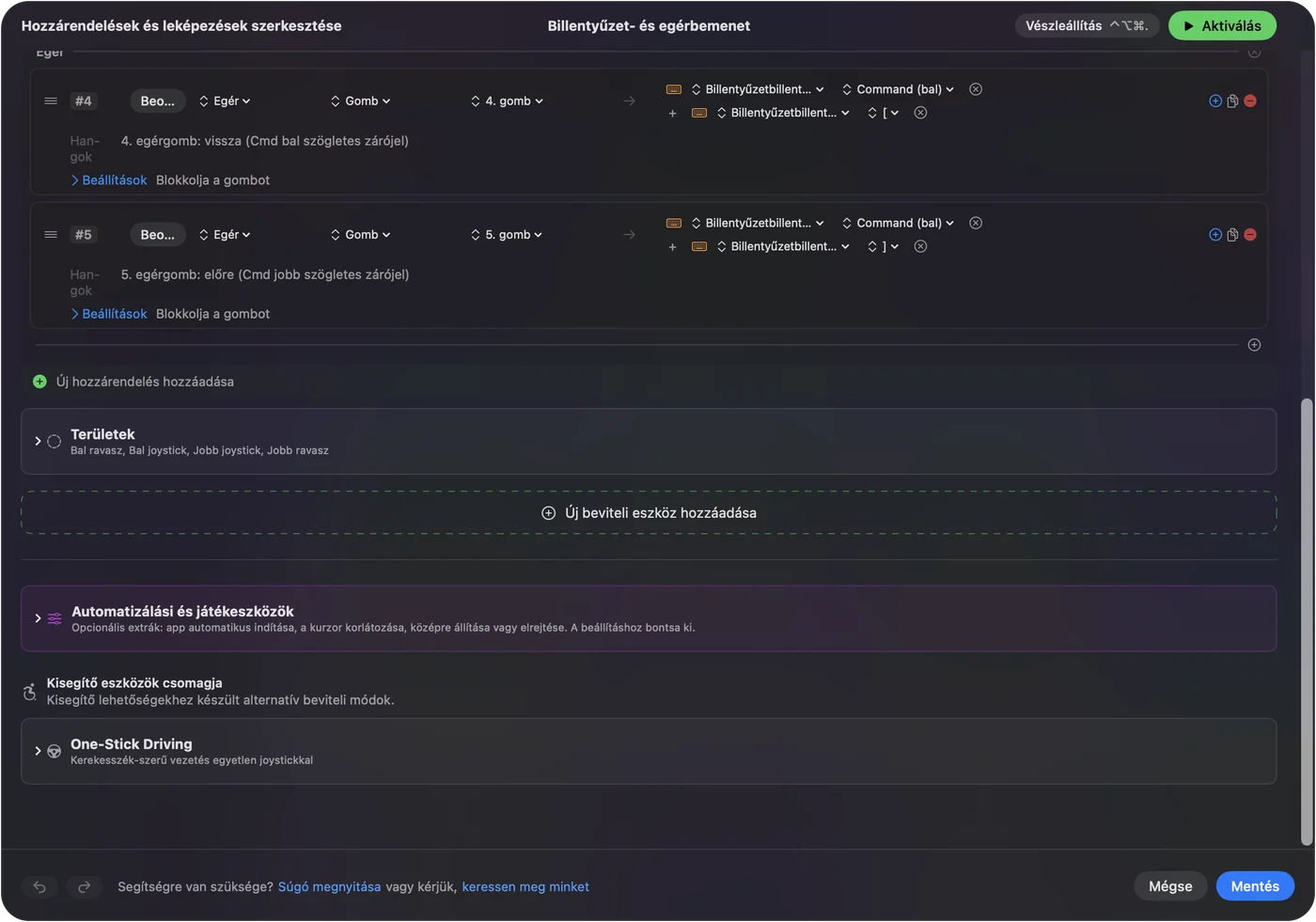
- Te: Adj hozzá egy sort, állítsd az eszközt a This Mac's mouse or trackpad értékre, nyomd meg a Scan gombot, és nyomd meg az alsó oldalgombot.
- InputConfig: Megnevezi, valószínűleg Button 4-ként, és lehetővé teszi a kimenet kiválasztását.
- Ellenőrzés: Válaszd a Mission Controlt, mentsd, aktiváld, és nyomd meg a gombot. A Mission Control megnyílik.
A függőleges egér a kezedet mozdulatlanul tartja, így az oldalgombok a hüvelykujj alatt vannak, és könnyű rájuk nyomni. A vissza és az előre jó alapértelmezés. Egy második pár a Mission Controlra és a diktálás indítására hosszú íróasztali napokhoz illik. A Egér oldalgombjai Macen oldal a teljes beállítást adja.
Tegyél többet a néhány gombba
Négy testreszabható gombbal minden soron használhatod a tartás és a dupla koppintás műveleteit. A hüvelykujj-gomb koppintásra vissza, dupla koppintásra bezárja a lapot, tartásra pedig Mission Controlt indít. A Double click típusú egérsor a második kattintásra fut le, ami spórolhat egy dupla kattintást, ha fáj kétszer kattintani. Kapcsold be a Block the button's own action opciót az oldalgombokon és a középső gombon, hogy az appok ne lássák az eredeti lenyomást, miközben a preset fut.
Egy kényelmes egérnél a cél, hogy kevesebb fizikai mozdulat legyen. Tégy két-három ismétlődő feladatot a hüvelykujj-gombokra, az ujjakkal elérhető gombokat pedig hagyd sima kattintásra. A Tartás és dupla koppintás mutatja az időzítést.

Makrók és apponkénti elrendezések
A makró egyetlen lenyomásra több lépést futtat. A sor Options részében pipáld be a Run a sequence of steps (macro) opciót, és adj billentyű-, parancsikon- és kattintáslépéseket, mindegyikhez várakozással. Egy másolás, várakozás és beillesztés pár jó kezdet. Egy sor futtathat Siri-parancsikont is. Apponkénti elrendezéshez vedd fel az appot az Automation & Gaming Utilities alá, és a Beállítások, Speciális részben kapcsold be a Switch presets when the front app changes opciót. Egyszerre csak egy preset fut, a Control Option Command pont pedig leállítja.
Ötletek Lift-felhasználóknak
- Irodai napok. Tedd a Másolás és a Beillesztést két hüvelykujj-gombra, hogy ne kelljen a billentyűzetért nyúlnod.
- Csuklókényelem. Helyezd át a dupla kattintást és a jobb kattintást olyan gombokra, amelyeken a hüvelykujjad úgyis nyugszik. A csuklóalagút-szindróma oldal többet fed le.
- Megbeszélések. A némítás és a kamera hüvelykujj-gombokon legyen, olyan presetben, amely csak a Zoomban vagy a Meetben fut.
Ha valami nincs rendben
Mássz végig ezen a létrán, a legkisebb lépéssel kezdve:
- Nézd meg a párosító helyet. Az egér akár három eszközt is megjegyez. Győződj meg róla, hogy a Macedre van párosítva.
- Párosítsd újra. Távolítsd el a Rendszerbeállítások, Bluetooth részében, és párosítsd újra.
- Lépj ki a Logi Options+-ból, és szkenneld. Lehet, hogy egy gombot birtokol.
- Aktiváld a presetet. A sorok csak akkor futnak, amíg a preset fut.
- Nézd meg a Kisegítő lehetőségeket. Az InputConfignak szüksége van rá.
Egy elakadt Logitech-appért lásd: G HUB vagy Logi Options+ nem működik.
Amit nem tud megtenni
- A mutató sebességének vagy a szögnek megváltoztatása. A sebesség a Rendszerbeállításokban vagy a Logi Options+-ban van. A szög az egér formája.
- Az egérben maradó gombok olvasása. A párosítás és a DPI-vezérlés ott van.
- Két egér megkülönböztetése. Minden egér egynek számít.
A rövid változat
- Párosítsd és használd. Az alapokhoz nincs szükség szoftverre.
- Gombok. Szkenneld, majd köss koppintással, tartással és dupla koppintással.
- Logitech-app. Csak arra kell, amit a Mac nem lát.
A függőleges egér a kényelemről szól, ezért a gombokkal spórolj a mozdulatokon.
Kérdések
Működik a Logitech Lift Macen?
Igen. A Logitech Macre kínál Lift egeret, amely Bluetooth Low Energy-n párosodik, és szoftver nélkül egérként működik.
Hány gombja van a Logitech Liftnek?
A legtöbb lista négy testreszabható gombot ír, néhány pedig hatot összesen. Nyomj Scan-t az InputConfigban, hogy lásd, melyik éri el a Macet.
Kell a Logi Options+ a Lifthez Macen?
Az alapokhoz nem. Ez a Logitech appja a gombkiosztáshoz és az apponkénti beállításokhoz.
Át tudom állítani a Lift gombjait Logitech-szoftver nélkül?
Igen, azokat, amelyeket a Mac lát. Az InputConfig beolvassa őket, és mindegyiknek nyomás, tartás és dupla koppintás feladatot adhatsz.
Van balkezes Logitech Lift?
Igen, a Logitech balkezes változatot árul, ezért vásárlás előtt nézd meg a dobozt.
Jár vevő a Logitech Lift Mac-kiadásához?
A Logitech oldala szerint a Bolt vevő nincs mellékelve, így használj Bluetooth-t, vagy vedd meg külön a vevőt.
Továbbiak magyarul
Részletes útmutatók, angolul
Ki írja. Ryleigh Newman fejleszti az InputConfigot, és a saját Macjét minden nap kontrollerrel kezeli, mert a kezei nem működnek jól. Ez az oldal angolból fordított. Az alkalmazás felülete és a webhely többi része angol.
Ez az oldal más nyelveken: English, العربية, Čeština, Dansk, Deutsch, Español, Suomi, Français, עברית, Bahasa Indonesia, Italiano, 日本語, 한국어, Norsk, Nederlands, Polski, Português, Русский, Slovenčina, Svenska, ไทย, Türkçe, Українська, Tiếng Việt, 繁體中文, 简体中文
Ingyenes. macOS 14 vagy újabb. Fiók nélkül, semmi sem hagyja el a Macet. Nyílt forráskód a GitHubon.