Magyar
Hogyan használd az egérgombokat a VS Code-ban Macen?
 Ez az alkalmazás teljesen ingyenes. Nem kell fiókot létrehoznod. Nincs előfizetés, nincs bonyolult letöltés, és semmi sincs zárolva. Apple Silicon processzorokra optimalizálva.
A VS Code már a oldalgombokat vissza és előre parancsként kezeli, és Macen erre a beépített mód egy beállítás, nem egy gombkiosztó. A kiosztó által hozzáadott feladatok a futtatás, a build, a leállítás és a hibakereső lépései, ezek pedig gombon elhelyezett billentyűk. Az InputConfig, az ingyenes Mac-app, amelyet én készítek, bármelyik egérgombot beolvassa, és billentyűt vagy egy teljes parancsikont küld, és követni tudja a VS Code-ot, mint előtérben lévő appot. Ez az app teljesen ingyenes, és nem kell fiókot létrehoznod.
A billentyűk a Microsoft macOS billentyűparancs-lapjából, a hibakeresési oldalról és a feladatok oldaláról származnak, amelyeket 2026. október 21-én olvastam. Az Xcode-ról szóló lejjebb lévő rész az Apple saját listáját használja.
Az InputConfig 1.7-es verziója, amely várhatóan 2026 októberében jelenik meg, teljes egészében elérhető lesz magyarul.
Lépések
- A VS Code beállításaiban keress rá a mouse back forward kifejezésre, és ellenőrizd, hogy az Enables the use of mouse buttons four and five be van-e kapcsolva.
- Telepítsd az InputConfigot, és engedélyezd a hozzáférést a Rendszerbeállítások, Adatvédelem és biztonság, Kisegítő lehetőségek menüben.
- Adj hozzá egy sort, állítsd a bemenetet Mouse értékre, nyomj Scan-t, és kattints egy hüvelykujj-gombra, majd válaszd a Keyboard Key lehetőséget, és a futtatás vagy a build parancsikonját.
- Tartsd a VS Code-ot távol minden presettől, amely a Command bal vagy jobb zárójelet küldi, mert ezek a sorokat behúzzák és kihúzzák.
- Vedd fel a VS Code-ot az Activate when these apps are in front alá, kapcsold be a Switch presets when the front app changes opciót, és kattints az Activate gombra.
Mit ad a VS Code és a macOS egérnek
A VS Code-nak van egy beállítása, a workbench.editor.mouseBackForwardToNavigate, amelyet a forráskódja úgy ír le, hogy az egér negyedik és ötödik gombját a Go Back és a Go Forward parancsokhoz engedélyezi, és az alapértelmezése be van kapcsolva. Ezt a VS Code GitHubon lévő forráskódjából olvastam 2026. október 21-én. Egy egér, amelynek oldalgombjai Button 4 és Button 5 néven jelentkeznek, így segítség nélkül navigálnia kell.
A billentyűs megfelelők a Control mínusz a Go Back-hez és a Control Shift mínusz a Go Forward-hoz, a Microsoft lapjából. Ha az oldalgombjaid már navigálnak a VS Code-ban, hagyd őket úgy, és a kiosztót használd azokra a gombokra, amelyek semmit sem csinálnak.
Tudd meg, mit küld minden gomb
Egy egérgomb Macre Left click, Right click, Middle click vagy Button 4 és felfelé néven érkezik. Nyomj Scan-t, és kattints a gombra. Ha a Scan billentyűt nevez egérgomb helyett, az egér billentyűt küld, és a megoldás itt van: F13-tól F19-ig Macen.
| Gomb | Hogyan jelentkezik általában | Jó feladat a VS Code-ban |
|---|---|---|
| Bal és jobb kattintás | Left click és Right click | Hagyd. Nem blokkolhatók. |
| Görgőgomb | Middle click | Szerkesztő bezárása, Command W, vagy a Go to Definition, F12. |
| Oldalgombok | Button 4 és Button 5 | Vissza és előre, amit a VS Code már tud. |
| Hüvelykujj-rács vagy extra gombok | Button 6 és feljebb | Futtatás, leállítás, lépés át, lépés be, build. |
| Billentyűs görgetőkerék | Oldalirányú görgetés | Előző és következő szerkesztőfül. |
| DPI- vagy profilgomb | Gyakran semmi, amit a Mac olvasni tud | Semmi. Ha a Scan nem hall nyomást, egyetlen app sem tudja olvasni. |
A Command-zárójel csapda
Az InputConfignak van beépített presetje, amely a vissza és az előre gombot a Command bal zárójel és a Command jobb zárójel küldésével teszi az oldalgombokra, mert ezeket böngészők és a Finder érti. A VS Code-ban a Microsoft lapja ugyanezt a két billentyűt sorok behúzásaként és kihúzásaként sorolja fel. Ha ez a preset fut, miközben a VS Code van előtérben, egy oldalgomb-nyomás a kódodat szerkeszti.

- Első lehetőség. Hagyd az oldalgombokat a VS Code saját beállítására, és tartsd ezt a presetet más appokhoz.
- Második lehetőség. Készíts egy VS Code-presetet, amely ugyanazokon a gombokon a Control mínuszt és a Control Shift mínuszt küldi, és vedd fel a VS Code-ot az Activate when these apps are in front alá.
- Harmadik lehetőség. Pipáld be a Block the button's own action opciót a soroknál, ha a VS Code és a preset is végrehajtja a műveletet, hogy a vissza ne történjen kétszer.
Egyszerre csak egy preset fut, ezért a VS Code-preset és a vissza és előre preset saját appnévsort kell kapjon. Ugyanaz a két gomb más-más billentyűt küldjön különböző appokban, és ezért vannak az appokra szabott presetek.
Tedd a futtatást, a buildet és a hibakeresőt a gombokra
1. lépés: Scan, és add meg a futtatást
- Te: Adj hozzá egy sort, állítsd az eszközt This Mac's mouse or trackpad értékre, a bemenetet Mouse értékre, a típust Button értékre, majd nyomj Scan-t, és kattints egy hüvelykujj-gombra. Állítsd a kimenetet Keyboard Key értékre, és válaszd az F5-öt.
- InputConfig: Minden gombnyomásra lenyomja az F5-öt.
- Ellenőrzés: Nyiss meg egy projektet indítási beállítással, és nyomd meg a gombot. A hibakereső elindul, vagy folytatja, ha már fut.
2. lépés: Add hozzá a buildet és a leállítást
- Te: A következő gombnál állítsd a kimenetet Keyboard Key értékre, válaszd a Shift és a Command billentyűt a Modifier Keys alatt, és add hozzá a B-t. Egy másikon legyen a Shift és az F5.
- InputConfig: Lenyomja a Shift Command B-t, amelyet a Run Build Task használ, és a Shift F5-öt, amely leállítja a hibakeresést.
- Ellenőrzés: Nyomd meg a buildet: a feladatválasztó vagy az alapértelmezett feladat fut. Nyomd meg a leállítást: a hibakereső véget ér.
| Feladat | VS Code billentyű Macen | Jó hely |
|---|---|---|
| Vissza és előre | Control mínusz és Control Shift mínusz | Button 4 és Button 5 |
| Hibakeresés indítása vagy folytatása | F5 | Egy hüvelykujj-gomb |
| Hibakeresés leállítása | Shift F5 | Tartás ugyanazon a gombon |
| Hibakeresés újraindítása | Shift Command F5 | Második tartás |
| Run Build Task | Shift Command B | Egy hüvelykujj-gomb |
| Lépés át, be, ki | F10, F11 és Shift F11 | Három hüvelykujj-gomb |
| Töréspont kapcsolása | F9 | Egy hüvelykujj-gomb |
| Go to Definition és Peek Definition | F12 és Option F12 | Görgőgomb és egy tartás |
| Gyorsmegnyitás és parancspaletta | Command P és Shift Command P | Két hüvelykujj-gomb |
| Integrált terminál megjelenítése | Control backtick | Egy hüvelykujj-gomb |
| Szerkesztő bezárása | Command W | Görgőgomb |
A VS Code hibakeresési oldala az F5-öt a folytatásként vagy szünetelésként, a Shift F5-öt a leállításként sorolja fel. A Run Build Task a feladatok oldalán Shift Command B.
Makrók és többlépéses feladatok
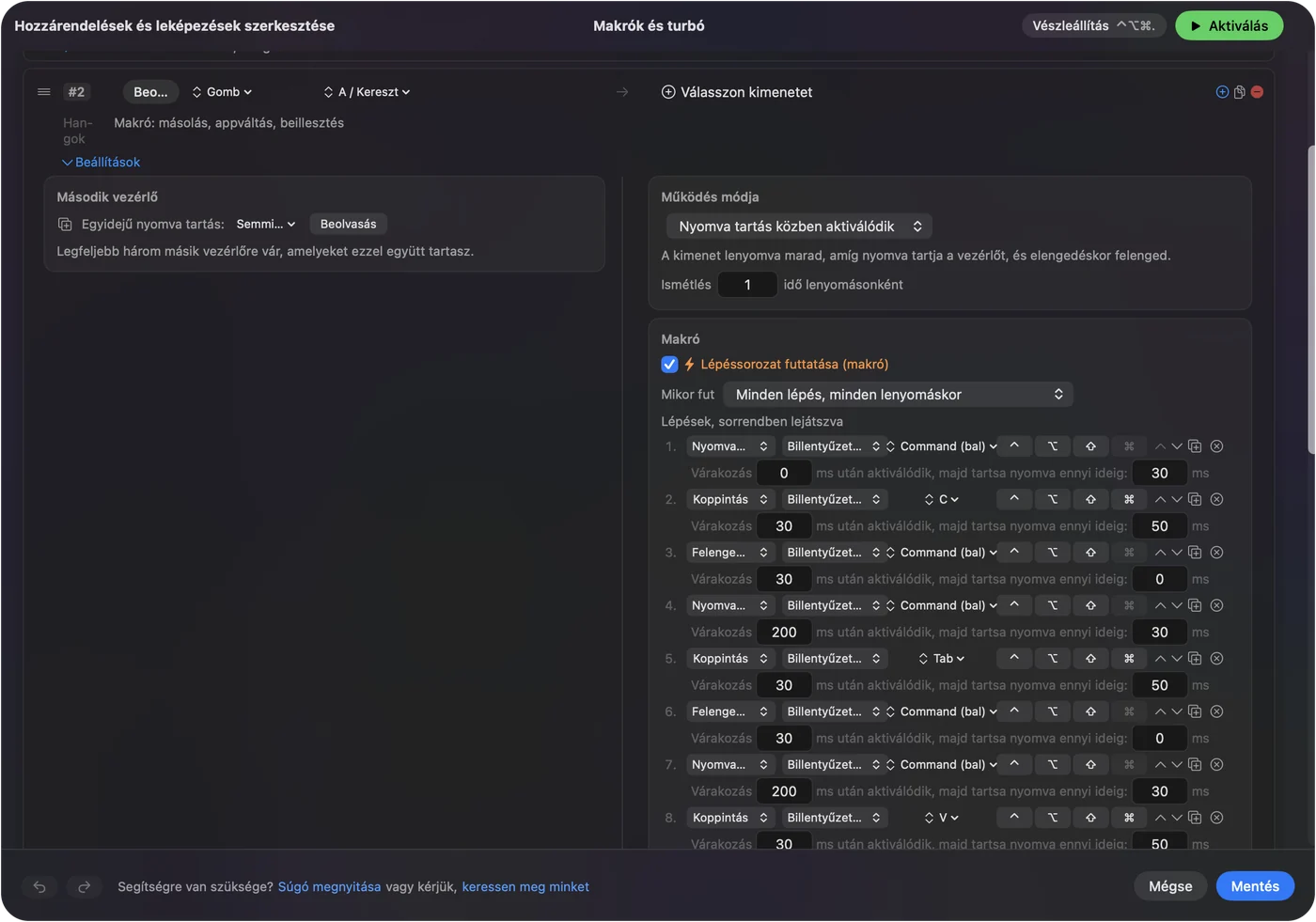
A makró olyan sor, ahol be van kapcsolva a Run a sequence of steps opció, és minden lépés billentyű, parancsikon vagy kattintás saját várakozással. Három, amely a kódhoz illik:
- Mentés, majd build. Command S, rövid várakozás, majd Shift Command B. Elmenti a fájlt, amelyen állsz, és elindítja a buildet.
- Leállítás és újraindítás. Shift F5, egy másodperces várakozás, majd F5. Újrafuttatás egy gombon.
- Terminál kéznél. A Control backtick megnyitja az integrált terminált, utána egy Type Text kimenet begépelhet egy parancsot, amelyet egész nap használsz. Én kihagynám a Returnt, hogy ellenőrizni tudd először.
Tartás, ismétlés, dupla koppintás és appváltás
- Koppintás és tartás. Az F5 koppintásra, a Shift F5 tartásra, így egy gomb indít és állít le. Egy gyors koppintás a normál kimenetet küldi, a beállított idő fölötti tartás pedig mást.
- Billentyűk ismétlése tartás közben. Az F10-zel való léptetésnél ez addig ismétli, amíg a gombot tartod. A build-nél kapcsold ki.
- Saját gomb műveletének blokkolása. A görgőgombra és az oldalgombokra használható, így az app nem látja őket, amíg a preset fut.

Hogy az elrendezés a VS Code-ban maradjon, nyisd meg a preset Automation & Gaming Utilities részét, vedd fel a Visual Studio Code-ot az Activate when these apps are in front alá, a Settings, Advanced részen pedig kapcsold be a Switch presets when the front app changes opciót. A vészleállító a Control Option Command period kombináció.
Xcode Macen
Az Xcode ugyanaz az elv más billentyűkkel. Az Apple archivált táblázata a Apple archivált Xcode menüparancs-parancsikonjaiban sorolja fel, amelyet 2026. október 21-én olvastam. Egy régebbi Xcode-ot ír le, ezért nyisd meg a verziód Product és Navigate menüjét, ahol minden parancs a jelenlegi billentyűjét mutatja.
| Feladat | Xcode-billentyű az Apple táblázatából | Jó hely |
|---|---|---|
| Vissza és előre | Control Command bal nyíl és Control Command jobb nyíl | Button 4 és Button 5 |
| Futtatás | Command R | Egy hüvelykujj-gomb |
| Build | Command B | Egy hüvelykujj-gomb |
| Leállítás | Command pont | Tartás a Futtatáson |
| Gyorsmegnyitás | Shift Command O | Görgőgomb |
| Tisztítás | Shift Command K | Tartás a Buildön |
Adj az Xcode-nak saját presetet, és vedd fel az Activate when these apps are in front alá. Szkenneld a gombokat, kösd a billentyűket az Xcode menüiből, és az Xcode soha nem látja a VS Code billentyűit. A Futtatás és a Leállítás egy gomb tartásán a legegyszerűbb mód mindkét szerkesztő vezérlésére.
Ha egy gomb nem tesz semmit a VS Code-ban
Ezt a létrát mássz végig, a legkisebb lépéssel kezdve:
- Nézd meg, hogy a preset be van-e kapcsolva. Kattints az Activate gombra, és győződj meg róla, hogy a VS Code az az app, amelyet a preset követ.
- Nézd meg a Kisegítő lehetőségek engedélyt. A Rendszerbeállítások, Adatvédelem és biztonság, Kisegítő lehetőségek menüben.
- Nézz kettős műveletet. Ha a vissza kétszer történik, a VS Code saját beállítása és a sorod is végrehajtja. Pipáld be a Block the button's own action opciót.
- Nézd meg a funkcióbillentyűket. Laptopon az F5 és az F10 Fn-t igényelhet. Állítsd a billentyűzet funkcióbillentyűit szabványosra a Rendszerbeállítások, Billentyűzet menüben, vagy küldd a billentyűt a sorról, az nem függ ettől.
- Nézd meg a Scan-t. Ha a gomb billentyűként szkennelődik, előbb állítsd F13-tól F20-ig a gyártó szoftverében.
- Lépj ki a gyártó szoftveréből. A Logi Options+ és hasonló appok átvehetik a gombot.
Amit nem tud megtenni
- A kódod olvasása. Az InputConfig billentyűket, kattintásokat és görgetést küld. Nem tudja, melyik fájlban vagy a hibakereső melyik állapotában vagy.
- Két egér megkülönböztetése. Minden csatlakoztatott egér egy eszköznek számít.
- A mutató sebességének módosítása. Használd a Mac beállításait, a gyártó appját, vagy a LinearMouse, a Mac Mouse Fix vagy a SteerMouse eszközt.
- Csak egy projekten belül futni. A preset az előtérben lévő appot követi, nem a mappát vagy a munkaterületet.
A rövid változat
- Először a beállítást nézd meg. A VS Code a Button 4-gyel és a Button 5-tel magától is navigálhat.
- Kerüld a zárójel-billentyűket. A Command bal és jobb zárójel sorokat húz be a VS Code-ban.
- Kövesd az appot. A VS Code és az Xcode saját presetet kap.
Futtatás koppintásra és leállítás tartásra, egy hüvelykujj-gombon, ezt a beállítást próbálnám ki először.
Kérdések
Használhatom az egér vissza és előre gombját a VS Code-ban Macen?
Igen. A VS Code-nak van egy beállítása, amely az egér negyedik és ötödik gombját a Go Back és a Go Forward parancsokhoz rendeli, és a forráskódja szerint alapértelmezésben be van kapcsolva. A billentyűk Control mínusz és Control Shift mínusz.
Miért húz be az egér vissza gombja sorokat a VS Code-ban?
Egy preset a Command bal vagy jobb zárójelet küldi, amelyet a VS Code a sorok behúzására és kihúzására használ. Használj olyan VS Code-presetet, amely helyette Control mínuszt küld.
Melyek a VS Code futtatási és build-parancsikonjai Macen?
Az F5 indítja vagy folytatja a hibakeresést, a Shift F5 leállítja, a Shift Command B pedig a build-feladatot futtatja.
Hogyan futtatok kódot egy egérgombbal a VS Code-ban?
Szkenneld a gombot az InputConfigban, állítsd a kimenetet Keyboard Key értékre, és válaszd az F5-öt. Adj tartási műveletet a Shift F5-tel, hogy ugyanaz a gomb állítsa le.
Mi az Xcode parancsikon visszalépéshez Macen?
Az Apple táblázata szerint a Control Command bal nyíl, a Control Command jobb nyíl pedig előre. Nézd meg a saját Xcode-menüidet, mert a táblázat egy régebbi verzióból való.
Továbbiak magyarul
Részletes útmutatók, angolul
Ki írja. Ryleigh Newman fejleszti az InputConfigot, és a saját Macjét minden nap kontrollerrel kezeli, mert a kezei nem működnek jól. Ez az oldal angolból fordított. Az alkalmazás felülete és a webhely többi része angol.
Ez az oldal más nyelveken: English, العربية, Čeština, Dansk, Deutsch, Español, Suomi, Français, עברית, Bahasa Indonesia, Italiano, 日本語, 한국어, Norsk, Nederlands, Polski, Português, Русский, Slovenčina, Svenska, ไทย, Türkçe, Українська, Tiếng Việt, 繁體中文, 简体中文
Ingyenes. macOS 14 vagy újabb. Fiók nélkül, semmi sem hagyja el a Macet. Nyílt forráskód a GitHubon.