Русский
Как использовать кнопки мыши в VS Code на Mac
 Это приложение полностью бесплатное. Создавать учётную запись не нужно. Нет подписок, нет сложных загрузок, и ничего не заблокировано. Оптимизировано для Apple Silicon.
VS Code уже считает боковые кнопки назад и вперёд, а встроенный способ сделать это на Mac это настройка, а не переназначатель. Задачи, которые добавляет переназначатель, это запуск, сборка, остановка и шаги отладчика, то есть клавиши на кнопке. InputConfig, бесплатное приложение для Mac, которое я делаю, сканирует любую кнопку мыши и посылает клавишу или целое сочетание, и может следовать за VS Code как приложением впереди. Это приложение полностью бесплатно, и создавать учётную запись не нужно.
Клавиши взяты из листа клавиатурных сочетаний macOS Microsoft, страницы про отладку и страницы про задачи, прочитанных 21 октября 2026 года. Раздел про Xcode ниже использует собственный список Apple.
Версия InputConfig 1.7, ожидаемая в октябре 2026 года, будет полностью доступна на русском языке.
Шаги
- В VS Code найдите в Settings слова mouse back forward и проверьте, что включена настройка Enables the use of mouse buttons four and five.
- Установите InputConfig и разрешите доступ в Системных настройках, Конфиденциальность и безопасность, Универсальный доступ.
- Добавьте строку, задайте ввод Mouse, нажмите Scan и щёлкните большую кнопку, затем выберите Keyboard Key и сочетание для запуска или сборки.
- Не добавляйте VS Code в пресет, который посылает Command левую или правую квадратную скобку, потому что они отступают и снимают отступ строк.
- Добавьте VS Code в пункт Activate when these apps are in front, включите Switch presets when the front app changes и нажмите Activate.
Что дают VS Code и macOS мыши
В VS Code есть настройка workbench.editor.mouseBackForwardToNavigate, которая в исходном коде описана как включение кнопок мыши 4 и 5 для команд Go Back и Go Forward, и по умолчанию она включена. Это взято из исходного кода VS Code на GitHub, прочитанного 21 октября 2026 года. Мышь, у которой боковые кнопки определяются как Button 4 и Button 5, должна поэтому переходить без помощи.
Клавиатурные аналоги это Control минус для Go Back и Control Shift минус для Go Forward из листа Microsoft. Если боковые кнопки уже переходят в VS Code, оставьте их в покое, а переназначатель используйте для кнопок, которые ничего не делают.
Выясните, что посылает каждая кнопка
Кнопка мыши попадает на Mac как Left click, Right click, Middle click или Button 4 и выше. Нажмите Scan, затем щёлкните кнопку. Если Scan называет клавишу вместо кнопки мыши, мышь посылает клавишу, и решение находится на странице F13 до F19 на Mac.
| Кнопка | Как обычно передаётся | Хорошая задача в VS Code |
|---|---|---|
| Левый и правый клик | Left click и Right click | Оставьте. Их нельзя заблокировать. |
| Нажатие на колесо | Middle click | Закрыть редактор, Command W, или Go to Definition, F12. |
| Боковые кнопки | Button 4 и Button 5 | Назад и вперёд, которые VS Code, возможно, уже делает. |
| Сетка больших пальцев или дополнительные кнопки | Button 6 и выше | Run, Stop, Step over, Step into, Build. |
| Наклон колеса | Горизонтальная прокрутка | Предыдущая и следующая вкладка редактора. |
| Кнопка DPI или профиля | Часто ничего, что Mac может прочитать | Ничего. Если Scan не слышит нажатия, никакое приложение его не прочитает. |
Ловушка скобок Command
В InputConfig есть встроенный пресет, который ставит назад и вперёд на боковые кнопки, посылая Command левую квадратную скобку и Command правую квадратную скобку, которые понимают браузеры и Finder. В VS Code по листу Microsoft те же две клавиши означают отступ и снятие отступа строки. Если этот пресет работает, пока VS Code впереди, нажатие боковой кнопки меняет ваш код.

- Вариант первый. Оставьте боковые кнопки настройке самого VS Code и держите этот пресет для других приложений.
- Вариант второй. Создайте пресет для VS Code, который посылает Control минус и Control Shift минус на те же кнопки, и добавьте VS Code в пункт Activate when these apps are in front.
- Вариант третий. Отметьте Block the button's own action в строках, если действуют и VS Code, и пресет, чтобы «назад» не срабатывало дважды.
Одновременно работает только один пресет, поэтому пресету для VS Code и пресету назад и вперёд нужны собственные списки приложений. Одни и те же две кнопки должны посылать разные клавиши в разных приложениях, и для этого существуют пресеты для отдельных приложений.
Поставьте запуск, сборку и отладчик на кнопки
Шаг 1: нажмите Scan и назначьте запуск
- Вы: Добавьте строку, задайте устройство This Mac's mouse or trackpad, ввод Mouse и тип Button, затем нажмите Scan и щёлкните кнопку на большом пальце. Задайте выход Keyboard Key и выберите F5.
- InputConfig: Нажимает F5 каждый раз, когда вы нажимаете кнопку.
- Проверка: Откройте проект с настройкой запуска и нажмите кнопку. Отладчик стартует или продолжает работу, если уже запущен.
Шаг 2: добавьте сборку и остановку
- Вы: На следующей кнопке задайте выход Keyboard Key, выберите Shift и Command в Modifier Keys и добавьте B. На другой кнопке Shift и F5.
- InputConfig: Нажимает Shift Command B, которое использует Run Build Task, и Shift F5, которое останавливает отладку.
- Проверка: Нажмите сборку, и запустится задача по умолчанию или выбор задачи. Нажмите остановку, и отладка закончится.
| Задача | Клавиша VS Code на Mac | Хорошее место |
|---|---|---|
| Go Back и Go Forward | Control минус и Control Shift минус | Button 4 и Button 5 |
| Запуск или продолжение отладки | F5 | Кнопка на большом пальце |
| Остановка отладки | Shift F5 | Удержание на той же кнопке |
| Перезапуск отладки | Shift Command F5 | Второе удержание |
| Run Build Task | Shift Command B | Кнопка на большом пальце |
| Step over, into, out | F10, F11 и Shift F11 | Три кнопки на большом пальце |
| Переключить точку останова | F9 | Кнопка на большом пальце |
| Go to Definition и Peek Definition | F12 и Option F12 | Нажатие на колесо и удержание |
| Quick Open и Command Palette | Command P и Shift Command P | Две кнопки на большом пальце |
| Показать встроенный терминал | Control backtick | Кнопка на большом пальце |
| Закрыть редактор | Command W | Нажатие на колесо |
Страница отладки VS Code перечисляет F5 как продолжить или приостановить, а Shift F5 как остановить. Run Build Task это Shift Command B по странице задач.
Макросы и многошаговые задачи
Макрос это строка с отмеченным пунктом Run a sequence of steps, и каждый шаг это клавиша, сочетание или клик с собственным ожиданием. Три варианта, которые подходят для кода:
- Сохранить, затем собрать. Command S, короткое ожидание, затем Shift Command B. Сохраняется открытый файл, и запускается сборка.
- Остановить и запустить снова. Shift F5, пауза в секунду, затем F5. Повторный запуск на одной кнопке.
- Терминал под рукой. Control backtick показывает встроенный терминал, затем выход Type Text может напечатать команду, которую вы запускаете весь день. Лучше оставить Return выключенным, чтобы сначала проверить команду.
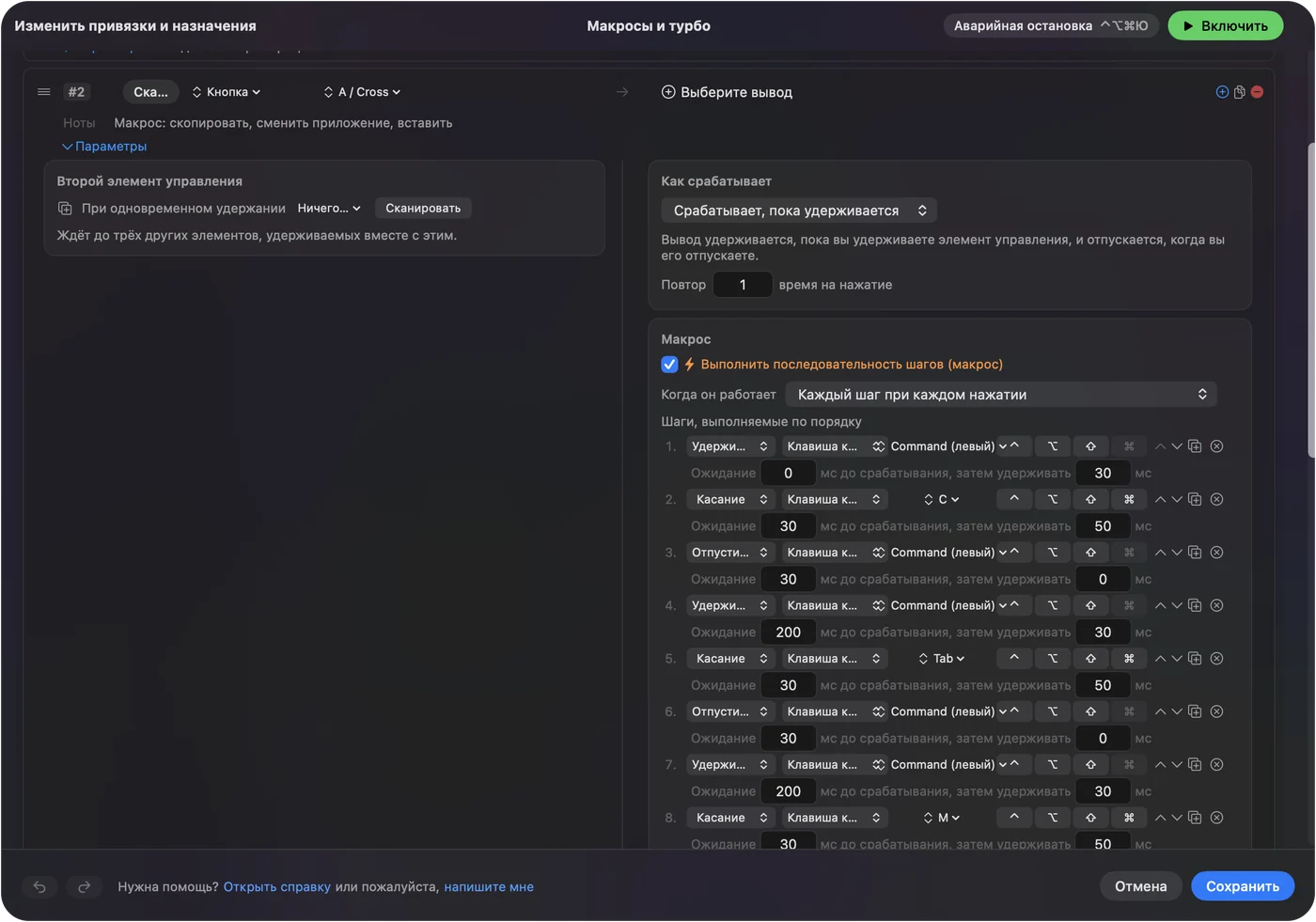
Эти макросы в VS Code не проверялись, поэтому макрос, который останавливает и запускает отладчик, стоит сначала проверить. Не добавляйте Return в набранную команду, чтобы случайное нажатие её не запустило.
Нажатие и удержание, повтор и переключение по приложению
- Нажатие и удержание. F5 по нажатию и Shift F5 при удержании, так что одна кнопка запускает и останавливает. Короткое нажатие посылает обычный выход, а удержание дольше заданного времени посылает что-то другое.
- Повтор клавиш при удержании. Для шагов клавишей F10 это продолжает шаги, пока кнопка удержана. Для сборки оставьте выключенным.
- Блокировать собственное действие кнопки. Доступно для средней кнопки и боковых кнопок, так что приложение перестаёт их видеть, пока пресет работает.

Чтобы раскладка оставалась в VS Code, откройте раздел Automation & Gaming Utilities пресета, добавьте Visual Studio Code в пункт Activate when these apps are in front и в настройках, Advanced, включите Switch presets when the front app changes. Аварийная остановка это Control Option Command period.
Xcode на Mac
Xcode это та же идея с другими клавишами. Таблица Apple в архиве перечисляет их в архивном списке команд меню Xcode от Apple, прочитанном 21 октября 2026 года. Она описывает более старый Xcode, поэтому откройте меню Product и Navigate в своей версии, где каждая команда показывает текущую клавишу.
| Задача | Клавиша Xcode из таблицы Apple | Хорошее место |
|---|---|---|
| Go Back и Go Forward | Control Command Left Arrow и Control Command Right Arrow | Button 4 и Button 5 |
| Run | Command R | Кнопка на большом пальце |
| Build | Command B | Кнопка на большом пальце |
| Stop | Command period | Удержание на Run |
| Open Quickly | Shift Command O | Нажатие на колесо |
| Clean | Shift Command K | Удержание на Build |
Дайте Xcode собственный пресет и добавьте его в пункт Activate when these apps are in front. Назначьте кнопки, взяв клавиши из меню Xcode, и Xcode никогда не увидит клавиш VS Code. Run и Stop на удержании одной кнопки это самый простой способ управлять любым из редакторов.
Если кнопка ничего не делает в VS Code
Поднимайтесь по этой лестнице, начиная с самого простого шага:
- Проверьте, что пресет включён. Нажмите Activate и убедитесь, что VS Code это приложение, за которым следует пресет.
- Проверьте «Универсальный доступ». Системные настройки, Конфиденциальность и безопасность, Универсальный доступ.
- Проверьте двойное действие. Если «назад» срабатывает дважды, настройка самого VS Code и ваша строка действуют вместе. Отметьте Block the button's own action.
- Проверьте функциональные клавиши. F5 и F10 на ноутбуке могут требовать клавишу Fn. Задайте в Системных настройках, Клавиатура, стандартную работу функциональных клавиш или посылайте клавишу из строки, которая от этого не зависит.
- Проверьте Scan. Если кнопка определяется как клавиша, сначала задайте ей F13 до F20 в программе производителя.
- Закройте программу производителя. Logi Options+ и похожие приложения могут перехватить кнопку.
Чего это не умеет
- Читать ваш код. InputConfig посылает клавиши, клики и прокрутку. Он не знает, какой файл или состояние отладчика открыты.
- Различать две мыши. Каждая подключённая мышь считается одним устройством.
- Менять скорость указателя. Используйте настройки Mac, программу производителя или LinearMouse, Mac Mouse Fix или SteerMouse.
- Работать только в одном проекте. Пресет следует за приложением впереди, а не за папкой или рабочей областью.
Коротко
- Сначала проверьте настройку. VS Code может сам переходить по Button 4 и Button 5.
- Избегайте клавиш со скобками. Command левая и правая квадратные скобки отступают строки в VS Code.
- Следуйте за приложением. У VS Code и Xcode свои пресеты.
Запуск по нажатию и остановка по удержанию на одной кнопке большого пальца это настройка, которую стоит попробовать первой.
Вопросы
Можно ли использовать кнопки назад и вперёд мыши в VS Code на Mac?
Да. В VS Code есть настройка, которая назначает кнопки мыши 4 и 5 на Go Back и Go Forward, и по её исходному коду она включена по умолчанию. Клавиши на клавиатуре это Control минус и Control Shift минус.
Почему кнопка назад мыши отступает строки в VS Code?
Пресет посылает Command левую или правую квадратную скобку, которыми VS Code отступает и снимает отступ. Используйте пресет для VS Code, который вместо этого посылает Control минус.
Какие сочетания VS Code для запуска и сборки на Mac?
F5 запускает или продолжает отладку, Shift F5 останавливает, а Shift Command B запускает задачу сборки.
Как запускать код в VS Code кнопкой мыши?
Нажмите Scan для кнопки в InputConfig, задайте выход Keyboard Key и выберите F5. Добавьте действие при удержании Shift F5, чтобы та же кнопка останавливала отладку.
Какое сочетание Xcode для возврата назад на Mac?
Control Command Left Arrow по таблице Apple, а Control Command Right Arrow идёт вперёд. Проверьте свои меню Xcode, потому что таблица из более старой версии.
Ещё на русском
Подробные руководства на английском
Кто это пишет. Ryleigh Newman разрабатывает InputConfig и каждый день управляет своим Mac с помощью геймпада, потому что руки плохо слушаются. Эта страница переведена с английского. Если на Mac выбран русский язык, основные кнопки и меню приложения показываются по-русски; на этой странице они названы так же, с английским названием в скобках. Остальная часть приложения и сайта на английском языке.
Эта страница на других языках: English, العربية, Čeština, Dansk, Deutsch, Español, Suomi, Français, עברית, Magyar, Bahasa Indonesia, Italiano, 日本語, 한국어, Norsk, Nederlands, Polski, Português, Slovenčina, Svenska, ไทย, Türkçe, Українська, Tiếng Việt, 繁體中文, 简体中文
Бесплатно. macOS 14 или новее. Без учётной записи, ничего не покидает ваш Mac. Исходный код на GitHub.