Русский
Работают ли макро-клавиши игровой клавиатуры на Mac?
 Это приложение полностью бесплатное. Создавать учётную запись не нужно. Нет подписок, нет сложных загрузок, и ничего не заблокировано. Оптимизировано для Apple Silicon.
Иногда, и это зависит от того, что посылает каждая клавиша. Обычные клавиши игровой клавиатуры Logitech, Corsair или Razer работают на Mac без установки чего-либо. Дополнительные G-клавиши и M-клавиши устроены иначе: многие из них посылают клавишу, только если программа производителя сообщила, что посылать, а некоторые не посылают ничего. Выход это план F13 до F20: назначьте каждой макро-клавише одну из этих клавиш в программе производителя или в памяти клавиатуры, а затем задайте ей задачу в InputConfig, бесплатном приложении для Mac, которое я делаю.
Факты взяты из документов Logitech о G815 и G915, страницы Corsair об установке iCUE для macOS и её списка совместимости, а также из двух веток форума Keyboard Maestro о Corsair K95 и клавиатуре Razer. Всё это прочитано или найдено 21 октября 2026 года. Игровая клавиатура на Mac самостоятельно не проверялась, поэтому нажмите Scan, чтобы увидеть, что посылает ваша.
Версия InputConfig 1.7, ожидаемая в октябре 2026 года, будет полностью доступна на русском языке.
Шаги
- Подключите клавиатуру и проверьте каждую макро-клавишу в текстовом поле, печатает ли она что-нибудь.
- Установите программу производителя для Mac, например Logitech G HUB или Corsair iCUE, и назначьте каждой макро-клавише клавишу от F13 до F20.
- В InputConfig добавьте строку клавиатуры, нажмите Scan и нажмите макро-клавишу.
- Выберите выход, затем нажмите Save и Activate.
- Если клавиша ничего не посылает, она принадлежит программе производителя, и никакое приложение для Mac её не прочитает.
Что такое макро-клавиши и что доходит до macOS
Игровые клавиатуры добавляют клавиши, которых нет у обычной. У Logitech G815 и G915 есть G-клавиши слева и M-клавиши для профилей. У линейки Corsair K95 тоже есть G-клавиши, а в одной прочитанной ветке описана K95 с шестью такими клавишами. Razer называет свои дополнительные клавиши M-клавишами. На Mac важно, что делает каждая клавиша, и это одно из трёх:
- Она посылает обычную клавишу. Программа или память клавиатуры велит ей напечатать что-то, часто букву или записанное сочетание. macOS и InputConfig видят такую клавишу.
- Она запускает макрос. Записанный макрос работает из памяти клавиатуры или из программы и нажимает последовательность клавиш. Mac видит клавиши, а не макрос.
- Она говорит только с программой. Переключение профилей, кнопка игрового режима и клавиши подсветки часто ничего не посылают macOS, поэтому ничего не находится и никакое приложение их не читает.
Макро-клавиша, которая посылает клавишу, может нести задачу, а та, которая ничего не посылает, не может. Scan покажет, какая у вас.
Что делает программа производителя на Mac
- Logitech G HUB. В найденных заметках к выпускам Logitech перечислены macOS с 12 по 15, а сборка конца 2024 года добавила macOS Sequoia. На странице G815 указана macOS 10.11 или новее, и G HUB там необязателен. На той же странице сказано, что расширенные функции требуют G HUB. В руководстве G915 сказано, что три встроенных профиля, M1 до M3, работают, когда G HUB выключен или не установлен, а записать макрос можно клавишей MR и G-клавишей.
- Corsair iCUE. Страница установки Corsair говорит, что iCUE для macOS находит только устройства, подключённые по USB, кабелем или беспроводным приёмником, а подключение по Bluetooth не находится. В найденном списке совместимости iCUE 4 сказано, что на macOS поддерживаются продукты HID и аудио, среди клавиатур есть линейка K95 RGB Platinum. Пресс-релиз 2019 года говорит, что поддерживаемые клавиатуры и мыши программируются макросами или переназначением клавиш.
- Razer. Найденные ветки старые. В одной сказано, что M-клавиши BlackWidow Chroma V2 не появились в Keyboard Maestro вовсе, а в другой, что M-клавиши старой клавиатуры Razer передавали F15 до F19. Перед покупкой клавиатуры Razer для Mac проверьте страницу Razer для своей модели.
Ни одна из трёх страниц не говорит, что макро-клавишу можно назначить на F13. Проверьте список клавиш в программе для своей модели.
Выясните, что посылает каждая макро-клавиша
- Вы: Откройте InputConfig, добавьте строку, задайте ввод Keyboard Key, нажмите Scan и нажмите G-клавишу, M-клавишу или клавишу игрового режима.
- InputConfig: Называет клавишу, которая пришла.
- Проверка: Если имя появилось, клавиша читается. Если ничего не появилось, клавиша принадлежит программе или программа закрывает её так, что InputConfig её не слышит. Ваша модель не проверялась.
| Клавиша | Чего ждать | Как проверить |
|---|---|---|
| G-клавиши в G HUB или iCUE | То, что задаёт программа, часто клавиша или записанный макрос | Нажмите Scan на клавише |
| G-клавиши во встроенной памяти | Клавиша или макрос, сохранённые в клавиатуре, без запущенной программы | Нажмите Scan на клавише |
| Клавиши профилей M1 до M3 | Обычно ничего, их обрабатывает клавиатура | Вероятно, не читаются |
| MR, клавиша записи | Для Mac ничего | Не читается |
| Клавиши игрового режима и подсветки | Ничего, они меняют состояние самой клавиатуры | Не читается |
| Колёсико громкости и медиаклавиши | Медиаклавиши, как на любой клавиатуре | Нажмите Scan на клавише |

Посылайте F13 до F20 с макро-клавиш
InputConfig слушает клавиатуру наряду с macOS и не блокирует клавишу. G-клавиша, которая печатает 1, всё равно печатает 1, а G-клавиша, которая посылает Command C, всё равно копирует. Способ для любого устройства, которое посылает клавиши: назначить клавише ту, которая ничего не делает. F13 до F20 подходят, потому что macOS передаёт их приложениям и не даёт им задачи. Клавиши от F21 до F24 не передаются, поэтому их пропустите.
На игровых клавиатурах редко есть клавиша F13, поэтому её не нажмёшь. Ищите в программе список клавиш, где есть F13 до F20 для Mac. Сама клавиатура может помочь: на полноразмерной клавиатуре ПК стоит нажать Scan на Print Screen, Scroll Lock и Pause. macOS часто видит их как F13, F14 и F15, но ваша клавиатура не проверялась, поэтому нажмите их и посмотрите.
- Вы: Откройте программу производителя, выберите G-клавишу и задайте её действие как нажатие клавиши F13.
- InputConfig: Пока ничего, это работа программы.
- Проверка: Нажмите клавишу в текстовом поле. Если ничего не печатается, клавиша посылает клавишу, которая ничего не делает.
История с ключом K95 показательна. Автор написал, что iCUE записывает настоящие нажатия, а Karabiner и Keyboard Maestro на Big Sur не видели G-клавиши. Обходной путь состоял в том, чтобы назначить каждой G-клавише обычную последовательность, которую никто не использует. Если до F13 не добраться, выберите сочетание, которое не использует ни одно ваше приложение, и нажмите Scan. В странице про F13 до F19 есть подробности.
Назначьте клавиши
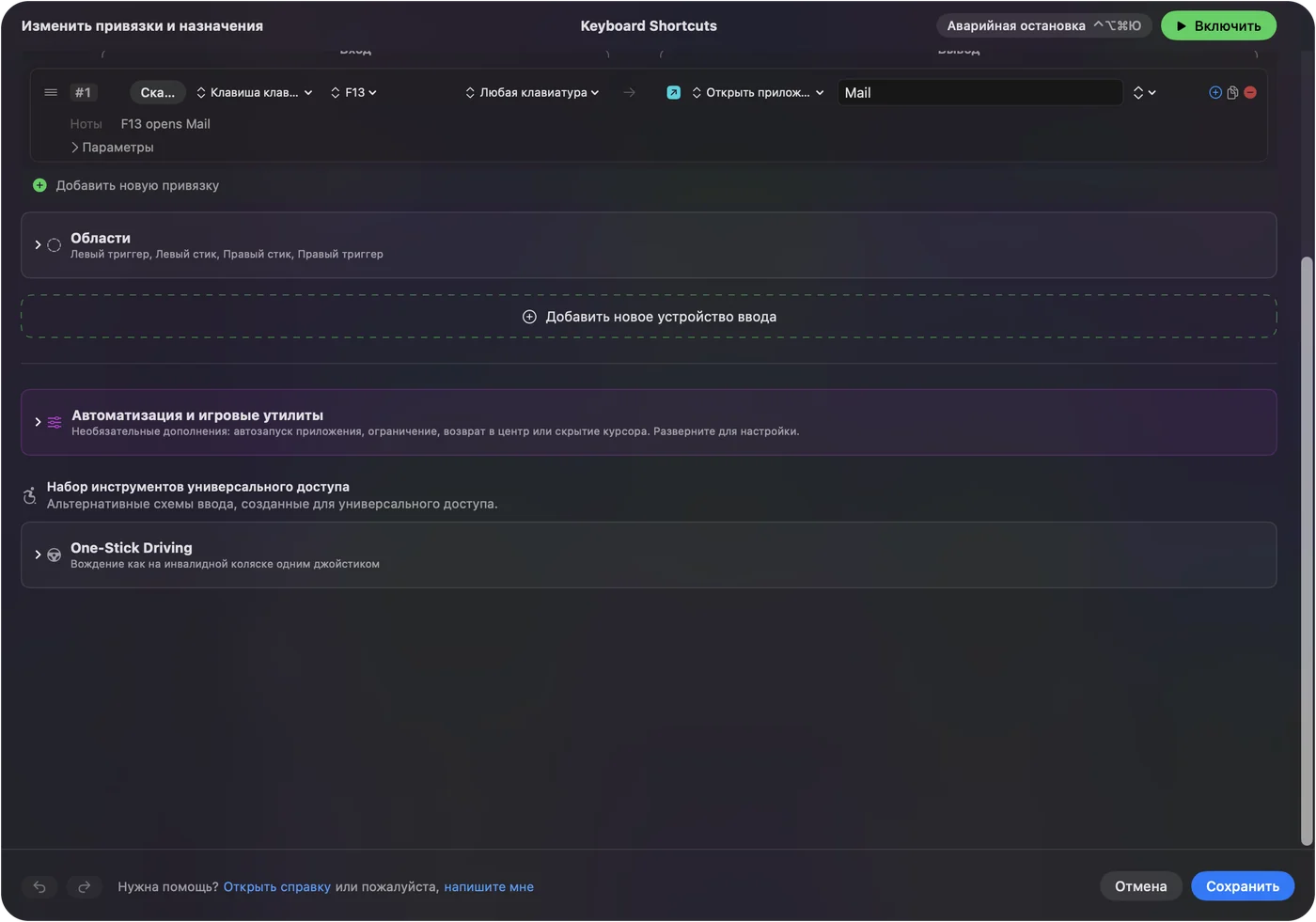
- Вы: Добавьте новое назначение, задайте ввод Keyboard Key, нажмите Scan и нажмите макро-клавишу, затем выберите, что она делает.
- InputConfig: Показывает строку как F13 на любой клавиатуре.
- Проверка: Нажмите Save, затем Activate, и нажмите клавишу.
Каждая клавиатура считается в InputConfig одним устройством, поэтому G-клавиша, назначенная на F13, и F13 на другой клавиатуре это один и тот же вход. На практике это нормально, потому что F13 никто не нажимает по ошибке.
Макросы и многошаговые задачи на макро-клавишах
Большинство игровых клавиатур хранят макрос как запись, и именно запись доставляет хлопоты на Mac. В InputConfig строка тоже может запустить макрос: включите его в параметрах строки, пункт Run a sequence of steps (macro). Каждый шаг это клавиша, сочетание или клик с ожиданием перед ним и временем удержания. Это хорошее место для задач вне игр: копирование, переключение приложения, вставка или последовательность входа, которую вводит Type Text. Как сделать макрос на Mac описано по шагам.

Удержание, двойные нажатия и раскладка для каждого приложения
У каждой строки есть действие при удержании и действие при двойном нажатии, и каждое из них полноценный выход. G-клавиша с нажатием, удержанием и двойным нажатием несёт три задачи, так что у клавиатуры с шестью G-клавишами их восемнадцать. Пресет может перечислить приложения, к которым относится, и с настройкой Settings, Advanced, Switch presets when the front app changes раскладка следует за приложением впереди. Один пресет для редактора, один для игры и один для браузера означают, что одна и та же G-клавиша делает нужное в каждом из них. Одновременно работает только один пресет, а аварийная остановка это Control Option Command period.
Идеи, кому это нужно
- Игроки. G-клавиша для «говорить по нажатию» или макрос, который удерживает клавишу для действия в крафте. Держите игровые макросы в пределах того, что разрешает игра.
- Видео- и фотомонтажёры. Шесть G-клавиш как сочетания, до которых вы чаще всего тянетесь в редакторе.
- Программисты. G-клавиша, которая печатает фрагмент через Type Text, или открывает терминал через Open App.
- Стримеры. Клавиша для снимка экрана и Start Dictation.
- Те, кто работает одной рукой. G-клавиши расположены под левой рукой, что подходит для небольшой второй панели. О стороне Mac для такой настройки рассказано на странице про игровой блок для одной руки.
Если макро-клавиша ничего не делает
Поднимайтесь по этой лестнице, начиная с самого простого шага:
- Проверьте в текстовом поле. Если она что-то печатает, она посылает клавишу. Если не печатает ничего, возможно, она посылает F13 или ничего вообще.
- Проверьте подключение. iCUE не находит Bluetooth-клавиатуру, поэтому используйте кабель или приёмник.
- Проверьте программу. Запущена ли G HUB или iCUE и видит ли она клавиатуру? Владелец K95 Platinum на Mac с чипом M1 написал, что iCUE вылетала при загрузке встроенных профилей, и клавиатура не находилась, пока её не подключили через USB-C хаб.
- Попробуйте встроенную память. Сохраните клавишу в памяти клавиатуры, например в профиль M1 у Logitech, чтобы она не зависела от программы.
- Нажмите Scan. Если появилось имя, клавиша читается.
- Проверьте InputConfig. Разрешение «Универсальный доступ», активный пресет и аварийную остановку.
Чего это не умеет
- Читать клавишу, которая говорит только с программой. Переключатели профилей и клавиши режимов ничего не посылают Mac.
- Программировать клавиатуру. Это делают G HUB, iCUE или собственный инструмент производителя.
- Блокировать клавишу. G-клавиша, оставленная на букве, всё равно печатает букву.
- Различать две клавиатуры. Каждая клавиатура считается одним устройством.
- Менять подсветку. Это задача программы производителя.
Коротко
- Проверьте каждую макро-клавишу. Одни посылают клавиши, другие ничего.
- Программа на F13 до F20. Задайте нужные клавиши в G HUB, iCUE или в памяти клавиатуры.
- InputConfig для задачи. Макросы, текст, приложения, удержания, двойные нажатия и раскладка для каждого приложения.
Макро-клавиша, которая печатает клавишу F, которую нельзя найти ни на одной клавиатуре, лучшая макро-клавиша на Mac.
Вопросы
Работают ли G-клавиши на Mac?
G-клавиша работает, когда посылает клавишу. Logitech G HUB и Corsair iCUE работают на macOS, а встроенная память может хранить клавишу без программы. Нажмите Scan, чтобы увидеть, что посылает ваша.
Работает ли Logitech G HUB на Mac?
Да, в заметках к выпускам Logitech перечислены недавние версии macOS, а сборка конца 2024 года добавила macOS Sequoia. Проверьте страницу Logitech для своей клавиатуры.
Работает ли Corsair iCUE на Mac?
Да, iCUE для macOS есть, и она находит только устройства, подключённые по USB или беспроводному приёмнику, но не по Bluetooth.
Как использовать макро-клавиши игровой клавиатуры на Mac?
Назначьте каждой клавише клавишу от F13 до F20 в программе производителя, затем назначьте эти клавиши в InputConfig. Если клавиша ничего не посылает, её не прочитает ни одно приложение для Mac.
Почему макро-клавиши игровой клавиатуры печатают буквы на Mac?
Они всё ещё работают по сохранённой карте. Назначьте им F13 до F20, чтобы ничего не печаталось, затем назначьте их в InputConfig.
Ещё на русском
Подробные руководства на английском
Кто это пишет. Ryleigh Newman разрабатывает InputConfig и каждый день управляет своим Mac с помощью геймпада, потому что руки плохо слушаются. Эта страница переведена с английского. Если на Mac выбран русский язык, основные кнопки и меню приложения показываются по-русски; на этой странице они названы так же, с английским названием в скобках. Остальная часть приложения и сайта на английском языке.
Эта страница на других языках: English, العربية, Čeština, Dansk, Deutsch, Español, Suomi, Français, עברית, Magyar, Bahasa Indonesia, Italiano, 日本語, 한국어, Norsk, Nederlands, Polski, Português, Slovenčina, Svenska, ไทย, Türkçe, Українська, Tiếng Việt, 繁體中文, 简体中文
Бесплатно. macOS 14 или новее. Без учётной записи, ничего не покидает ваш Mac. Исходный код на GitHub.