日本語
ゲーミングキーボードのマクロキーはMacで使えますか?
 このアプリは完全に無料です。アカウントを作る必要はありません。サブスクリプションも面倒なダウンロードもなく、ロックされた機能もありません。Appleシリコンに最適化されています。
使えることもあり、キーごとに何を送るかしだいです。Logitech、Corsair、Razerのゲーミングキーボードの通常のキーは、何も入れなくてもMacで使えます。追加のGキーやMキーは別で、多くはメーカーのソフトが送る内容を指示したときだけキーを送り、何も送らないものもあります。突破口はF13からF20の方法です。メーカーのソフトかキーボード本体のメモリで、各マクロキーをそれらのキーのどれかに設定し、そのキーに私が作っている無料のMacアプリInputConfigで役割を持たせます。
情報の出どころは、LogitechのG815とG915の資料、CorsairのmacOS版iCUEのインストールページと対応一覧、Corsair K95とRazerのキーボードについてのKeyboard Maestroフォーラムの2つのスレッドで、2026年10月21日に読むか見つけたものです。私自身はゲーミングキーボードをMacで試していません。お使いのキーボードが何を送るかは、Scanを押して確かめてください。
InputConfig バージョン1.7(2026年10月リリース予定)で、アプリが日本語に完全対応します。
手順
- キーボードをつなぎ、テキスト欄ですべてのマクロキーを試して、何か入力されるか確かめます。
- Logitech G HUBやCorsair iCUEのようなメーカーのMac用ソフトを入れ、各マクロキーをF13からF20のキーのどれかに設定します。
- InputConfigでキーボードの行を追加し、Scanを押して、マクロキーを押します。
- 出力を選び、Saveを押してからActivateを押します。
- 何も送らないキーは、メーカーのソフトのものなので、どのMacアプリにも読み取れません。
マクロキーとは何か、macOSに何が届くかを知る
ゲーミングキーボードには、普通のキーボードにないキーが加わっています。LogitechのG815とG915には、左側にGキーが並び、プロファイル用のMキーがあります。CorsairのK95シリーズにもGキーがあり、私が読んだスレッドには6個あるK95の話が出ています。Razerは追加キーをMキーと呼んでいます。Macで大事なのは、各キーが次の3つのどれをするかです。
- 通常のキーを送る:ソフトかキーボード本体のメモリの指示で、文字や記録したショートカットなどを入力します。macOSもInputConfigもこのキーが見えます。
- マクロを再生する:記録したマクロがキーボードのメモリかソフトから動き、キーの並びを押します。Macに見えるのはキーで、マクロそのものではありません。
- ソフトとだけやり取りする:プロファイルの切り替え、ゲームモードの切り替え、ライティングのキーは、macOSに何も送らないことが多く、スキャンしても何も出ず、どのアプリにも読み取れません。
キーを送るマクロキーには役割を持たせられ、何も送らないマクロキーには持たせられません。どちらかはScanでわかります。
メーカーのソフトがMacでできることを知る
- Logitech G HUB:私が見つけたLogitechのリリースノートにはmacOS 12から15が載っていて、2024年後半のビルドでmacOS Sequoiaが加わりました。G815の製品ページにはmacOS 10.11以降で、G HUBは任意とあります。同じページに、高度な機能にはG HUBが必要とあります。G915のマニュアルによると、G HUBがオフか未インストールのときはM1からM3の3つのオンボードプロファイルが使われ、マクロはMRキーとGキーで記録します。
- Corsair iCUE:Corsairのインストールページによると、macOS版のiCUEが検出するのは、USB、ケーブル、無線レシーバーでつないだ機器だけで、Bluetooth接続は検出されません。私が見つけたiCUE 4の対応一覧には、macOSではHIDとオーディオ製品に対応するとあり、キーボードにはK95 RGB Platinumシリーズが入っています。2019年のプレスリリースには、対応するキーボードとマウスはマクロやキーの再割り当てでプログラムできるとあります。
- Razer:見つけたスレッドは古いものです。1つは、BlackWidow Chroma V2のMキーがKeyboard Maestroにまったく出なかったという話で、もう1つは、古いRazerキーボードのMキーがF15からF19として報告されたという話です。MacでRazerのキーボードを買う前に、お使いの機種についてRazerのページを確かめることをおすすめします。
3つのページのどれにも、マクロキーをF13にできるとは書かれていません。お使いの機種について、ソフトのキー一覧を確認してください。
各マクロキーが何を送るか調べる
- あなた:InputConfigを開いて行を追加し、入力をKeyboard KeyにしてScanを押し、Gキー、Mキー、ゲームモードのキーを押します。
- InputConfig:届いたキーの名前を表示します。
- 確認:名前が出れば、そのキーは読み取れます。何も出ないなら、そのキーはソフトのためのものか、ソフトがキーボードを占有して見えなくしています。お使いの機種は試していません。
| キー | 期待できること | 確かめ方 |
|---|---|---|
| Gキー(G HUBまたはiCUE) | ソフトが設定したもので、キーか記録したマクロであることが多いです | キーをScanします |
| Gキー(オンボードメモリ) | ソフトが動いていなくても、キーボードに保存されたキーまたはマクロ | キーをScanします |
| M1からM3のプロファイルキー | たいていは何も届きません。キーボードが自分で処理するからです | おそらく読み取れません |
| MR(記録キー) | Macには何も届きません | 読み取れません |
| ゲームモードとライティングのキー | 何も届きません。キーボード自身の状態を変えるだけです | 読み取れません |
| ボリュームホイールとメディアキー | どのキーボードとも同じメディアキー | キーをScanします |

マクロキーからF13からF20を送る
InputConfigはmacOSと並んでキーボードを監視するだけで、キーをブロックしません。1を入力するGキーは1を入力し続け、Command + Cを送るGキーはコピーし続けます。キーを送る機器すべてに私が使っている対策は、そのキーを何もしないキーにすることです。F13からF20なら使えます。macOSはこれらをアプリに渡しますが、役割を持たせていないからです。F21からF24は渡されないので避けます。
ゲーミングキーボードにF13キーがあることはまれで、押して記録することはできません。Macで使えるF13からF20を選べるキー一覧が、ソフトにあるか探してください。キーボード自体が助けになることもあります。フルサイズのPCキーボードなら、Print Screen、Scroll Lock、PauseでScanを押します。macOSはこれらをF13、F14、F15として扱うことがよくありますが、お使いのキーボードは試していないので、スキャンして確かめてください。
- あなた:メーカーのソフトを開き、Gキーを1つ選んで、動作をF13のキーストロークにします。
- InputConfig:この時点では何もありません。ここはソフトの仕事です。
- 確認:テキスト欄でそのキーを押します。何も入力されなければ、何も起こさないキーを送っています。
K95のスレッドは戒めになる話です。投稿者によると、iCUEは実際のキーストロークを記録し、Big SurではKarabinerもKeyboard MaestroもGキーが見えなかったそうです。回避策は、各Gキーをほかで使わない通常のキーの並びに割り当てることでした。F13に届かないときは、使っているどのアプリも使わない組み合わせを選んで、Scanします。詳しくはF13からF19のページにあります。
キーを割り当てる
- あなた:新しい割り当てを追加し、入力をKeyboard KeyにしてScanを押し、マクロキーを押して、何をさせるかを選びます。
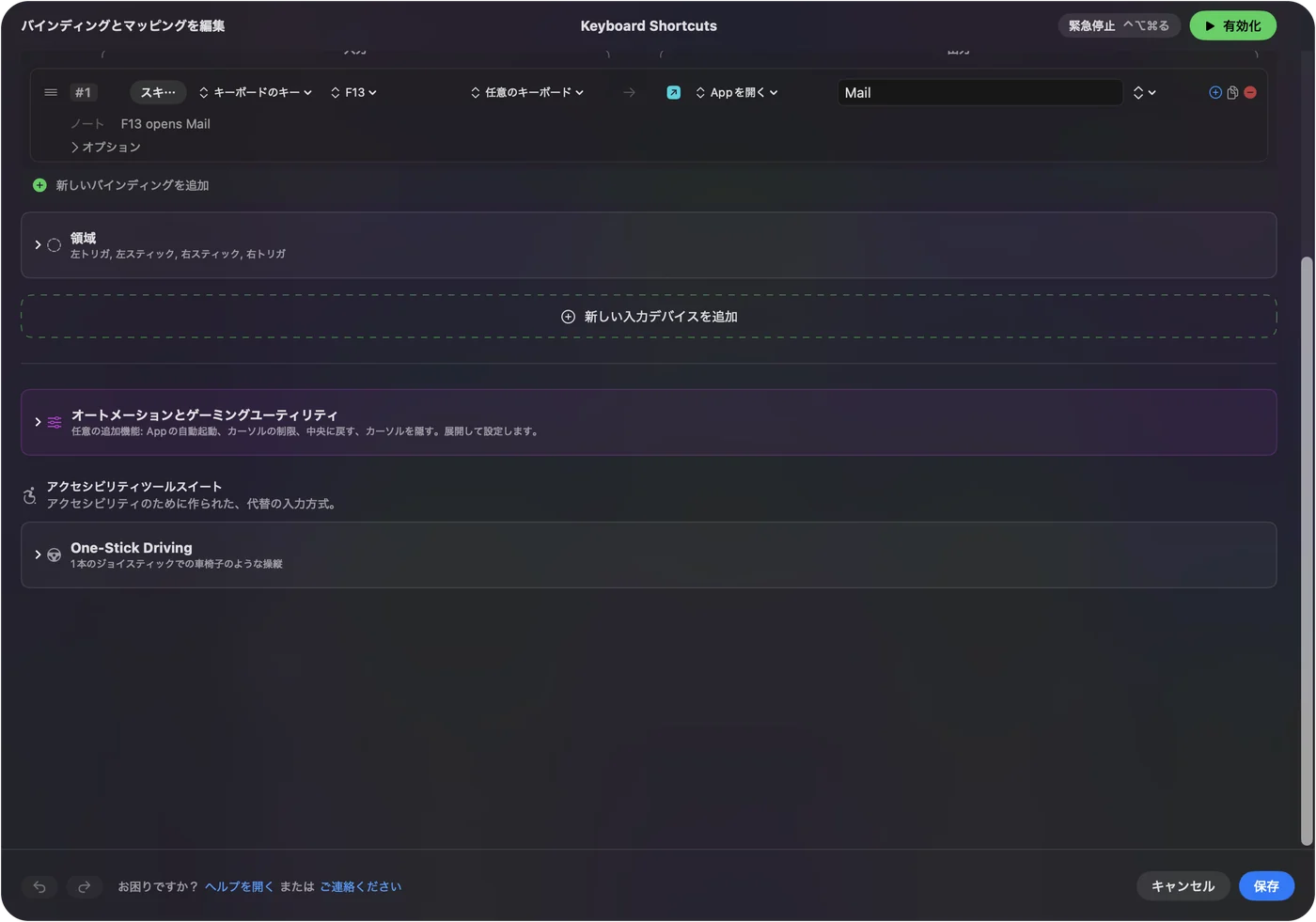
- InputConfig:行を、すべてのキーボードのF13として表示します。
- 確認:Saveを押してからActivateを押し、キーを押します。
InputConfigではキーボードはどれも1つのデバイスとして数えます。そのため、F13にしたGキーと、別のキーボードのF13は、同じ入力です。F13を間違って押す人はいないので、実際には問題ありません。
マクロキーでのマクロと複数ステップの作業
ほとんどのゲーミングキーボードはマクロを記録として保存し、Macで困るのはこの記録の部分です。InputConfigでは行にもマクロを実行させられ、行のOptionsにあるRun a sequence of steps (macro)で設定します。各ステップは、キー、ショートカット、クリックのどれかで、前の待ち時間と押し続ける時間を持ちます。ゲーム以外の作業にも向いていて、コピー、アプリの切り替え、貼り付けや、Type Textで入力するログイン手順などです。手順はMacでマクロを作る方法にあります。

長押し、ダブルタップ、アプリごとの配置
各行には、長押しの動作とダブルタップの動作があり、それぞれが完全な2つ目の出力です。タップ、長押し、ダブルタップを持つGキーは3つの役割を担うので、Gキーが6個あるキーボードなら18になります。プリセットには対象のアプリを登録でき、Settings、AdvancedのSwitch presets when the front app changesをオンにすると、前面のアプリに配置が追従します。編集ソフト用、ゲーム用、ブラウザ用にプリセットを1つずつ作れば、同じGキーがそれぞれで正しく働きます。動くプリセットは一度に1つで、緊急停止は Control + Option + Command + .(ピリオド)です。
使う人の例
- ゲームをする人:プッシュトゥトークのショートカット用のGキーや、クラフト動作のためにキーを押し続けるマクロです。ゲームのマクロは、ゲームが許す範囲にとどめてください。
- 動画や写真を編集する人:編集ソフトでいちばんよく使うショートカットキーを、6個のGキーに置きます。
- プログラマー:Type Textでスニペットを入力するGキーや、Open Appでターミナルを開くGキーです。
- 配信する人:スクリーンショット機能とStart Dictationのキーです。
- 片手で操作する人:Gキーは左手の下にあるので、小さな2つ目のキーパッドに向いています。そのMac側については、片手用ゲーミングキーパッドのページで扱っています。
マクロキーが反応しないとき
小さな手順から順に進めてください。
- テキスト欄で試します。何か入力されるなら、キーを送っています。何も入力されないなら、F13を送っているか、何も送っていないかもしれません。
- 接続を確認します。iCUEはBluetoothのキーボードを検出しないので、ケーブルかレシーバーを使います。
- ソフトを確認します。G HUBやiCUEが動いていて、キーボードが見えているでしょうか。M1 MacでK95 Platinumを使う人によると、オンボードプロファイルの読み込み中にiCUEが落ち、USB-Cハブ経由でつなぐまでキーボードが検出されなかったそうです。
- オンボードメモリを試します。LogitechのM1プロファイルのように、キーをキーボードのメモリに保存すると、ソフトに頼らなくなります。
- Scanを押します。名前が出れば、そのキーは読み取れます。
- InputConfigを確認します。アクセシビリティの許可、プリセットが有効か、緊急停止を見ます。
できないこと
- ソフトとだけやり取りするキーの読み取り:プロファイルの切り替えやモードのキーは、Macに何も送りません。
- キーボードのプログラム:それはG HUB、iCUE、メーカー自身のツールの仕事です。
- キーのブロック:文字に設定したGキーは、そのまま文字を入力します。
- 2台のキーボードの区別:キーボードはどれも1つのデバイスとして数えます。
- ライティングの変更:それはメーカーのソフトのものです。
ひとことでまとめると
- すべてのマクロキーをScanします。キーを送るものも、何も送らないものもあります。
- ソフトでF13からF20にします。G HUB、iCUE、キーボードのメモリで、使いたいキーを設定します。
- 役割はInputConfigで決めます。マクロ、テキスト、アプリ、長押し、ダブルタップ、アプリごとの配置が使えます。
どのキーボードにも見当たらないFキーを入力するマクロキーが、Macでいちばん使いやすいマクロキーです。
よくある質問
GキーはMacで使えますか?
キーを送るGキーなら使えます。LogitechのG HUBもCorsairのiCUEもmacOSで動き、オンボードメモリならソフトなしでもキーを保存できます。何を送るかはScanを押して確かめてください。
Logitech G HUBはMacで使えますか?
はい。Logitechのリリースノートには最近のmacOSが載っていて、2024年後半のビルドでmacOS Sequoiaが加わりました。お使いのキーボードについては、Logitechのページを確認してください。
Corsair iCUEはMacで使えますか?
はい。macOS版のiCUEがあります。ただし検出するのはUSBか無線レシーバーでつないだ機器だけで、Bluetoothでは検出されません。
Macでゲーミングキーボードのマクロキーを使うには?
メーカーのソフトで各キーをF13からF20のキーに設定し、そのキーをInputConfigで割り当てます。何も送らないキーは、どのMacアプリにも読み取れません。
Macでゲーミングキーボードのマクロキーが文字を入力してしまうのはなぜですか?
保存されたマップのままだからです。F13からF20に設定すれば何も入力されなくなるので、そのうえでInputConfigで割り当てます。
日本語のページ
くわしいガイド(英語)
このページを書いた人。 Ryleigh NewmanはInputConfigを開発しています。手がうまく動かないため、毎日コントローラーで自分のMacを操作しています。このページは英語から翻訳したものです。Macの言語が日本語のとき、アプリの主なボタンとメニューは日本語で表示されます。このページではその名前を使い、英語の名前をかっこに添えています。アプリのほかの部分とサイトのほかのページは英語です。
ほかの言語で読む: English, العربية, Čeština, Dansk, Deutsch, Español, Suomi, Français, עברית, Magyar, Bahasa Indonesia, Italiano, 한국어, Norsk, Nederlands, Polski, Português, Русский, Slovenčina, Svenska, ไทย, Türkçe, Українська, Tiếng Việt, 繁體中文, 简体中文
無料。macOS 14以降。アカウント不要で、データがMacの外に出ることはありません。 ソースコードはGitHubにあります.