日本語
安いUSBマクロキーパッドをMacで使うには?
 このアプリは完全に無料です。アカウントを作る必要はありません。サブスクリプションも面倒なダウンロードもなく、ロックされた機能もありません。Appleシリコンに最適化されています。
つなげば、小さなキーボードとして働きます。これらのキーパッドのほぼすべてが、Macにはキーボードとして現れるからです。何を入力するかは、キーパッドがどうプログラムされているかしだいで、Macではそのプログラムが難所です。安いものの多くは、Windows向けのツールで設定するからです。回避する方法は、キーを一度F13からF20にプログラムし、そのキーに、私が作っている無料のMacアプリInputConfigで役割を与えることです。
プログラムについての情報は、QMKとVialを使うと書かれた3キーパッドのNeweggの商品ページと、DOIO KB03パッドのGadgeteerのレビューによるもので、どちらも2026年10月21日に読みました。マクロキーパッドは試しておらず、機種は何百とあるので、このページは、型と、お使いのものの確かめ方についてです。
InputConfig バージョン1.7(2026年10月リリース予定)で、アプリが日本語に完全対応します。
手順
- キーパッドをMacにつなぎ、テキスト欄を開いて、各キーが何を入力するか見ます。
- キーパッド自身のツールで各キーをF13からF20にプログラムするか、キーをそのままにします。
- InputConfigでキーボードの行を追加し、Scanを押して、キーパッドのキーを押します。
- 出力を選び、SaveとActivateを押します。
小型キーパッドがMacにとって何かを知る
これらは、Amazonでさまざまな名前で売られている、ノブが付いていることも多い3キー、4キー、12キーの小型キーボードです。Macは、普通のUSBキーボードとして扱います。macOSは、初めてのときにキーボード設定アシスタントを開き、配列を判別するためにキーを押すよう求めることがありますが、閉じて構いません。キーはすぐに初期のショートカットを入力し、ノブはたいてい音量かスクロールのキーを送りますが、すべての機種では確認できませんでした。
- 何を入力するか:キーパッドに保存されたもので、文字や、Command + CやCommand + Vのようなショートカットが多いです。
- どこに保存されるか:多くはキーパッド自体に割り当てを持つので、Macにも一緒について来ます。
- 何が変えるか:メーカーのツールや、一部のキーパッドが使うQMKとVIAベースのプログラムです。
Macでキーパッドをプログラムする
多くの持ち主がつまずくところです。私が読んだことが2つあります。
- QMK、VIA、Vialのパッド:私が読んだNeweggの商品ページには、ある3キーパッドがQMKとVialの割り当て直しに対応し、最大6つのレイヤーを自身のメモリに保持するとあります。これらは、MacからVialやVIAのアプリでプログラムできます。
- 警告になるレビュー:DOIO KB03パッドのGadgeteerのレビューによると、ドキュメントがMacの利用者には不十分で、ウェブ版のVIAはMacBookでパッドを検出せず、macOS版のVIAアプリとJSONの定義ファイルを使うと動きました。VIAには、お使いのパッドにぴったり合うファイルが要るという注意として読みました。
買う前に、商品ページにMac、VIA、Vialという言葉と、ソフトへのリンクがあるか確認してください。ダウンロードがWindowsのプログラムだけなら、割り当てはキーパッドに保存されるので、一度Windows PCが要るかもしれません。一度プログラムすれば、キーパッドがキーをMacに運びます。
各キーが何を送るか調べる
- あなた:InputConfigを開いて行を追加し、入力をKeyboard KeyにしてScanを押し、キーパッドのキーを押します。
- InputConfig:AやF13のように、届いたキーの名前を表示します。
- 確認:名前が設定したものなら、キーパッドの準備はできています。ノブも押して、回してみます。
| コントロール | よく送るもの | 確かめ方 |
|---|---|---|
| キー | 文字、数字、またはCommand + Cのようなショートカット | キーをScanします |
| ノブを回す | 音量の上げ下げ、矢印キー、スクロールで、パッドしだいです | Scanが待ち受けている間に回します |
| ノブを押す | ミュート、再生か一時停止、またはEnter | Scanが待ち受けている間に押します |
| レイヤーやモードのキー | キーパッド自身が使うので、何も送りません | 読み取れません |

キーをF13からF20に設定する
InputConfigはmacOSと並んでキーボードを監視するだけで、キーをブロックしません。A、B、Cを入力するキーのパッドは、プリセットが動いている間もそれらを入力します。そこで、何も入力しないキーでパッドをプログラムします。F13からF20が向いています。macOSはそれらをアプリに渡しますが、役割を持たせていないからです。F21からF24は渡されないので避けます。
- あなた:キーパッドのツールを開き、キー1をF13、キー2をF14のように設定します。
- InputConfig:この時点では何もありません。ここはキーパッド自身の仕事です。
- 確認:テキスト欄を開いて各キーを押し、何も入力されないことを確かめます。
ノブ付きの12キーのパッドには、最大15の入力があります。12個のキー、ノブの2方向の回転、ノブの押下です。F13からF20は8キーだけです。パッドに8つより多いコントロールがあるなら、余ったキーは普通の文字にして、最初の8つをファンクションキーに割り当てます。詳細は、F13からF19のページにあり、予備のキーボードをマクロデッキにするガイドは、同じ考え方をキーボード全体で示しています。
キーを割り当てる
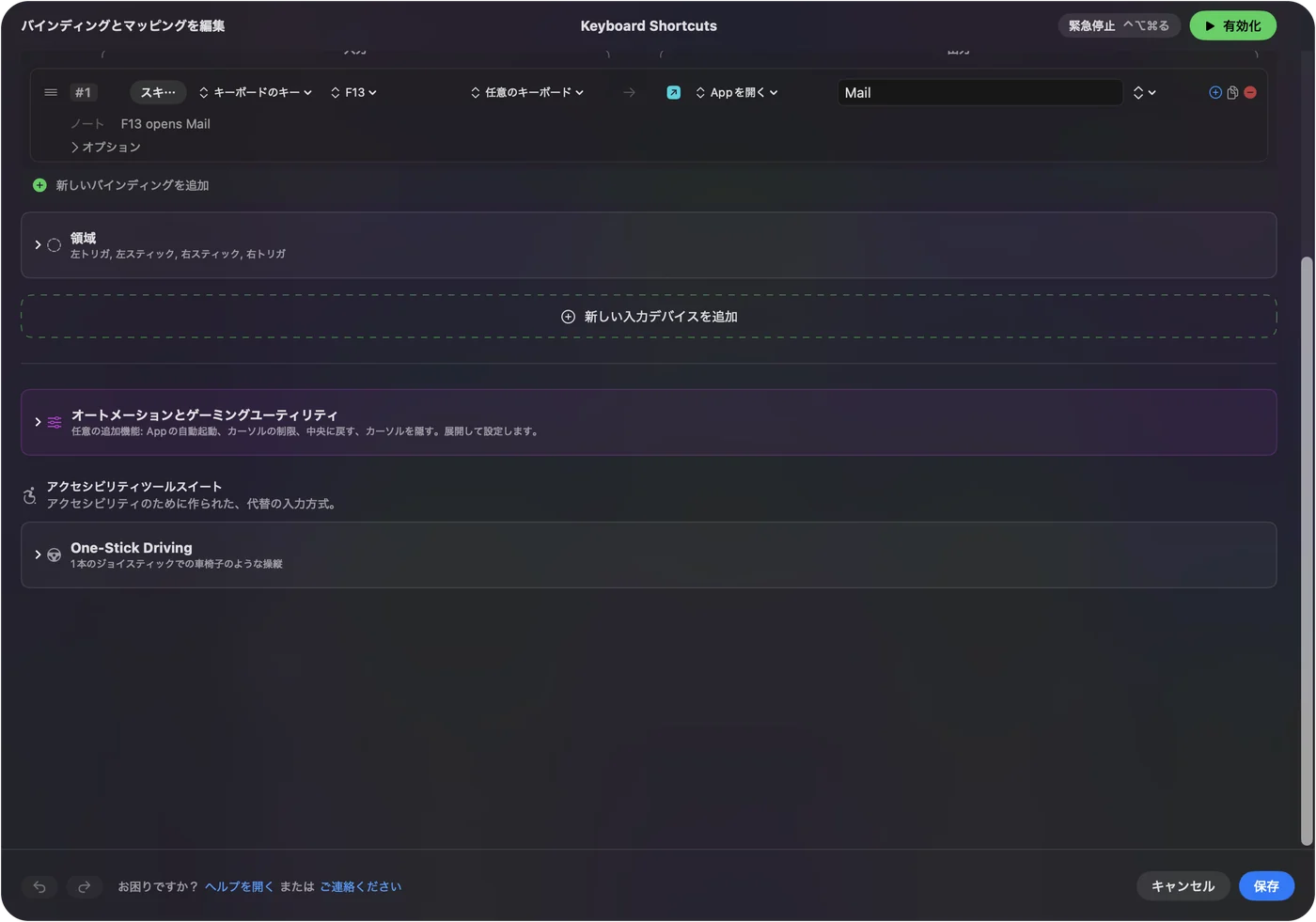
- あなた:新しい割り当てを追加し、入力をKeyboard KeyにしてScanを押し、キーパッドのキーを押して、何をさせるかを選びます。
- InputConfig:行を、すべてのキーボードのF13として表示します。
- 確認:Save、Activateを押して、キーを押します。
InputConfigではキーボードはどれも1つのデバイスとして数えるので、キーパッドのF13とメインのキーボードのF13は同じ入力です。F13を間違って押す人はいないので、問題ありません。
3キー、4キー、12キーのパッドのアイデア
- 3キー:コピー、貼り付け、3つ目にCommand + Zにして、それぞれに長押しの動作を与えます。それで6つの役割です。
- 4キー:会議の日の4つのアプリです。メール、カレンダー、メモ、ブラウザのOpen Appです。
- 12キーとノブ:アプリごとのプリセットのページを1つずつ作り、ノブはSystem Functionで音量にします。
- ミュートとプッシュトゥトーク:1つのキーをStart Dictation、1つをスクリーンショットの機能にします。
- 入力:メールアドレス、毎日送る返信、署名のためのType Textです。
行にはマクロも実行させられ、各ステップに待ち時間と押し続ける時間があるので、3キーのパッドが編集ボードに変わります。手順は、Macでマクロを作る方法と1つのキーでテキストを入力する方法にあります。
長押し、ダブルタップ、アプリごとの配置を足す
各行には、長押しの動作とダブルタップの動作があり、プリセットは、アプリが前面に来たときに自分で切り替わります。あるアプリで貼り付けるパッドが、別のアプリでは書式なしテキストとして貼り付けられます。3つのキーにタップ、長押し、ダブルタップがあれば9つの役割になり、アプリごとの配置で、それがさらに倍になります。
キーパッドが反応しないとき
小さな手順から順に進めてください。
- テキスト欄で試します。何も入力されないなら、キーパッドが送っていないので、別のケーブルやポートを試し、ハブは避けます。
- キーボード設定アシスタントを閉じます。macOSが求めたなら、終えるか閉じます。
- Scanを押します。名前が出れば、そのキーは読み取れます。
- ファンクションキーか確認します。文字が入力されるなら、キーパッドはまだ古い割り当てのままです。
- InputConfigを確認します。アクセシビリティの許可、有効なプリセット、緊急停止の Control + Option + Command + .(ピリオド)です。
できないこと
- キーパッドのプログラム:キーパッド自身のツールか、Vialの仕事です。
- 聞き取ったキーの変更:役割を足すだけで、元の役割は消しません。
- レイヤーキーの読み取り:パッドが保持するなら、Macには何も届きません。
- 2台のキーボードの区別:キーボードはどれも1つとして数えます。
ひとことでまとめると
- 一度プログラムします。キーパッド自身のツールで、キーをF13からF20にします。
- スキャンします。各キーが届くのを見ます。
- 割り当てます。それぞれに、役割、長押し、ダブルタップを与えます。
ランチ代ほどのキーパッドでも、キーが何も入力しなければ、一日の仕事全体を回せます。
よくある質問
安いマクロキーパッドはMacで使えますか?
ほとんどは、ドライバなしの普通のUSBキーボードとして働きます。難所はプログラムで、Windowsのソフトでしかできないものもあります。
Macで小型のマクロキーパッドをプログラムするには?
VIAやVialに対応するなら、Macでそのアプリを使います。そうでなければ、メーカーのツールで一度プログラムします。割り当てはキーパッドに保存されるからです。
Macでマクロキーパッドが文字を入力するのはなぜですか?
保存された割り当てのままだからです。キーをF13からF20に設定して、InputConfigで割り当ててください。
マクロキーパッドのノブでMacの音量を操作できますか?
すでに音量キーを送ることが多いです。Scanを押して回して確かめ、別の役割がほしいなら割り当てます。
マクロキーパッドは何のキーを送るべきですか?
F13からF20です。macOSが役割を持たせていないからです。F21からF24は、アプリに渡されません。
日本語のページ
くわしいガイド(英語)
このページを書いた人。 Ryleigh NewmanはInputConfigを開発しています。手がうまく動かないため、毎日コントローラーで自分のMacを操作しています。このページは英語から翻訳したものです。Macの言語が日本語のとき、アプリの主なボタンとメニューは日本語で表示されます。このページではその名前を使い、英語の名前をかっこに添えています。アプリのほかの部分とサイトのほかのページは英語です。
ほかの言語で読む: English, العربية, Čeština, Dansk, Deutsch, Español, Suomi, Français, עברית, Magyar, Bahasa Indonesia, Italiano, 한국어, Norsk, Nederlands, Polski, Português, Русский, Slovenčina, Svenska, ไทย, Türkçe, Українська, Tiếng Việt, 繁體中文, 简体中文
無料。macOS 14以降。アカウント不要で、データがMacの外に出ることはありません。 ソースコードはGitHubにあります.