日本語
Logitech MX VerticalをMacで設定するには?
 このアプリは完全に無料です。アカウントを作る必要はありません。サブスクリプションも面倒なダウンロードもなく、ロックされた機能もありません。Appleシリコンに最適化されています。
Bluetoothでペアリングするか、Unifyingレシーバーを使えば、ポインタ、クリック、ホイールがMacで動きます。Logitechのサポートページによると、システム環境設定のBluetoothでMX Verticalとして追加し、カスタマイズにはLogi Options+を勧めています。Mission ControlやStart Dictationのような、Macでの役割を追加のボタンに与えるには、私が作っている無料のMacアプリInputConfigが、Macに見えるどのボタンでも扱えます。
LogitechのMX Verticalのはじめにのページは、2026年10月21日に読みました。Logitech Optionsはもう保守されておらず、Logi Options+を案内していると書かれています。底面のEasy-Switchボタン、カーソル速度のスイッチ、カスタマイズできるショートカットボタンとアイランドキーが載っていますが、親指ボタンは名前では説明されていませんでした。Liftは小さくて安い縦型マウスで、専用のページがあります。
InputConfig バージョン1.7(2026年10月リリース予定)で、アプリが日本語に完全対応します。
手順
- マウスの電源を入れ、システム設定のBluetoothでペアリングするか、USBケーブルかUnifyingレシーバーを使います。
- Logitech自身の速度とボタンの設定がほしいなら、Logi Options+を入れます。
- InputConfigを開いて行を追加し、Scanを押して、親指ボタンを押します。
- 出力を選び、ボタンが戻ることもするなら、Block the button's own actionを使います。
- SaveとActivateを押して、試します。
何も入れなくても動くものを知る
MX Verticalは57度の縦型マウスで、握手するように持ちます。Macには普通のマウスと同じに扱われます。Logitechのページによると、Bluetooth、Unifyingレシーバー、ケーブルで接続でき、Easy-Switchでチャンネルを選びます。Logitechによると、満充電で約4か月もち、1分の充電で約3時間使えます。
- ポインタとクリック:すぐ働きます。システム設定のマウスでトラッキング速度を設定します。
- カーソル速度スイッチ:1回押すと1000と1600 DPIが切り替わります。押し続けてマウスを左右に動かすと、オーバーレイでカスタムの速度を設定できます。
- ホイール:普通のホイールのようにスクロールし、中クリックも組み込まれています。
- 親指ボタンとサイドボタン:たいてい戻ると進むです。多くのMacのアプリがButton 4とButton 5をそう扱いますが、すべてではありません。
速度スイッチとEasy-Switchボタンはマウスのものなので、割り当てはほかのボタンを中心に考えます。
各ボタンが何を送るか調べる
Logi Options+を終了した状態で、InputConfigのScanを押し、各ボタンを押します。
| ボタン | 報告のされ方 | すること |
|---|---|---|
| 左クリックと右クリック | 標準のクリック | InputConfigでは変えられません |
| ホイールのクリック | 中クリック | 割り当てます |
| 戻ると進む | おそらくButton 4とButton 5 | 割り当てます |
| カーソル速度スイッチ | マウスとOptions+が処理します | Scanが空のままなら、Logitechに任せます |
| Easy-Switch | マウスの中で処理されます | Macのアプリへの入力ではありません |
MX Verticalは自分では試していないので、どのボタンがスキャンされるかは言いません。1つずつスキャンして、行を信頼します。

親指ボタンを割り当てる
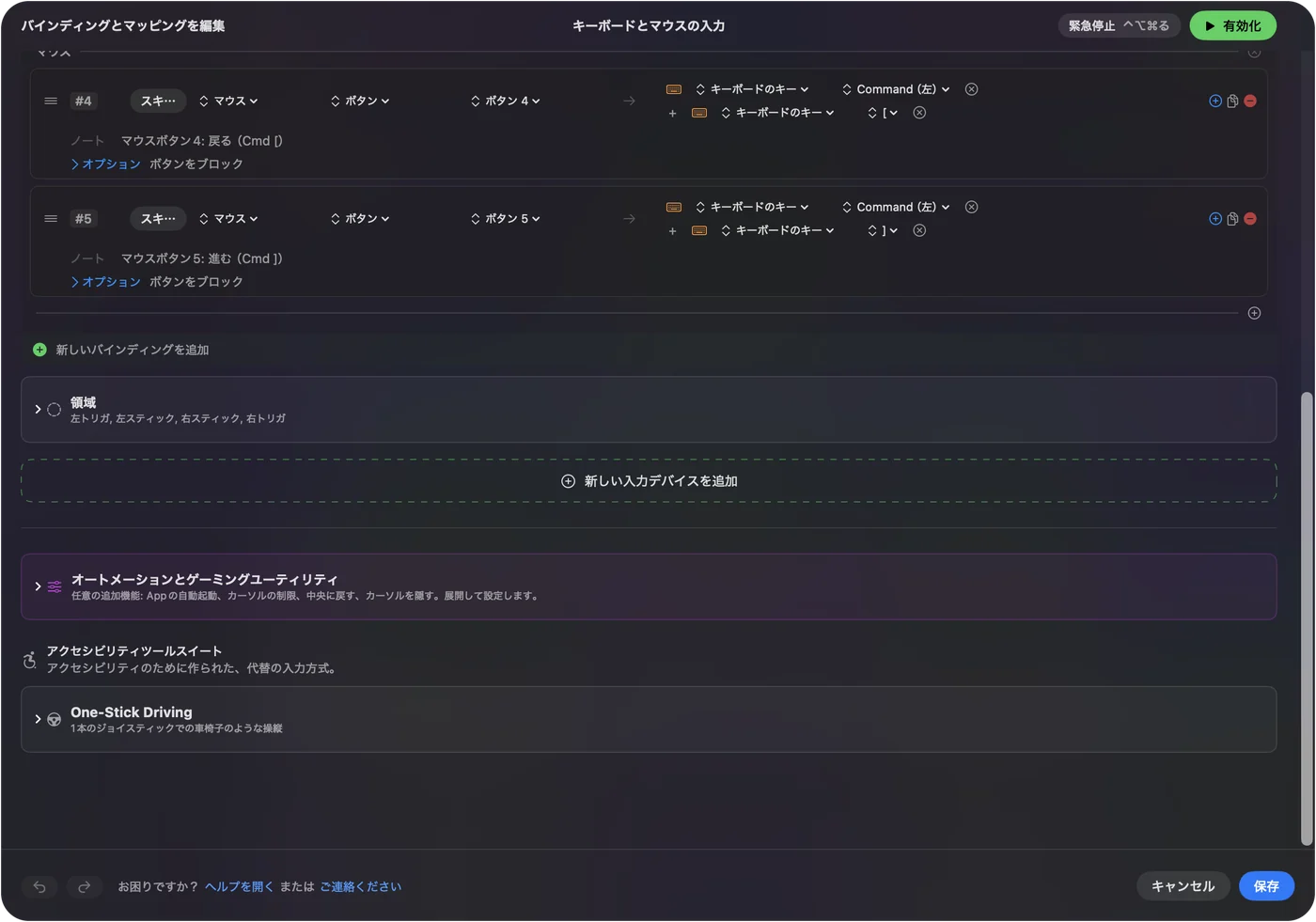
- あなた:行を追加し、デバイスをThis Mac's mouse or trackpadにして、Scanを押し、親指ボタンを押します。
- InputConfig:名前を示します。おそらくButton 4で、出力を選ばせます。
- 確認:Mission Controlを選び、Save、Activateを押して、ボタンを押します。Mission Controlが開きます。
縦型のマウスは手を動かさずに済むので、親指ボタンが押しやすく、繰り返す作業に向いています。戻ると進むが自然な初期設定です。Mission ControlとStart Dictationの2組目があると、長い一日に助かります。手順の全体は、Macのマウスのサイドボタンにあります。
マクロとダブルクリックの助け
ダブルクリックの種類のマウスの行は、ペアの2回目のクリックで発動するので、2回クリックするのがつらいときに、ダブルクリックを省けます。マクロはさらに足せます。行のOptionsでRun a sequence of steps (macro)にチェックを入れ、キー、ショートカット、クリックのステップを足し、それぞれに待ち時間と押し続ける時間を設定します。行にはSiriショートカットも実行させられます。タイミングは、Macのマウスのマクロで示しています。
快適さのためのマウスでは、動きを減らすことが目標です。繰り返す作業を2つか3つ親指ボタンに置き、指のボタンは普通のクリック用に残します。痛みを起こす作業を、痛くないボタンに移します。
長押し、ダブルタップ、アプリごとの配置
各行は、長押しの動作とダブルタップの動作を持てます。親指ボタンは、タップで戻る、ダブルタップでタブを閉じる、長押しでMission Controlを表示、にできます。サイドボタンと中ボタンではBlock the button's own actionをオンにすると、プリセットが動いている間、アプリに元の押下が見えなくなります。アプリごとの配置は、Automation & Gaming Utilitiesにアプリを登録し、Settings、AdvancedでSwitch presets when the front app changesをオンにします。動くプリセットは一度に1つで、Control + Option + Command + .(ピリオド)で止まります。

MX Verticalを使う人のアイデア
- 手首の快適さ:ダブルクリックと右クリックを、親指がすでに置かれているボタンに移します。手根管のページでさらに扱っています。
- 仕事の日:親指ボタンにコピーと貼り付けです。
- 会議:ZoomやMeetでだけ動くプリセットに、ミュートとカメラを置きます。
- 複数のMac:マウスは3台の機器を覚えています。InputConfigは、入れたMacごとに動きます。
うまくいかないとき
小さな手順から順に進めてください。
- チャンネルを確認します。Easy-Switchを押して、マウスがMacを向いているか確かめます。
- ペアリングし直します。システム設定のBluetoothで削除して、LEDが速く点滅した状態で新しく追加します。
- Options+を終了してスキャンします。ボタンを占有しているかもしれません。
- 充電します。LogitechのLEDは、10パーセントを下回ると赤くなります。
- プリセットを有効にします。行は動いている間だけ発動します。
- アクセシビリティを確認します。InputConfigに必要です。
できないこと
- 角度やポインタの感触の変更:角度は形で、速度はシステム設定かOptions+にあります。
- マウスの中にとどまるボタンの読み取り:Easy-Switchや速度スイッチは、マウスの中にあります。
- 2台のマウスの区別:マウスはどれも1つとして数えます。
ひとことでまとめると
- ペアリングして使います。BluetoothかUnifyingで、基本にソフトは要りません。
- ボタン:スキャンして割り当て、長押しとダブルタップを足します。
- Options+:Macに見えないものにだけ使います。
縦型のマウスは快適さのためのものなので、ボタンで手首の動きを減らしてください。
よくある質問
Logitech MX VerticalはMacで使えますか?
はい。LogitechのページはmacOSでのBluetoothのペアリングを扱い、Logi Options+を勧めています。
MX VerticalのDPIを変えるには?
カーソル速度スイッチで1000と1600 DPIが切り替わります。押し続けると、カスタムの速度を設定できます。
MacのMX VerticalにLogi Options+は必要ですか?
基本には要りません。Logitechは、古いOptionsはもう保守されていないと述べ、Options+を案内しています。
Logitechのソフトなしで、MX Verticalの親指ボタンを割り当て直せますか?
Macに見えるボタンなら可能です。InputConfigがそれを読み取り、それぞれに押下、長押し、ダブルタップの役割を与えます。
MX Verticalの電池はどれくらいもちますか?
Logitechによると、満充電で約4か月です。
日本語のページ
くわしいガイド(英語)
このページを書いた人。 Ryleigh NewmanはInputConfigを開発しています。手がうまく動かないため、毎日コントローラーで自分のMacを操作しています。このページは英語から翻訳したものです。Macの言語が日本語のとき、アプリの主なボタンとメニューは日本語で表示されます。このページではその名前を使い、英語の名前をかっこに添えています。アプリのほかの部分とサイトのほかのページは英語です。
ほかの言語で読む: English, العربية, Čeština, Dansk, Deutsch, Español, Suomi, Français, עברית, Magyar, Bahasa Indonesia, Italiano, 한국어, Norsk, Nederlands, Polski, Português, Русский, Slovenčina, Svenska, ไทย, Türkçe, Українська, Tiếng Việt, 繁體中文, 简体中文
無料。macOS 14以降。アカウント不要で、データがMacの外に出ることはありません。 ソースコードはGitHubにあります.