Türkçe
Logitech MX Vertical’ı Mac’te nasıl kurarım?
 Bu uygulama tamamen ücretsiz. Hesap oluşturmanız gerekmez. Abonelik yok, zahmetli indirme yok ve hiçbir şey kilitli değil. Apple silicon için optimize edildi.
Bluetooth ile eşleştir ya da Unifying alıcısını kullan, Mac’te imleç, tıklamalar ve tekerlek ile çalışır. Logitech’in destek sayfası, System Preferences, Bluetooth bölümünde MX Vertical olarak eklemeni söylüyor ve özelleştirme için Logi Options+ öneriyor. Ekstra düğmelere Mission Control ya da Start Dictation gibi Mac görevleri vermek için benim yaptığım ücretsiz Mac uygulaması InputConfig, Mac’in gördüğü herhangi bir düğmeyle çalışır.
Logitech’in MX Vertical Başlangıç sayfasını 21 Ekim 2026’da okudum. Logitech Options’ın artık bakımının yapılmadığını ve Logi Options+’a bakılması gerektiğini söylüyor. Alt tarafta bir Easy-Switch düğmesi, bir imleç hızı anahtarı, özelleştirilebilir kısayol düğmeleri ve ada tuşları listeliyor, ama baş parmak düğmelerini adıyla tarif etmiyor. Lift daha küçük ve daha ucuz bir dikey fare ve kendi sayfası var.
InputConfig 1.7 sürümünün Ekim 2026'da çıkması bekleniyor ve tamamen Türkçe olarak kullanılabilecek.
Adımlar
- Fareyi aç ve System Settings, Bluetooth bölümünde eşleştir ya da USB kablosunu veya Unifying alıcısını kullan.
- Logitech’in hız ve düğme ayarları istersen Logi Options+ kur.
- InputConfig’i aç, bir satır ekle, Scan’e bas ve baş parmak düğmesine bas.
- Bir çıkış seç ve düğme geri de gidiyorsa Block the button’s own action seçeneğini kullan.
- Save ve Activate’e bas, sonra dene.
Hiçbir şey kurulu değilken neler çalışır
MX Vertical 57 derecelik dikey bir fare, bu yüzden el sıkışır gibi tutarsın. Mac onu herhangi bir fare gibi görür. Logitech’in sayfası Bluetooth, Unifying alıcısı ya da kablo ile bağlandığını ve Easy-Switch ile bir kanal seçildiğini söylüyor. Logitech’e göre tam şarj yaklaşık dört ay dayanır, bir dakikalık şarj yaklaşık üç saatlik kullanım verir.
- İmleç ve tıklamalar. Hemen çalışır. System Settings, Mouse izleme hızını ayarlar.
- İmleç hızı anahtarı. Bir basış 1000 ile 1600 DPI arasında geçer. Basılı tutup fareyi sola ya da sağa hareket ettirirsen bir katmanda özel bir hız ayarlarsın.
- Tekerlek. Herhangi bir tekerlek gibi kaydırır ve içinde bir orta tıklama vardır.
- Baş parmak ve yan düğmeler. Genellikle geri ve ileri. Birçok Mac uygulaması Button 4 ve Button 5’i bu şekilde kullanır, ama hepsi değil.
Hız anahtarı ve Easy-Switch düğmesi farenin kendisine ait, bu yüzden bağlamalarını diğerleri etrafında planla.
Her düğmenin ne gönderdiğini bul
InputConfig’te Scan’e bas ve her düğmeye bas, Logi Options+ kapalıyken.
| Düğme | Nasıl bildirir | Ne yapmalı |
|---|---|---|
| Sol ve sağ tıklama | Standart tıklamalar | InputConfig bunları değiştiremez |
| Tekerlek tıklaması | Middle click | Bağla |
| Geri ve ileri | Muhtemelen Button 4 ve Button 5 | Bağla |
| İmleç hızı anahtarı | Fare ve Options+ tarafından işlenir | Scan boş kalırsa Logitech’e bırak |
| Easy-Switch | Farenin içinde işlenir | Mac uygulamaları için bir girdi değil |
MX Vertical’ı kendim test etmedim, bu yüzden hangi düğmelerinin taranacağını söylemeyeceğim. Her birini tara ve satıra güven.

Baş parmak düğmelerini bağla
- Sen: Bir satır ekle, cihazı Bu Mac’in fare veya izleme dörtgeni olarak ayarla, Scan’e bas ve baş parmak düğmesine bas.
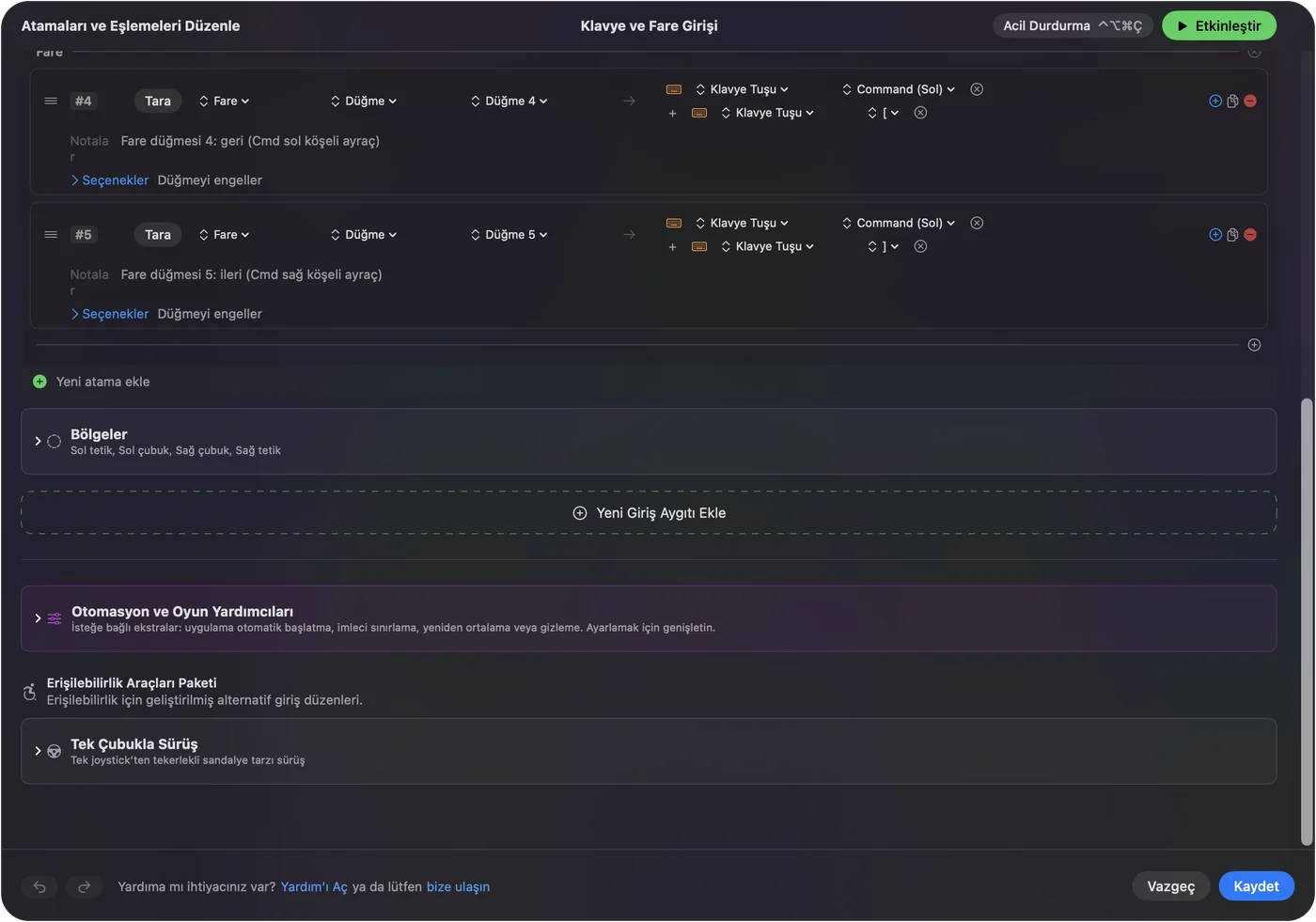
- InputConfig: Adını söyler, muhtemelen Button 4, ve bir çıkış seçmene izin verir.
- Kontrol: Mission Control seç, Save’e, Activate’e bas ve düğmeye bas. Mission Control açılır.
Dikey bir fare elini sabit tutar, bu yüzden baş parmak düğmeleri kolay ulaşılır ve tekrarladığın görevler için iyidir. Geri ve ileri doğal varsayılanlar. Uzun günlerde Mission Control ve Start Dictation için ikinci bir çift yardımcı olur. Mac’te fare yan düğmeleri tam adımları anlatıyor.
Makrolar ve çift tıklama yardımı
Double click eylemli bir Mouse satırı, bir çiftin ikinci tıklamasında ateşlenir, iki kez tıklamak acı verdiğinde bu bir çift tıklamadan kurtarabilir. Bir makro daha fazlasını ekler: satırın Options bölümünde Run a sequence of steps (macro) seçeneğini işaretle ve her biri bekleme ve basılı tutma süresi olan tuş, kısayol ve tıklama adımları ekle. Bir satır Siri Shortcut da çalıştırabilir. Mac’te fare makroları zamanlamayı gösteriyor.
Konforlu bir fare için hedef daha az hareket. İki ya da üç tekrarlanan görevi baş parmak düğmelerine koy ve parmak düğmelerini düz tıklama için bırak. Acıtan görevleri, acıtmayan düğmelere taşı.
Basılı tutma, çift dokunma ve uygulama başına düzenler
Her satırın bir basılı tutma eylemi ve bir çift dokunma eylemi olabilir. Baş parmak düğmesi dokunmada geri gider, çift dokunmada sekmeyi kapatır ve basılı tutmada Mission Control gösterir. Ön ayar çalışırken uygulamaların asıl basışı görmemesi için yan ve orta düğmelerde Block the button’s own action seçeneğini aç. Uygulama başına düzenler için bir uygulamayı Automation & Gaming Utilities altında listele ve Settings, Advanced bölümünde Switch presets when the front app changes seçeneğini aç. Aynı anda yalnızca bir ön ayar çalışır ve Control Option Command period durdurur.

MX Vertical sahipleri için fikirler
- Bilek konforu. Çift tıklama ve sağ tıklamayı, baş parmağının zaten dinlendiği düğmelere taşı. Karpal tünel sayfası daha fazlasını anlatıyor.
- Ofis günleri. Baş parmak düğmelerinde Kopyala ve Yapıştır.
- Toplantılar. Yalnızca Zoom ya da Meet içinde çalışan bir ön ayarda sessize alma ve kamera.
- Birden fazla Mac. Fare üç cihazı hatırlar. InputConfig, kurduğun her Mac’te çalışır.
Bir şey yanlışsa
Bu merdiveni tırman, en küçük adımla başla:
- Kanalı kontrol et. Easy-Switch’e bas ve farenin Mac’ine yöneldiğinden emin ol.
- Yeniden eşleştir. System Settings, Bluetooth bölümünde kaldır ve baştan ekle, LED hızlı yanıp sönerken.
- Options+’ı kapat ve tara. Bir düğmeyi sahiplenmiş olabilir.
- Şarj et. Logitech’in LED’i yüzde 10’un altında kırmızı yanar.
- Ön ayarı etkinleştir. Satırlar yalnızca o çalışırken ateşlenir.
- Erişilebilirliği kontrol et. InputConfig buna ihtiyaç duyar.
Yapamadıkları
- Açıyı ya da imleç hissini değiştirmek. Açı şeklin kendisi, hız ise System Settings ya da Options+’ta.
- Farenin içinde kalan düğmeleri okumak. Easy-Switch ve hız anahtarı içinde.
- İki fareyi birbirinden ayırmak. Her fare tek sayılır.
Kısa özet
- Eşleştir ve git. Bluetooth ya da Unifying, temel işler için yazılım gerekmez.
- Düğmeler. Tara, bağla ve basılı tutma ile çift dokunma ekle.
- Options+. Yalnızca Mac’in göremediği şeyler için.
Dikey bir fare konfor içindir, bu yüzden düğmeleri bilek hareketlerini azaltmak için kullan.
Sorular
Logitech MX Vertical Mac’te çalışır mı?
Evet. Logitech’in sayfası macOS’ta Bluetooth eşleşmesini anlatıyor ve Logi Options+ öneriyor.
MX Vertical’da DPI’ı nasıl değiştiririm?
İmleç hızı anahtarı 1000 ile 1600 DPI arasında geçer. Özel bir hız ayarlamak için basılı tut.
Mac’te MX Vertical için Logi Options+ gerekir mi?
Temeller için gerekmez. Logitech eski Options’ın artık bakımının yapılmadığını söylüyor ve Options+’a yönlendiriyor.
MX Vertical baş parmak düğmelerini Logitech yazılımı olmadan yeniden eşleyebilir miyim?
Mac’in gördüğü düğmeler için evet. InputConfig onları okur ve her birine basma, basılı tutma ve çift dokunma görevi verir.
MX Vertical pili ne kadar dayanır?
Logitech tam şarjda yaklaşık dört ay dediğini söylüyor.
Türkçe başka sayfalar
Ayrıntılı rehberler, İngilizce
Kim yazıyor. Ryleigh Newman InputConfig'i geliştiriyor ve elleri iyi çalışmadığı için kendi Mac'ini her gün bir kontrolcüyle kullanıyor. Bu sayfa İngilizceden çevrildi. Uygulamanın arayüzü ve sitenin geri kalanı İngilizce.
Bu sayfa diğer dillerde: English, العربية, Čeština, Dansk, Deutsch, Español, Suomi, Français, עברית, Magyar, Bahasa Indonesia, Italiano, 日本語, 한국어, Norsk, Nederlands, Polski, Português, Русский, Slovenčina, Svenska, ไทย, Українська, Tiếng Việt, 繁體中文, 简体中文
Ücretsiz. macOS 14 veya üstü. Hesap yok, hiçbir şey Mac'inizden çıkmaz. GitHub'da açık kaynak.