Türkçe
Mac’te Photoshop’ta fare düğmelerini nasıl kullanırım
 Bu uygulama tamamen ücretsiz. Hesap oluşturmanız gerekmez. Abonelik yok, zahmetli indirme yok ve hiçbir şey kilitli değil. Apple silicon için optimize edildi.
Mac’te bir Photoshop görevini fare düğmesine koymanın yolu, düğmenin Photoshop’un zaten sahip olduğu kısayol tuşuna basmasını sağlamak: daha küçük bir fırça için sol köşeli parantez ya da geri almak için Command Z gibi. Photoshop’un kendi Klavye Kısayolları penceresi tuşlar için yapılmış ve 21 Ekim 2026’da okuduğum, yan düğmelerle ilgili Adobe topluluk konuları çoğunlukla fare üreticisinin yazılımında bitiyor. Benim yaptığım ücretsiz Mac uygulaması InputConfig, herhangi bir fare için tuş kısmını yapar ve yalnızca Photoshop önde iken bir Photoshop düzenine geçebilir. Bu uygulama tamamen ücretsiz ve hesap açman gerekmiyor.
Bu sayfadaki her Photoshop tuşu Adobe’un varsayılan Photoshop kısayolları listesinden geliyor, bunu 21 Ekim 2026’da okudum. Bunun yerine bir MIDI pad ya da tabletin düğmelerini kullanmak istersen, Photoshop için MIDI kontrolcü ve çizim ve fotoğraf düzenleme rehberine bak. Bu sayfa fare için.
InputConfig 1.7 sürümünün Ekim 2026'da çıkması bekleniyor ve tamamen Türkçe olarak kullanılabilecek.
Adımlar
- InputConfig’i kur ve System Settings, Privacy & Security, Accessibility bölümünde erişim izni ver.
- Bir satır ekle, girdiyi Mouse olarak ayarla, Scan’e bas ve kullanmak istediğin yan düğmeye tıkla.
- Çıkışı Klavye Tuşu yap ve Photoshop tuşunu seç, örneğin daha küçük bir fırça için sol köşeli parantez.
- Düğmenin zaten bir işi varsa Block the button’s own action seçeneğini işaretle, fırça boyutu için Repeat keys while held seçeneğini işaretle.
- Photoshop’u Activate when these apps are in front altında listele, Switch presets when the front app changes seçeneğini aç ve Activate’e tıkla.
Photoshop ve macOS bir fareye ne verir
Photoshop sol düğmeyi, sağ düğmeyi ve tekerleği kendi başına okur, ötesindeki her şeyi sen eklersin. Mac’in kendi fare ayarları, Sistem Ayarları’nda Fare bölümünde hız, kaydırma ve ikincil tıklamayı değiştirir, Photoshop kısayollarını tutmazlar. Fare üreticisinin yazılımı Mac’te uygulama başına tuş gönderebilir, örneğin Logitech için Logi Options+ ya da Mac için Razer Synapse, ve bu o markaya sahipsen işe yarar.
Eşleyici yolu bir yönden farklı: fare olarak görünen herhangi bir fare için çalışır ve düzen tek bir yerde durur. Resim her yerde aynı. Yan düğme bir tuş vuruşu olur ve Photoshop yalnızca o tuş vuruşunu duyar.
21 Ekim 2026’da okuduğum bir Adobe topluluk konusu, bir Logitech MX Master’ın geri ve ileri düğmelerinin bir güncellemeden sonra Photoshop’ta yana kaydırdığını bildiriyor. Bunu yeniden üretemedim ve nedenini bilmiyorum. Photoshop’ta bir düğme garip bir şey yaparsa, önce Scan’e bas ve ne yapması gerektiğine oradan karar ver.
Her düğmenin ne gönderdiğini bul
Bir fare düğmesi Mac’e Left click, Right click, Middle click ya da Button 4 ve üstü olarak ulaşır. InputConfig hepsini Bu Mac’in fare veya izleme dörtgeni cihazından okur ve bir fare tek bir cihaz sayılır. Scan’e bas, sonra düğmeye tıkla. Scan bir fare düğmesi yerine bir tuşun adını verirse fare bir tuş gönderiyordur ve çözüm Mac’te F13 ile F19 sayfasında.
| Düğme | Genellikle nasıl bildirir | İyi bir Photoshop görevi |
|---|---|---|
| Sol tıklama ve sağ tıklama | Left click ve Right click | Onlara dokunma. Engellenemezler, bu yüzden oradaki bir kısayol her normal tıklamada çalışır. |
| Tekerlek basışı | Middle click | Basılı tutulan el aracı ya da görünüme sığdır. |
| Yan düğmeler | Button 4 ve Button 5 | Daha küçük ve daha büyük fırça. |
| Baş parmak ızgarası ya da ekstra düğmeler | Button 6 ve üstü, Button 32’ye kadar More buttons altında | Geri al, geçmişte geri adım, silgi, renkleri değiştir. |
| Yana eğilebilen tekerlek | Yana kaydırma | Her yön için bir satırla fırça sertliği. |
| DPI ya da profil düğmesi | Genellikle Mac’in okuyabileceği bir şey yok | Hiçbir şey. Scan bir basış duymazsa hiçbir uygulama okuyamaz. |
Bu sitedeki fare test aracı, uygulamayı açmadan önce bir farenin gönderdiği her düğmeyi gösterir. Scan ile on dakika, hangi düğmenin hangisi olduğunu merak ederek geçen bir akşamı önler.
Photoshop tuşlarını düğmelere koy
En çok insanın istediği çiftle başla: fırça boyutu. Photoshop, sol köşeli parantezi fırça boyutunu küçült, sağ köşeli parantezi fırça boyutunu büyüt olarak listeliyor ve parantezlerle birlikte Shift (Adobe’un tablosundaki süslü parantez tuşları) fırça sertliğini değiştiriyor.
Adım 1: Yan düğmeyi tara
- Sen: Bir satır ekle, cihazı Bu Mac’in fare veya izleme dörtgeni olarak, girdiyi Mouse olarak, türü Button olarak ayarla, sonra Scan’e bas ve yan düğmeye tıkla.
- InputConfig: Adını söyler, örneğin Button 4.
- Kontrol: Satır düğmenin adını gösterir.
Adım 2: Ona tuşu ver
- Sen: Çıkışı Klavye Tuşu yap ve sol köşeli parantezi seç. Diğer yan düğme için sağ köşeli parantezli ikinci bir satır ekle.
- InputConfig: Düğmeye her bastığında o tuşa basar.
- Kontrol: Photoshop’ta Fırça aracı etkinken düğmeye bas, fırça dairesi küçülür. Diğerine bas, büyür.

Adım 3: Eski görevi durdur
- Sen: Satırın Options bölümünü aç ve Press kutusunda Block the button’s own action seçeneğini işaretle.
- InputConfig: Ön ayar çalışırken uygulamalar o düğmeyi görmez.
- Kontrol: Düğmeye bir kez bas. Fırça boyutu değişir ve başka bir şey olmaz.
Aşağıdaki tabloyu, Adobe’un varsayılan listesindeki Mac tuşlarını kullanarak başlangıç noktası olarak alırdım.
| Görev | Photoshop tuşu | İyi bir yer |
|---|---|---|
| Daha küçük ya da daha büyük fırça | Sol köşeli parantez ve sağ köşeli parantez | Button 4 ve Button 5 |
| Daha yumuşak ya da daha sert fırça | Shift sol köşeli parantez ve Shift sağ köşeli parantez | Sola ve sağa eğim, ya da Button 6 ve 7 |
| Son komutu geri al | Command Z | Bir baş parmak düğmesi |
| Geçmişte geri ve ileri adım at | Command Option Z ve Command Shift Z | Yan yana iki baş parmak düğmesi |
| Yakınlaştır ve uzaklaştır | Command artı ve Command eksi | İki baş parmak düğmesi |
| Görünüme sığdır ve yüzde 100 | Command 0 ve Command 1 | Tekerlek basışı ve bir baş parmak düğmesi |
| El aracı | Space, basılı | Bir baş parmak düğmesi |
| Yakınlaştırma aracı, içeri ve dışarı | Command Space ve Option Space, basılı | Bir çift üst düğme |
| Fırça ve silgi | B ve E | İki baş parmak düğmesi |
| Varsayılan renkler ve değiştirme | D ve X | İki baş parmak düğmesi |
Makrolar ve çok adımlı görevler
Bir satır tek tuş yerine kısa bir makro çalıştırabilir. Satırın Options bölümünde Run a sequence of steps (macro) seçeneğini işaretle, sonra adımları ekle. Her adım kendi bekleme ve basılı tutma süresine sahip bir tuş, kısayol ya da tıklamadır.
- Renkleri sıfırla ve çevir. D’ye bir dokunuş Photoshop’un varsayılan renklerini ayarlar, X’e bir dokunuş bunları değiştirir. Bir düğmede iki adım, maskede boyama ve silme arasında hızlıca geçmek için ters renk çiftini verir.
- Fırça hazır. B’ye bir dokunuş, ardından D’ye bir dokunuş, Fırça’yı ve varsayılan renkleri birlikte seçer.
- Sığdır, sonra yüzde 100. Command 0 ve kısa bir beklemeden sonra Command 1. Bir kenarı tam boyutta kontrol edip geri dönmek için kullanışlı.
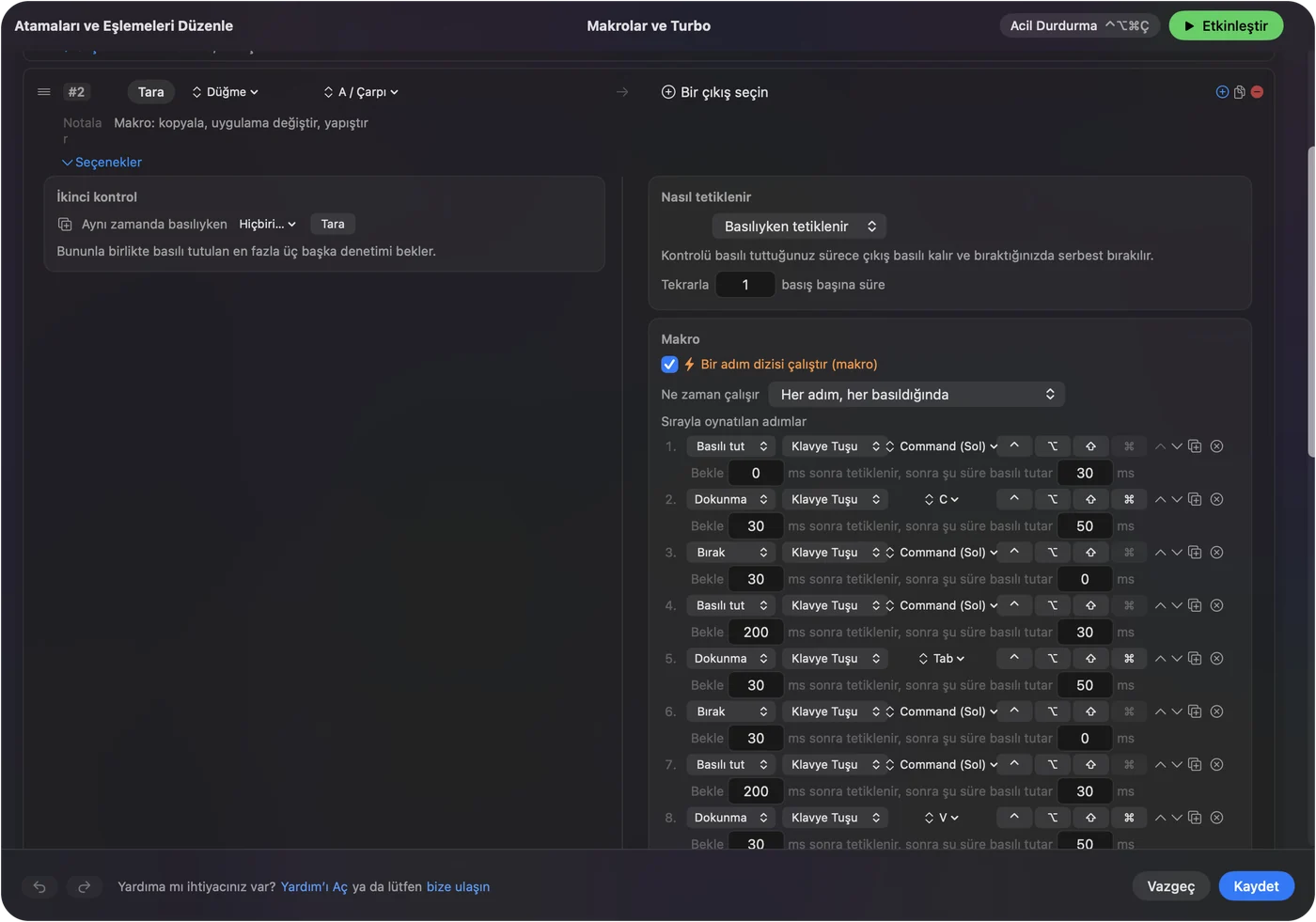
Bu tam makroları Photoshop’ta kendim çalıştırmadım. Adobe’un listesindeki kısayolları kullanıyorlar, bu yüzden biri hiçbir şey yapmazsa Photoshop’un önde olduğunu ve bir metin katmanının düzenlenmediğini kontrol et. Bir makroyu kısa tut, çünkü her ekstra adım Photoshop’un meşgul olabileceği bir yer daha demek.
Basılı tut, tekrar et, iki kez dokun ve uygulamaya göre değiştir
Bu seçenekler dört düğmeyi dörtten fazla göreve çevirir, hepsi bir satırın Options bölümünde.
- Basılı tutulurken tuşları tekrarla. Fırça boyutu satırlarında bu, basılı yan düğmenin klavyede parantez tuşunu basılı tutmak gibi fırçayı küçültmeye ya da büyütmeye devam etmesini sağlar. Geri al için kapalı bırak.
- Basılı tutulurken ateşle. Bu varsayılan. Tuş, düğmeyi tuttuğun sürece basılı kalır, yani bir Space satırı bir baş parmak düğmesini tutulan bir el aracına çevirir ve o basılıyken sol tuşla sürükleyerek kaydırırsın. Photoshop yalnızca metin düzenlemediğin zaman bu yolla El aracına geçer.
- Bir düğmede dokunma ve basılı tutma. Hızlı dokunuş normal çıkışı gönderir, ayarladığın bir süreyi geçen basılı tutma başka bir şey gönderir. İyi bir ayrım, dokunmada geri al, basılı tutmada geçmişte geri adım.
- Atamanın kendi eylemini engelle. Orta düğme ve yan düğmeler için kullanılabilir, böylece ön ayar çalışırken uygulamalar onları görmez.

Şimdi düzeni diğer uygulamalardan uzak tut. Ön ayarda Automation & Gaming Utilities bölümünü aç, Activate when these apps are in front altına Photoshop’u ekle ve Settings, Advanced bölümünde Switch presets when the front app changes seçeneğini aç. Aynı anda yalnızca bir ön ayar çalıştığı için her uygulamanın kendi ön ayarı olur ve Photoshop önde geldiğinde kendisi başlar. Daha uzun rehber: uygulama başına farklı fare düğmesi eylemleri.
Acil durdurma tuşu Control Option Command period. Yan düğmelerdeki parantezler bir metin uygulamasında parantez yazar, bu yüzden düzenin uygulamayı izlemesine izin ver.
Sahip olduğun fareye göre düzenler
- Baş parmak ızgaralı bir fare. Photoshop bunun için iyi bir yer. İlk sıraya araçları koy, B, E, V ve L, ikinci sıraya geri al ve geçmişte geri adım. MMO fare sayfası ızgaranın kendisini anlatıyor.
- Bir izleme topu. Büyük düğmeyi Space ve el aracı için basılı tut, fırça boyutunu iki küçük düğmede tut, böylece top yalnızca imleci konumlandırır.
- Dikey ya da ergonomik bir fare. Genellikle yalnızca iki yan düğmesi olur. Fırça boyutu bu ikisinde, tekerlek basışının basılı tutmasında geri al, el bir yerde kalır.
- Diğer elinde fare olan bir kalem kullanıcısı. Kalem boyamayı yapar, bu yüzden fare sessiz işler için: geri al, yakınlaştır, el aracı. Kalem tarafı için çizim tableti düğmelerine bak.
Fırça boyutu ve geri al ile başla, haftada bir görev ekle. Bakmadan hatırlayabildiğin bir düzen, hatırlayamadığın tam bir düzenden iyidir.
Photoshop’ta bir düğme hiçbir şey yapmazsa
Bu merdiveni tırman, en küçük adımla başla:
- Ön ayarın açık olduğunu kontrol et. Satırlar Activate’e tıklayana kadar hiçbir şey yapmaz ve Photoshop için çalışan ön ayar bu olmalı.
- Erişilebilirliği kontrol et. System Settings, Privacy & Security, Accessibility bölümünde InputConfig’e izin verilmiş olmalı.
- Scan’i kontrol et. Düğme hiç taranmazsa, yalnızca üreticinin yazılımıyla konuşuyordur. Bir tuş olarak taranıyorsa, önce orada F13 ile F20 arasına ayarla.
- Aracı kontrol et. Parantezler etkin boyama aracının boyutunu değiştirir, bu yüzden önce Fırça’yı seç. Space, önde bir metin katmanı değil belge olmalı.
- Üreticinin yazılımını kapat. Logi Options+ ve benzeri uygulamalar bir düğmeyi ele geçirebilir. Kapat ya da orada düğmeyi düz bir tıklamaya ayarla.
- Başka bir uygulamada dene. Aynı düğmeye TextEdit’te bas. Tuş orada görünürse satır çalışıyor ve sorun Photoshop’un içinde.
Yapamadıkları
- İki fareyi birbirinden ayırmak. Bağlı her fare tek bir cihaz sayılır, bu yüzden bir düğme iki fare için iki iş yapamaz.
- Fırça hissini değiştirmek. Basınç, yumuşatma ve fırça ayarları Photoshop’a aittir. InputConfig yalnızca tuş, tıklama ve kaydırma gönderir.
- Hızı ya da DPI’ı değiştirmek. Bunu üreticinin uygulaması ya da LinearMouse, Mac Mouse Fix veya SteerMouse yapar ve InputConfig ile yan yana çalışırlar.
- Özel düğmeleri okumak. Mac’e hiç ulaşmayan bir DPI ya da profil düğmesi Photoshop tuşu taşıyamaz.
- Bir çizim tabletinin yerini almak. Farenin basıncı yoktur, bu yüzden kısayol ekler, kalemin yerini almaz.
Kısa özet
- Düğmeler değil tuşlar. Photoshop tuş kabul eder, bu yüzden her fare düğmesi bir tane gönderir. Boyut için parantezler, geri al için Command Z, el için Space.
- Tara ve engelle. Düğmeyi tara, sonra yan ve orta düğmelerde eski eylemini engelle.
- Uygulamayı izle. Ön ayara Activate when these apps are in front altında Photoshop’u ver.
Fırça parantezleri üzerindeki iki yan düğmeyle başla, farkı ilk dakikada hissedeceksin.
Sorular
Mac’te Photoshop’ta bir fare düğmesiyle fırça boyutunu değiştirebilir miyim?
Bir eşleyiciyle evet. Photoshop’un fırça boyutu tuşları olan sol ve sağ köşeli parantezi InputConfig’te iki yan düğmeye koy ve boyutu değiştirmeye devam etmek için Repeat keys while held seçeneğini işaretle.
Bir fare düğmesini Photoshop’ta geri almaya atayabilir miyim?
Photoshop kısayol penceresinde yalnızca tuş kabul eder, bu yüzden InputConfig’te düğmeye Command Z ata. Aynı düğmede bir basılı tutma eylemi geriye adım atan Command Option Z gönderebilir.
Photoshop’ta el aracını bir fare düğmesine nasıl koyarım?
Bir baş parmak düğmesini Space tuşuna ayarla. Düğmeyi tuttuğun sürece basılı kalır, böylece metin düzenlemediğin sürece sol tuşla sürükleyerek kaydırabilirsin.
Photoshop’ta fare yan düğmelerim neden yana kayıyor?
Bir Adobe topluluk konusu bunu bir güncellemeden sonra bir Logitech faresiyle bildiriyor. Düğmeyi tara, kendi tuşunu ata, Block the button’s own action seçeneğini işaretle ve hâlâ oluyorsa fare üreticisinin yazılımını kontrol et.
Bu, Photoshop’ta bir Magic Mouse ile çalışır mı?
Magic Mouse’un yan düğmesi yok, bu yüzden tuş için daha az yer sunuyor. Ne bildirdiğini görmek için Magic Mouse sayfasına bak.
Türkçe başka sayfalar
Ayrıntılı rehberler, İngilizce
Kim yazıyor. Ryleigh Newman InputConfig'i geliştiriyor ve elleri iyi çalışmadığı için kendi Mac'ini her gün bir kontrolcüyle kullanıyor. Bu sayfa İngilizceden çevrildi. Uygulamanın arayüzü ve sitenin geri kalanı İngilizce.
Bu sayfa diğer dillerde: English, العربية, Čeština, Dansk, Deutsch, Español, Suomi, Français, עברית, Magyar, Bahasa Indonesia, Italiano, 日本語, 한국어, Norsk, Nederlands, Polski, Português, Русский, Slovenčina, Svenska, ไทย, Українська, Tiếng Việt, 繁體中文, 简体中文
Ücretsiz. macOS 14 veya üstü. Hesap yok, hiçbir şey Mac'inizden çıkmaz. GitHub'da açık kaynak.