Türkçe
Logitech Ergo izleme topunu Mac’te nasıl kurarım?
 Bu uygulama tamamen ücretsiz. Hesap oluşturmanız gerekmez. Abonelik yok, zahmetli indirme yok ve hiçbir şey kilitli değil. Apple silicon için optimize edildi.
Eşleştir, top imleci hareket ettirir ve düğmeler yazılım olmadan tıklar. Logitech’in ergonomik izleme topları ERGO M575 hattı, şimdi M575S olarak satılıyor, ve MX Ergo S. İkisi de düğme değişiklikleri için macOS’ta Logi Options+ ile çalışır, MX Ergo S bir hassasiyet düğmesi ekler. Düğmelerin Logitech’in uygulamasının yapamadığı şeyleri yapmasını ya da farklı uygulamalarda farklı şeyler yapmasını istersen, bunun için benim yaptığım ücretsiz Mac uygulaması InputConfig.
Buradaki düğme sayıları, 21 Ekim 2026’da okuduğum ERGO M575S ve MX Ergo S için Logitech sayfalarından geliyor. M575S sayfası 3 özelleştirilebilir düğme listeliyor: geri, ileri ve tekerleğin orta tıklaması. MX Ergo S sayfası 6 özelleştirilebilir düğme ve daha hassas izleme ile daha hızlı izleme arasında geçiş yapan bir DPI düğmesi listeliyor. Orijinal MX Ergo için bir sayfa okumadım, bu yüzden onun düğmeleri için Scan’e bas.
InputConfig 1.7 sürümünün Ekim 2026'da çıkması bekleniyor ve tamamen Türkçe olarak kullanılabilecek.
Adımlar
- İzleme topunu Bluetooth ya da alıcısıyla eşleştir ve topun ve tıklamaların çalıştığını kontrol et.
- Hassas hız gibi Logitech ayarlarını istiyorsan yalnızca o zaman Logi Options+ kur.
- InputConfig’i aç, bir satır ekle, Scan’e bas ve bir yan düğmeye bas.
- Bir çıkış seç, örneğin bir sağ tıklama, bir kısayol ya da Mission Control.
- Save ve Activate’e bas, sonra dene.
Her izleme topunun neye sahip olduğunu bil
Bir izleme topu gövdeyi hareketsiz tutar ve imleci baş parmak ya da parmaklarla hareket ettirir, insanların bileği, kolu ya da masa alanı yüzünden birini seçmesinin sebebi bu. İki Logitech modeli burada önemli bir şekilde farklı.
- ERGO M575S. Logitech’in sayfası beş düğme listeliyor, bunların üçü özelleştirilebilir: geri, ileri ve tekerlekteki orta tıklama. Bir hassasiyet düğmesi listelemiyor.
- MX Ergo S. Logitech’in sayfası altı özelleştirilebilir düğme, hassasiyet için bir DPI düğmesi ve Logi Options+’ta Smart Actions listeliyor. Bir perakende ilanı Easy-Switch dahil toplam sekiz düğme diyor.
- Orijinal MX Ergo. MX Ergo S onun halefi. Sayfasını okumadım, bu yüzden düğmeleri için Scan kullan.
M575S’in daha az düğmesi var, bu yüzden her birinin iyi bir görevi olmalı.
Logitech’in 21 Ekim 2026’da okuduğum M575 Başlangıç sayfasından kurulum ayrıntıları: açın, çekme sekmesini çıkarın ve bağlantı düğmesine basarak Unifying alıcısı (beyaz LED) ile Bluetooth (mavi LED) arasında geçin. LED hızlı yanıp sönmüyorsa, eşleştirmeyi başlatmak için düğmeyi üç saniye basılı tutun. Logitech’in sayfası imleç hızının kendi uygulamasında 100 ile 2000 DPI arasında ayarlandığını söylüyor, M575S ilanında da macOS 12 ve üzeri bir donanım gereksinimi görünüyor. Logitech Control Center artık desteklenmiyor, bu yüzden Logi Options+ kullan. Bir Cult of Mac incelemesi üç programlanabilir düğmenin üçlü tıklama ya da Hesap Makinesi’ni açma gibi şeyler yapabildiğini söylüyor.
Her düğmenin ne gönderdiğini bul
InputConfig’te Scan’e bas ve her düğmeye bas. Önce Logi Options+’ı kapat, çünkü bir düğmeyi ele geçirebilir.
| Düğme | Nasıl bildirir | Ne yapmalı |
|---|---|---|
| Sol ve sağ tıklama | Standart tıklamalar | InputConfig bunları değiştiremez |
| Tekerlek tıklaması | Middle click | Bağla |
| Geri ve ileri | Muhtemelen Button 4 ve Button 5 | Bağla |
| Hassasiyet ya da DPI düğmesi (MX Ergo S) | Farenin içinde işler | Muhtemelen hiçbir şey taranmaz. Logi Options+ yeniden atayabilir |
| Easy-Switch (MX Ergo S) | Bağlantıyı farenin içinde değiştirir | Mac uygulamaları için bir girdi değil |
Bir izleme hızını değiştiren düğme, bildiğim kadarıyla izleme topunun içinde çalışır ve macOS’a hiçbir şey göndermez. Scan onu adlandırırsa bağlayabilirsin, bu da modelin için cevap. Scan bunu bir saniyede yanıtlar, o yüzden tahmin etme.

Düğmeleri bağla
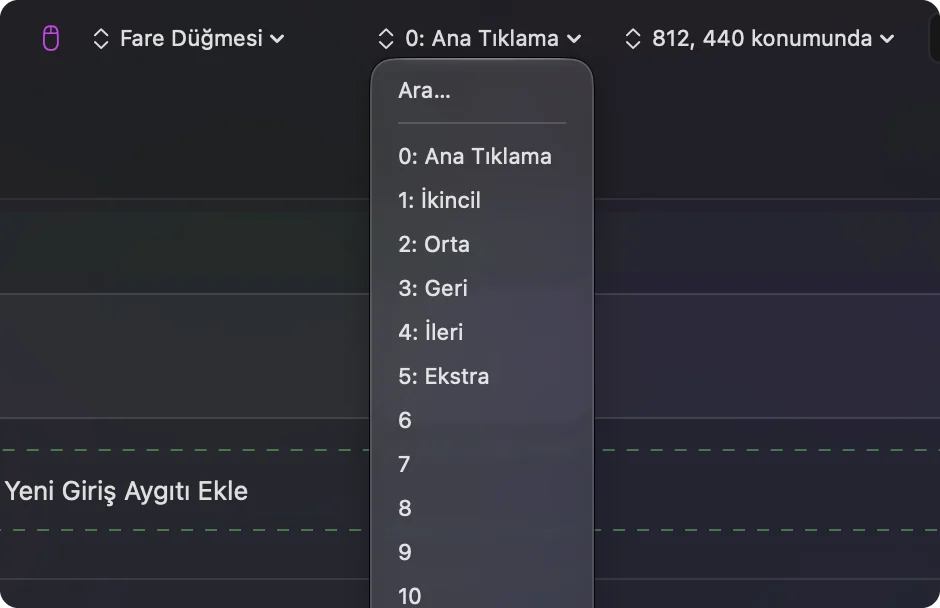
- Sen: Bir satır ekle, cihazı Bu Mac’in fare veya izleme dörtgeni olarak ayarla, Scan’e bas ve geri düğmesine bas.
- InputConfig: Button 4 ya da Button 5 olarak adlandırır ve bir çıkış seçmene izin verir.
- Kontrol: Mission Control seç, Save’e, Activate’e bas ve bas. Mission Control açılır.
Sonra ileri düğmesini her gün kullandığın bir şeye bağla, örneğin Command Tab ya da Start Dictation. Küçük sol ve sağ düğmelerde elin yoruluyorsa, bir yan düğmeyi sağ tıklama gönderecek şekilde bağlayabilirsin, çünkü fare tıklamaları çıkışlar arasında. Mac’te fare yan düğmeleri uzun anlatımı içeriyor.
Az düğmeyi basılı tutma ve çift tıklamayla çalıştır
Üç programlanabilir düğmeyle basılı tutma ve çift dokunma eylemleri önemli. Geri düğmesine dokunmada geri, çift dokunmada sekmeyi kapat, basılı tutmada Mission Control ver. İleri düğmesine ileri, sekmeyi yeniden aç ve Start Dictation ver. Ön ayar çalışırken tarayıcının asıl işi üstüne yapmaması için Block the button’s own action seçeneğini aç.
Bir izleme topuna uyan bir fikir daha. Topu yuvarlarken bir tıklama hareketi bazı eller için zor, bu yüzden bir yan düğme parmak topta kalırken bir tıklama gönderebilir. Birçok izleme topu kullanıcısı için en yararlı tek değişiklik, tıklamayı elinin zaten dinlendiği bir düğmeye taşımak. Basılı tutma ve çift dokunma zamanlamayı açıklıyor.

Makrolar ve uygulama başına düzenler
Bir makro tek basıştan birkaç adım çalıştırır. Satırın Options bölümünde Run a sequence of steps (macro) seçeneğini işaretle ve her biri bekleme ile tuş, kısayol ve tıklama adımları ekle. Bir izleme topu kullanıcısı bir düğmeye kopyala ve yapıştır çifti koyabilir. Her uygulama için bir ön ayar, Automation & Gaming Utilities altında listelenip Switch presets when the front app changes açıkken, aynı düğmeyi bir editörde Geri Al, bir tarayıcıda Geri yapar. Aynı anda yalnızca bir ön ayar çalışır. Control Option Command period onu durdurur.
İzleme topu kullananlar için fikirler
- Erişilebilirlik. Bir izleme topu bilek hareketini azaltır. Tıklamaları, çift tıklamaları ve diktasyonu bir yan düğmeye taşımak çabayı daha da düşürebilir. Karpal tünel için fare alternatifi sayfası diğer seçenekleri anlatıyor.
- Tasarımcılar ve CAD kullanıcıları. Uygulama destekliyorsa, kaydırma ya da yörüngede dönme için topu yuvarlarken bir düğmeyi değiştirici olarak basılı tut.
- Küçük masalar. İzleme topu hareket etmediği için Mission Control ve Spaces’i geri ve ileri düğmelerine koy.
Bir şey yanlışsa
Bu merdiveni tırman, en küçük adımla başla:
- Topu temizle. Yapışkan bir imleç genellikle yazılımdan değil topun altındaki tozdan.
- Bağlantıyı kontrol et. System Settings, Bluetooth bölümünde yeniden eşleştir ya da alıcıyı tak.
- Logi Options+’ı kapat ve tara. Bir düğmeyi sahiplenmiş olabilir.
- Ön ayarı etkinleştir. Satırlar yalnızca o çalışırken ateşlenir.
- Erişilebilirliği kontrol et. InputConfig iznine ihtiyaç duyar.
Takılı kalmış bir Logitech uygulaması için G HUB ya da Logi Options+ çalışmıyor sayfasına bak.
Yapamadıkları
- İzleme hızını değiştirmek. Bu DPI düğmesine, Logi Options+ ve macOS’a ait.
- Farede kalan düğmeleri okumak. Bir hassasiyet düğmesi bunlardan biri olabilir.
- İki fareyi ayırmak. Her fare tek sayılır.
Kısa özet
- Eşleştir ve git. Temeller için yazılım gerekmez.
- Düğmeler. Tara, sonra dokunma, basılı tutma ve çift dokunmayla bağla.
- Hassasiyet. MX Ergo S’deki DPI düğmesini kullan, farenin içinde çalışır.
Bir izleme topunun az düğmesi var, bu yüzden dokunma, basılı tutma ve çift dokunma onları daha ileri götürür.
Sorular
Logitech Ergo M575 Mac’te çalışır mı?
Evet. Logitech’in M575S sayfası macOS için Logi Options+’ı listeliyor ve izleme topu, o olmadan da fare olarak çalışır.
Mac için Logitech MX Ergo S var mı?
Evet, Logitech satıyor ve macOS için Logi Options+’ı listeliyor. Hassas izleme için bir DPI düğmesi var.
M575’te hassas mod düğmesi var mı?
Logitech’in M575S sayfası üç özelleştirilebilir düğme listeliyor: geri, ileri ve orta tıklama. Hassas düğme yok.
Mac’te izleme topu düğmelerinin ne yaptığını değiştirebilir miyim?
Evet. Logi Options+ yapabilir, Mac’e ulaşan herhangi bir düğme için InputConfig de yapabilir.
Hassasiyet düğmesi neden taranmıyor?
DPI düğmesi izleme topunun içinde çalışır, bu yüzden Logi Options+ ona başka bir görev vermedikçe macOS’a hiçbir şey göndermez.
Logitech M575’i Mac ile nasıl eşleştiririm?
Çekme sekmesini çıkar, aç, bağlantı düğmesine basıp Bluetooth’u (mavi LED) seç ve ışık hızlı yanıp sönmüyorsa üç saniye basılı tut.
Türkçe başka sayfalar
Ayrıntılı rehberler, İngilizce
Kim yazıyor. Ryleigh Newman InputConfig'i geliştiriyor ve elleri iyi çalışmadığı için kendi Mac'ini her gün bir kontrolcüyle kullanıyor. Bu sayfa İngilizceden çevrildi. Uygulamanın arayüzü ve sitenin geri kalanı İngilizce.
Bu sayfa diğer dillerde: English, العربية, Čeština, Dansk, Deutsch, Español, Suomi, Français, עברית, Magyar, Bahasa Indonesia, Italiano, 日本語, 한국어, Norsk, Nederlands, Polski, Português, Русский, Slovenčina, Svenska, ไทย, Українська, Tiếng Việt, 繁體中文, 简体中文
Ücretsiz. macOS 14 veya üstü. Hesap yok, hiçbir şey Mac'inizden çıkmaz. GitHub'da açık kaynak.