עברית
איך מגדירים כדור עקיבה Logitech Ergo ב-Mac?
 האפליקציה הזו חינמית לגמרי. אין צורך ליצור חשבון. אין מינויים, אין הורדות מסובכות, ושום דבר לא נעול. מותאמת ל-Apple silicon.
זווגו אותו, והכדור מזיז את המצביע והכפתורים לוחצים, בלי תוכנה. כדורי העקיבה Ergo של Logitech הם קו ERGO M575, שנמכר עכשיו כ-M575S, ו-MX Ergo S. שניהם עובדים עם Logi Options+ ב-macOS לשינויי כפתורים, וב-MX Ergo S יש עוד כפתור דיוק. אם רוצים שהכפתורים יעשו דברים שהאפליקציה של Logitech לא יכולה, או שיעשו דברים שונים באפליקציות שונות, InputConfig היא אפליקציית ה-Mac החינמית שאני מפתח בשביל זה.
מספרי הכפתורים כאן מגיעים מהדפים של Logitech ל-ERGO M575S ול-MX Ergo S, שקראתי ב-21 באוקטובר 2026. הדף של M575S מונה 3 כפתורים הניתנים להתאמה, אחורה, קדימה ולחיצת הגלגלת. הדף של MX Ergo S מונה 6 כפתורים הניתנים להתאמה וכפתור DPI שעובר בין מעקב מהיר יותר לדיוק גבוה. לא קראתי דף ל-MX Ergo המקורי, ולכן לחצו עליו על Scan.
גרסה 1.7 של InputConfig, הצפויה באוקטובר 2026, תהיה זמינה במלואה בעברית.
שלבים
- זווגו את כדור העקיבה ב-Bluetooth או במקלט שלו ובדקו שהכדור והלחיצות עובדים.
- התקינו את Logi Options+ רק אם רוצים את ההגדרות של Logitech, כמו מהירות דיוק.
- פתחו את InputConfig, הוסיפו שורה, לחצו על Scan ולחצו על כפתור צד.
- בחרו פלט, כמו לחיצה ימנית, קיצור או Mission Control.
- שמרו והפעילו, ואז נסו.
מבינים מה יש לכל כדור עקיבה
כדור עקיבה שומר על הגוף במקום ומזיז את המצביע עם האגודל או האצבעות, ולכן אנשים בוחרים אחד מסיבות של פרק כף היד, הזרוע או מקום על השולחן. שני הדגמים של Logitech נבדלים בדרך שחשובה כאן.
- ה-ERGO M575S. הדף של Logitech מונה חמישה כפתורים, שלושה מהם ניתנים להתאמה: אחורה, קדימה והלחיצה האמצעית בגלגלת. הוא לא מונה כפתור דיוק.
- ה-MX Ergo S. הדף של Logitech מונה שישה כפתורים הניתנים להתאמה, עם כפתור DPI לדיוק ו-Smart Actions ב-Logi Options+. רשימת חנות נותנת שמונה כפתורים בסך הכול, כולל Easy-Switch.
- ה-MX Ergo המקורי. ה-MX Ergo S הוא היורש שלו. לא קראתי את הדף שלו, ולכן השתמשו ב-Scan לכפתורים שלו.
ל-M575S יש פחות כפתורים, ולכן כל אחד מהם שווה משימה טובה.
פרטי הגדרה מדף ההתחלה של Logitech ל-M575, שנקרא ב-21 באוקטובר 2026: מדליקים אותו, מסירים את לשונית המשיכה, ולוחצים על כפתור החיבור כדי לעבור בין מקלט Unifying (נורית לבנה) ל-Bluetooth (נורית כחולה). אם הנורית לא מהבהבת מהר, החזיקו את הכפתור שלוש שניות כדי להתחיל צימוד. הדף של Logitech אומר שמהירות הסמן נקבעת באפליקציה שלה, מ-100 עד 2000 DPI, ודרישת חומרה של macOS 12 ומעלה מופיעה ברשימה של M575S. Logitech Control Center כבר לא נתמכת, ולכן השתמשו ב-Logi Options+. ביקורת של Cult of Mac אומרת ששלושת הכפתורים הניתנים לתכנות יכולים להריץ דברים כמו לחיצה משולשת או פתיחת המחשבון.
בודקים מה כל כפתור שולח
לחצו על Scan ב-InputConfig ולחצו על כל כפתור. סגרו קודם את Logi Options+, כי היא יכולה להשתלט על כפתור.
| כפתור | איך הוא מדווח | מה לעשות |
|---|---|---|
| לחיצה שמאלית וימנית | לחיצות רגילות | InputConfig לא יכולה לשנות אותן |
| לחיצת הגלגלת | לחיצה אמצעית | להקצות אותה |
| אחורה וקדימה | כנראה Button 4 ו-Button 5 | להקצות אותם |
| כפתור דיוק או DPI (MX Ergo S) | עובד בתוך העכבר | כנראה דבר לא נסרק. Logi Options+ יכולה להקצות אותו מחדש |
| Easy-Switch (MX Ergo S) | מחליף את החיבור בתוך העכבר | לא קלט לאפליקציות Mac |
כפתור ששינה מהירות מעקב עושה זאת בתוך כדור העקיבה ולא שולח דבר ל-macOS, למיטב ידיעתי. אם Scan כן נותנת לו שם, אפשר להקצות אותו, וזו התשובה לדגם שלכם. Scan עונה על זה בשנייה, ולכן לא הייתי מנחש.

מקצים את הכפתורים
- אתם: הוסיפו שורה, הגדירו את המכשיר לעכבר או משטח המגע של ה-Mac הזה, לחצו על Scan ולחצו על כפתור האחורה.
- InputConfig: נותנת לו שם Button 4 או Button 5 ומאפשרת לבחור פלט.
- בדיקה: בחרו Mission Control, שמרו, הפעילו ולחצו עליו. Mission Control נפתחת.
ואז הקצו את כפתור הקדימה למשהו שאתם משתמשים בו כל היום, כמו Command Tab או Start Dictation. אם הידיים שלכם מתעייפות מהכפתורים הקטנים השמאלי והימני, אפשר להקצות כפתור צד כך ששולח לחיצה ימנית, כי לחיצות עכבר הן בין הפלטים. בכפתורי צד בעכבר ב-Mac יש את הגרסה הארוכה.
משתמשים בהחזקה ובהקשה כפולה כדי להוציא יותר ממעט כפתורים
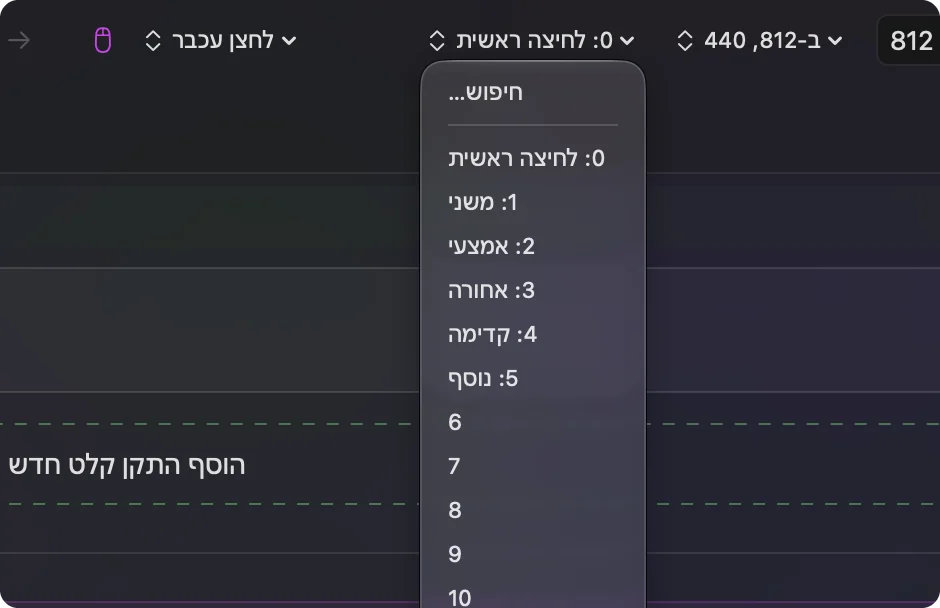
עם שלושה כפתורים הניתנים לתכנות, פעולות ההחזקה וההקשה הכפולה חשובות. תנו לכפתור האחורה אחורה בהקשה, סגירת לשונית בהקשה כפולה ו-Mission Control בהחזקה. תנו לכפתור הקדימה קדימה, פתיחה מחדש של לשונית ו-Start Dictation. הדליקו את Block the button's own action כדי שדפדפן לא יעשה את המשימה המקורית מעל.
עוד רעיון אחד מתאים לכדור עקיבה. תנועת לחיצה בזמן שמגלגלים את הכדור קשה לחלק מהידיים, ולכן כפתור צד יכול לשלוח לחיצה בזמן שהאגודל נשאר על הכדור. להעביר לחיצה לכפתור שהיד שלכם כבר נחה עליו הוא השינוי השימושי ביותר לרבים ממשתמשי כדור עקיבה. בהחזקה והקשה כפולה מוסבר התזמון.

מאקרו ופריסות לכל אפליקציה
מאקרו מריץ כמה שלבים מלחיצה אחת. באפשרויות של שורה, סמנו Run a sequence of steps (macro) והוסיפו שלבי מקש, קיצור ולחיצה, כל אחד עם המתנה. משתמש בכדור עקיבה יכול לשים זוג של העתקה והדבקה על כפתור אחד. פריסט לכל אפליקציה, שרשום תחת Automation & Gaming Utilities כש-Switch presets when the front app changes דלוק, הופך את אותו כפתור לביטול בעורך ולאחורה בדפדפן. רק פריסט אחד פועל בכל רגע. Control Option Command נקודה עוצר אותו.
רעיונות למשתמשי כדור עקיבה
- נגישות. כדור עקיבה מבקש פחות תנועת פרק כף יד. העברת לחיצות, לחיצות כפולות והכתבה לכפתור צד יכולה לצמצם עוד את המאמץ. הדף על חלופה לעכבר לתעלה קרפלית מכסה אפשרויות אחרות.
- מעצבים ומשתמשי CAD. החזיקו כפתור למקש צירוף בזמן שמגלגלים, להזזה או לסיבוב, אם האפליקציה תומכת.
- שולחנות קטנים. שימו Mission Control ו-Spaces על כפתורי האחורה והקדימה, כי כדור עקיבה לא זז.
אם משהו לא בסדר
עלו במדרגות האלה, מהצעד הקטן ביותר:
- נקו את הכדור. מצביע דביק הוא בדרך כלל אבק מתחת לכדור, לא תוכנה.
- בדקו את החיבור. זווגו שוב בהגדרות המערכת, Bluetooth, או חברו מחדש את המקלט.
- סגרו את Logi Options+ וסרקו. ייתכן שהיא הבעלים של כפתור.
- הפעילו את הפריסט. שורות מופעלות רק כשהוא רץ.
- בדקו נגישות. InputConfig צריכה את ההרשאה.
לאפליקציית Logitech תקועה, ראו G HUB או Logi Options+ לא עובדות.
מה היא לא יכולה לעשות
- לשנות מהירות מעקב. זה שייך לכפתור ה-DPI, ל-Logi Options+ ול-macOS.
- לקרוא כפתורים שנשארים בעכבר. כפתור דיוק עשוי להיות אחד.
- להבדיל בין שני עכברים. כל עכבר נחשב אחד.
הגרסה הקצרה
- מזווגים ויוצאים לדרך. לא צריך תוכנה ליסודות.
- כפתורים. סורקים, ואז מקצים עם הקשה, החזקה והקשה כפולה.
- דיוק. השתמשו בכפתור ה-DPI ב-MX Ergo S, שעובד בתוך העכבר.
לכדור עקיבה יש מעט כפתורים, והקשה, החזקה והקשה כפולה גורמות להם להגיע רחוק יותר.
שאלות
האם Logitech Ergo M575 עובד ב-Mac?
כן. הדף של Logitech ל-M575S מציין Logi Options+ ב-macOS, וכדור העקיבה עובד כעכבר בלעדיה.
יש Logitech MX Ergo S ל-Mac?
כן, Logitech מוכרת אותו ומציינת Logi Options+ ב-macOS. יש לו כפתור DPI למעקב מדויק.
יש ל-M575 כפתור מצב דיוק?
הדף של Logitech ל-M575S מונה שלושה כפתורים הניתנים להתאמה, אחורה, קדימה ולחיצה אמצעית, ובלי כפתור דיוק.
אפשר לשנות מה כפתורי כדור העקיבה עושים ב-Mac?
כן. Logi Options+ יכולה, וגם InputConfig לכל כפתור שמגיע ל-Mac.
למה כפתור הדיוק לא נסרק?
כפתור DPI עובד בתוך כדור העקיבה, ולכן הוא לא שולח דבר ל-macOS אלא אם Logi Options+ נותנת לו משימה אחרת.
איך מזווגים את Logitech M575 עם Mac?
הסירו את לשונית המשיכה, הדליקו, לחצו על כפתור החיבור כדי לבחור ב-Bluetooth (נורית כחולה), והחזיקו אותו שלוש שניות אם הנורית לא מהבהבת מהר.
עוד בעברית
מדריכים מלאים, באנגלית
מי כותב. InputConfig פותח על ידי Ryleigh Newman, ומשמש מדי יום לשליטה במחשב Mac באמצעות שלט, כי הידיים של Ryleigh לא עובדות טוב. הדף הזה תורגם מאנגלית. ממשק האפליקציה ושאר האתר באנגלית.
הדף הזה בשפות אחרות: English, العربية, Čeština, Dansk, Deutsch, Español, Suomi, Français, Magyar, Bahasa Indonesia, Italiano, 日本語, 한국어, Norsk, Nederlands, Polski, Português, Русский, Slovenčina, Svenska, ไทย, Türkçe, Українська, Tiếng Việt, 繁體中文, 简体中文
חינמי. macOS 14 ומעלה. בלי חשבון, ושום דבר לא יוצא מה-Mac. קוד פתוח ב-GitHub.