Português
Como configuro um trackball Logitech Ergo no Mac?
 Este app é totalmente gratuito. Você não precisa criar uma conta. Não há assinaturas nem downloads complicados, e nada fica bloqueado. Otimizado para Apple Silicon.
Pareie, e a bola move o ponteiro e os botões clicam, sem nenhum software. Os trackballs Ergo da Logitech são a linha ERGO M575, agora vendida como M575S, e o MX Ergo S. Os dois funcionam com o Logi Options+ no macOS para mudar os botões, e o MX Ergo S acrescenta um botão de precisão. Se você quer que os botões façam coisas que o app da Logitech não faz, ou que façam coisas diferentes em apps diferentes, o InputConfig é o app gratuito para Mac que eu faço para isso.
Os números de botões aqui vêm das páginas da Logitech para o ERGO M575S e o MX Ergo S, que li em 21 de outubro de 2026. A página do M575S lista 3 botões personalizáveis, voltar, avançar e o clique do meio na roda. A página do MX Ergo S lista 6 botões personalizáveis e um botão de DPI que alterna entre rastreamento mais rápido e alta precisão. Não li uma página do MX Ergo original, então use o Escanear nele.
A versão 1.7 do InputConfig, prevista para outubro de 2026, estará totalmente disponível em português.
Passos
- Pareie o trackball por Bluetooth ou pelo seu receptor e confira se a bola e os cliques funcionam.
- Instale o Logi Options+ só se quiser as configurações da Logitech, como a velocidade de precisão.
- Abra o InputConfig, adicione uma linha, pressione Escanear (Scan) e aperte um botão lateral.
- Escolha uma saída, como um clique direito, um atalho ou Mission Control.
- Salve e ative, depois teste.
Saiba o que cada trackball tem
Um trackball mantém o corpo parado e move o ponteiro com o polegar ou os dedos, e é por isso que as pessoas escolhem um por motivos de pulso, de antebraço ou de espaço na mesa. Os dois modelos da Logitech diferem de um jeito que importa aqui.
- O ERGO M575S. A página da Logitech lista cinco botões, três deles personalizáveis: voltar, avançar e o clique do meio na roda. Não lista um botão de precisão.
- O MX Ergo S. A página da Logitech lista seis botões personalizáveis, com um botão de DPI para precisão e Ações Inteligentes no Logi Options+. Uma listagem de varejo dá oito botões no total, incluindo o Easy-Switch.
- O MX Ergo original. O MX Ergo S é o sucessor. Não li a página dele, então use o Escanear para os botões.
O M575S tem menos botões, então cada um deles vale uma boa função.
Os detalhes de configuração vêm da página de primeiros passos da Logitech para o M575, lida em 21 de outubro de 2026: ligue, remova a aba de puxar, e aperte o botão de conexão para alternar entre o receptor Unifying (LED branco) e o Bluetooth (LED azul). Se o LED não piscar rápido, segure o botão por três segundos para começar o pareamento. A página da Logitech diz que a velocidade do cursor é definida no app dela, de 100 a 2000 DPI, e um requisito de hardware de macOS 12 ou posterior aparece na listagem do M575S. O Logitech Control Center não é mais suportado, então use o Logi Options+. Uma análise da Cult of Mac diz que os três botões programáveis podem rodar coisas como um triplo clique ou abrir a Calculadora.
Descubra o que cada botão envia
Pressione Escanear (Scan) no InputConfig e aperte cada botão. Feche antes o Logi Options+, porque ele pode assumir um botão.
| Botão | Como informa | O que fazer |
|---|---|---|
| Clique esquerdo e direito | Cliques padrão | O InputConfig não consegue mudar estes |
| Clique da roda | Clique do meio | Atribua |
| Voltar e avançar | Provavelmente Botão 4 e Botão 5 | Atribua |
| Botão de precisão ou de DPI (MX Ergo S) | Funciona dentro do mouse | Provavelmente nada aparece no Escanear. O Logi Options+ pode reatribuí-lo |
| Easy-Switch (MX Ergo S) | Troca a conexão dentro do mouse | Não é uma entrada para apps do Mac |
Um botão que muda a velocidade do rastreamento faz isso dentro do trackball e não envia nada ao macOS, até onde sei. Se o Escanear o nomear, você pode atribuí-lo, e essa é a resposta para o seu modelo. O Escanear responde em um segundo, então não chute.

Atribua os botões
- Você: Adicione uma linha, defina o dispositivo como This Mac's mouse or trackpad, pressione Escanear (Scan) e aperte o botão de voltar.
- InputConfig: Nomeia como Botão 4 ou Botão 5 e deixa você escolher uma saída.
- Conferir: Escolha Mission Control, salve, ative e aperte. O Mission Control abre.
Depois atribua o botão de avançar a algo que você usa o dia todo, como Command Tab ou Ditado. Se as suas mãos se cansam nos botões pequenos de esquerda e direita, você pode atribuir um botão lateral para enviar um clique direito, já que cliques do mouse estão entre as saídas. Botões laterais do mouse no Mac tem a versão longa.
Use segurar e toque duplo para tirar mais de poucos botões
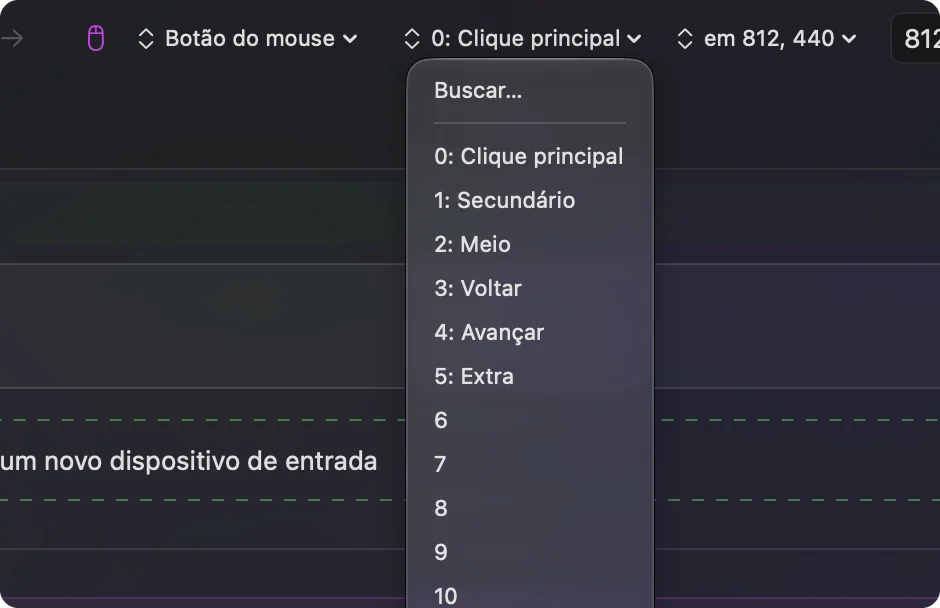
Com três botões programáveis, as ações de segurar e de toque duplo importam. Dê ao botão de voltar a função de voltar em um toque, fechar aba em um toque duplo e Mission Control em um segurar. Dê ao botão de avançar a função de avançar, reabrir aba e Ditado. Ative Bloquear a ação própria do botão para que um navegador não execute a função original por cima.
Mais uma ideia combina com um trackball. Um movimento de clique enquanto a bola rola é difícil para algumas mãos, então um botão lateral pode enviar um clique enquanto o polegar continua na bola. Passar um clique para um botão que a sua mão já descansa é a mudança mais útil para muitos usuários de trackball. Segurar e tocar duas vezes explica a temporização.

Macros e layouts por app
Uma macro roda várias etapas com um único aperto. Nas Opções de uma linha, marque Run a sequence of steps (macro), e acrescente etapas de tecla, atalho e clique, cada uma com uma espera. Um usuário de trackball pode colocar um par de copiar e colar em um botão. Uma predefinição por app, listada em Automação e Utilitários para Jogos com Switch presets when the front app changes ligado, faz o mesmo botão ser Desfazer em um editor e Voltar em um navegador. Só uma predefinição roda por vez. Control, Option, Command e ponto a interrompe.
Ideias para usuários de trackball
- Acessibilidade. Um trackball exige menos movimento do pulso. Passar cliques, cliques duplos e ditado para um botão lateral pode reduzir ainda mais o esforço. A página sobre uma alternativa de mouse para túnel do carpo cobre outras opções.
- Designers e quem usa CAD. Segure um botão para um modificador enquanto rola a bola, para mover ou orbitar, se o app suportar.
- Mesas pequenas. Coloque Mission Control e mesas de trabalho nos botões de voltar e avançar, já que um trackball não se move.
Se algo estiver errado
Suba esta escada, começando pelo passo menor:
- Limpe a bola. Um ponteiro travado geralmente é poeira embaixo da bola, não software.
- Confira a conexão. Pareie de novo em Ajustes do Sistema, Bluetooth, ou reconecte o receptor.
- Feche o Logi Options+ e escaneie. Ele pode estar com um botão.
- Ative a predefinição. As linhas só disparam enquanto ela roda.
- Confira a Acessibilidade. O InputConfig precisa da permissão.
Para um app da Logitech travado, veja G HUB ou Logi Options+ que não funcionam.
O que ele não consegue fazer
- Mudar a velocidade do rastreamento. Isso pertence ao botão de DPI, ao Logi Options+ e ao macOS.
- Ler botões que ficam no mouse. Um botão de precisão pode ser um deles.
- Diferenciar dois mouses. Cada mouse conta como um.
Resumo
- Pareie e use. Sem software para o básico.
- Botões. Escaneie e depois atribua com toque, segurar e toque duplo.
- Precisão. Use o botão de DPI do MX Ergo S, que funciona dentro do mouse.
Um trackball tem poucos botões, então toque, segurar e toque duplo os fazem ir mais longe.
Perguntas
O Logitech Ergo M575 funciona no Mac?
Sim. A página do M575S da Logitech lista o Logi Options+ no macOS, e o trackball funciona como mouse sem ele.
Existe um Logitech MX Ergo S para Mac?
Sim, a Logitech o vende e lista o Logi Options+ no macOS. Ele tem um botão de DPI para rastreamento de precisão.
O M575 tem um botão de modo de precisão?
A página do M575S da Logitech lista três botões personalizáveis, voltar, avançar e clique do meio, e nenhum botão de precisão.
Posso mudar o que os botões do trackball fazem no Mac?
Sim. O Logi Options+ pode, e o InputConfig também, para qualquer botão que chegue ao Mac.
Por que o botão de precisão não aparece no Escanear?
Um botão de DPI funciona dentro do trackball, então não envia nada ao macOS, a menos que o Logi Options+ lhe dê outra função.
Como pareio o Logitech M575 com um Mac?
Remova a aba de puxar, ligue, aperte o botão de conexão para escolher o Bluetooth (LED azul), e segure por três segundos se a luz não piscar rápido.
Mais em português
Guias completos, em inglês
Quem escreve. Ryleigh Newman desenvolve o InputConfig e usa o próprio Mac todos os dias com um controle, porque as mãos não funcionam bem. Esta página foi traduzida do inglês. Os principais botões e menus do app aparecem em português quando o Mac está em português; esta página os chama assim, com o nome em inglês entre parênteses. O restante do app e do site está em inglês.
Esta página em outros idiomas: English, العربية, Čeština, Dansk, Deutsch, Español, Suomi, Français, עברית, Magyar, Bahasa Indonesia, Italiano, 日本語, 한국어, Norsk, Nederlands, Polski, Русский, Slovenčina, Svenska, ไทย, Türkçe, Українська, Tiếng Việt, 繁體中文, 简体中文
Grátis. macOS 14 ou posterior. Sem conta, nada sai do seu Mac. Código aberto no GitHub.