Português
Como usar botões do mouse no Excel e no Google Sheets no Mac
 Este app é totalmente gratuito. Você não precisa criar uma conta. Não há assinaturas nem downloads complicados, e nada fica bloqueado. Otimizado para Apple Silicon.
As funções que valem a pena em um botão do mouse numa planilha são as que você faz entre as células: desfazer, refazer, preencher para baixo, preencher para a direita e ir para a próxima planilha. Nem o Excel nem o Google Sheets têm uma configuração de botão do mouse, então o botão aperta a tecla de atalho. O InputConfig, o app gratuito para Mac que eu faço, detecta qualquer botão do mouse e envia uma tecla ou um atalho inteiro, e pode seguir o Excel como app em primeiro plano. Este app é totalmente gratuito, e você não precisa criar uma conta.
As teclas vêm da página de atalhos de teclado do Excel da Microsoft e da página de atalhos de teclado do Google Sheets, que li em 21 de outubro de 2026. O Sheets roda no navegador, o que muda a parte por app, e eu explico abaixo como.
A versão 1.7 do InputConfig, prevista para outubro de 2026, estará totalmente disponível em português.
Passos
- Instale o InputConfig e permita o acesso de Acessibilidade em Ajustes do Sistema, Privacy & Security, Acessibilidade.
- Adicione uma linha, defina a entrada como Mouse, pressione Escanear (Scan) e clique em um botão lateral.
- Defina a saída como Keyboard Key e escolha Command, depois acrescente Z para desfazer, ou a tecla da função que você quer.
- Marque Bloquear a ação própria do botão nos botões laterais e no do meio, para que Voltar e Avançar parem de disparar no navegador.
- Para o Excel, liste-o em Activate when these apps are in front, ligue Switch presets when the front app changes e clique em Ativar (Activate).
O que o Excel, o Sheets e o macOS oferecem a um mouse
Os dois apps leem o botão esquerdo, o botão direito e a roda. O Excel é um app para Mac, então um preset pode segui-lo. O Google Sheets é uma página da web, então o app em primeiro plano é o Safari ou o Chrome, e um preset que segue o Chrome segue todas as abas dele. Isso é o que você precisa planejar.
Muitos mouses para Mac enviam o Botão 4 e o Botão 5 como voltar e avançar, que num navegador deixam a planilha e vão para a página anterior. É uma surpresa ruim no meio de uma planilha longa, e é o primeiro motivo para atribuir esses botões por conta própria. No Sheets, os botões laterais podem ser os perigosos, então bloqueie-os ou dê a eles uma função de planilha.
Descubra o que cada botão envia
Um botão do mouse chega ao Mac como clique esquerdo, clique direito, clique central ou Botão 4 em diante. Pressione Escanear (Scan) e clique no botão. Se o Escanear mostrar uma tecla em vez de um botão do mouse, o mouse está enviando uma tecla, e a solução está em F13 a F19 no Mac.
| Botão | Como costuma informar | Uma boa função em planilha |
|---|---|---|
| Clique esquerdo e direito | Clique esquerdo e clique direito | Deixe como estão. Não podem ser bloqueados. |
| Pressionar a roda | Clique do meio | Preencher para baixo, ou Colar apenas valores. |
| Botões laterais | Botão 4 e Botão 5 | Desfazer e refazer, ou planilha anterior e seguinte. |
| Grade do polegar ou botões extras | Botão 6 e acima | Preencher para a direita, Localizar, Colar Especial. |
| Roda de inclinação | Rolagem lateral | Rolar por planilhas largas. Veja a página da roda de inclinação. |
| Botão de DPI ou de perfil | Muitas vezes algo que o Mac não lê | Nada. Se o Escanear não ouvir nenhum toque, nenhum app consegue lê-lo. |
A página da roda de inclinação trata da rolagem lateral, que é a outra coisa boa de um mouse para planilhas.
Coloque os atalhos nos botões
Passo 1: escaneie e atribua desfazer
- Você: Adicione uma linha, defina o dispositivo como This Mac's mouse or trackpad, a entrada como Mouse e o tipo como Botão, depois pressione Escanear (Scan) e clique no botão lateral. Defina a saída como Keyboard Key, escolha Command em Modifier Keys, clique no botão de mais e acrescente Z.
- InputConfig: Pressiona Command Z toda vez que você aperta o botão.
- Conferir: Digite algo em uma célula, aperte o botão, e a entrada some.
Passo 2: pare a função antiga
- Você: Abra as Opções da linha e marque Bloquear a ação própria do botão na caixa Pressionar.
- InputConfig: Enquanto o preset roda, os apps deixam de ver esse botão.
- Conferir: Em um navegador, o botão não volta mais uma página.

| Função | Excel no Mac | Google Sheets no Mac |
|---|---|---|
| Desfazer | Command Z | Command Z |
| Refazer | Command Y ou Shift Command Z | Command Y ou Shift Command Z |
| Preencher para baixo | Command D | Command D |
| Preencher para a direita | Command R | Command R |
| Próxima planilha | Option seta para a direita | Option seta para a direita em um MacBook, Option seta para baixo nos outros |
| Planilha anterior | Option seta para a esquerda | Option seta para a esquerda em um MacBook, Option seta para cima nos outros |
| Colar especial ou colar valores | Command Control V abre Colar Especial | Shift Command V cola apenas valores |
| Preencher um intervalo selecionado | Não está nesta lista | Command Return |
| Localizar e substituir | Shift Command H | Shift Command H |
A página da Microsoft também lista Control Page Down para a próxima planilha, e as setas com Option são as que ela apresenta junto para um Mac. Se um par não fizer nada no seu teclado, tente o outro.
Macros e tarefas com várias etapas
Uma macro é uma linha com Run a sequence of steps marcado, e cada etapa é uma tecla, um atalho ou um clique com a sua própria espera. Três que servem para uma planilha:
- Preencher para baixo, depois para a direita. Command D, uma espera curta, depois Command R. Selecione um bloco antes, e ele copia a linha de cima e a coluna da esquerda por todo o bloco.
- Copiar, depois colar valores. Command C, depois Shift Command V no Sheets. Selecione o destino antes de apertar.
- Data de hoje e assim por diante. O Sheets lista Command ponto e vírgula para a data. Acrescente Tab como próxima etapa para ir à célula seguinte.
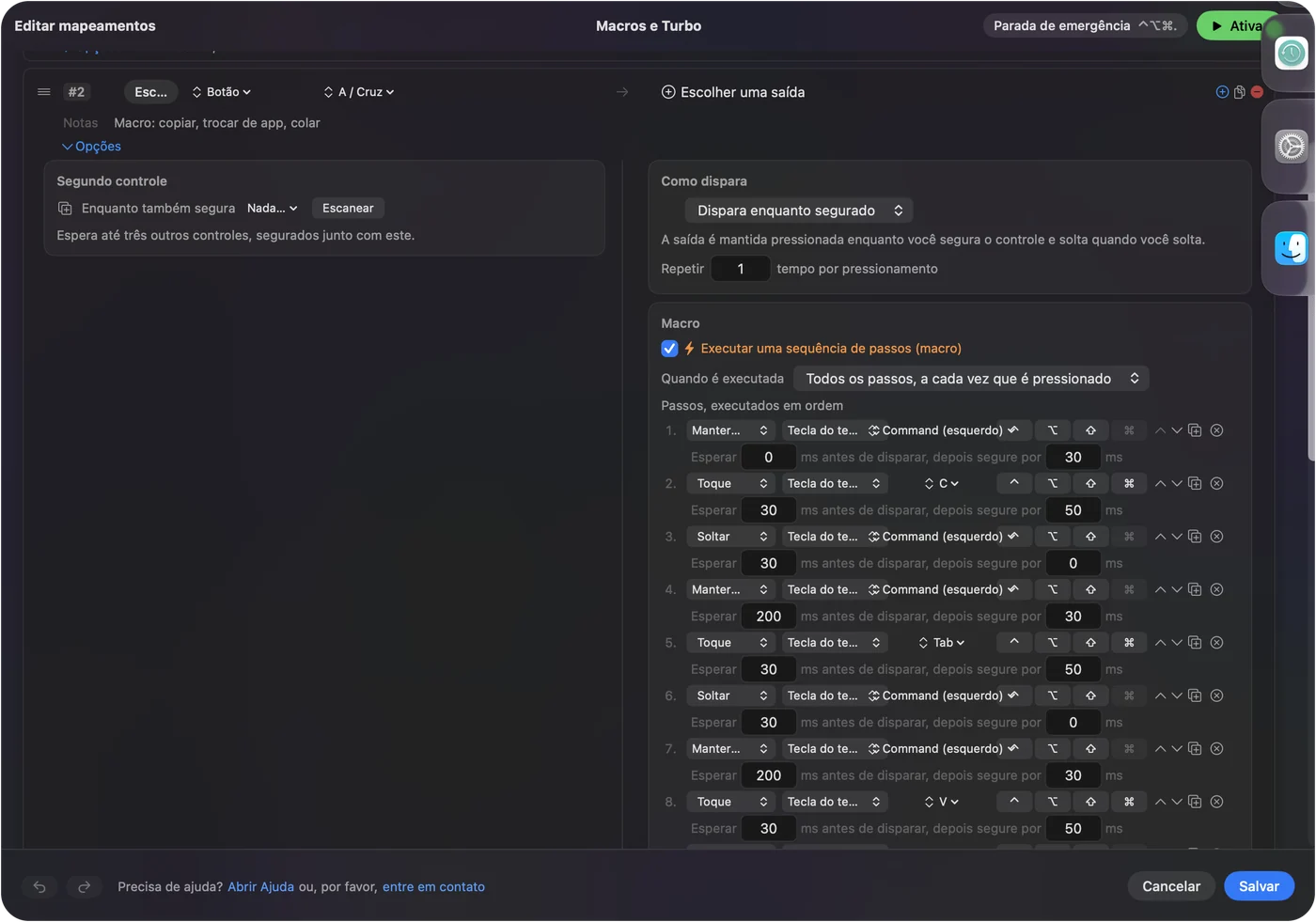
Não rodei estas macros no Excel nem no Sheets, então teste cada uma em uma cópia da planilha. Uma macro que preenche células sobrescreve o conteúdo delas, então teste onde a sobrescrita não cause dano.
Segurar, repetir, tocar duas vezes e trocar por app
- Um toque e um segurar. Desfazer no toque e refazer no segurar. Um toque rápido envia a saída normal, e segurar além de um tempo que você define envia outra coisa.
- Repetir teclas enquanto segurado. Para percorrer planilhas, um botão segurado continua apertando. Para desfazer, ele pode voltar mais do que você quer, então deixe desligado.
- Clique duplo. Uma linha do tipo Clique duplo dispara no segundo clique de um par. Serve para pressionar a roda para preencher para baixo.
- Bloquear a ação própria do botão. Disponível para o botão do meio e para os botões laterais.
Para o Excel, abra a seção Automation & Gaming Utilities do preset, inclua o Excel em Activate when these apps are in front, e em Settings, Advanced, ligue Switch presets when the front app changes. Só um preset roda por vez, então cada app tem o seu próprio preset.

Para o Sheets, eu não usaria um preset por app no navegador, porque Command Y e Command D fazem outras coisas em outras abas. Um preset que você liga quando trabalha com planilhas e desliga depois é mais seguro. A parada de emergência é Control, Option, Command e ponto. No navegador, um layout de planilha fica ativo em todas as abas, então mantenha-o só pelas horas em que precisar dele.
Layouts para o mouse que você tem
- Um mouse com grade no polegar. Desfazer, refazer, preencher para baixo e preencher para a direita na primeira linha, e movimentos entre planilhas e Localizar na segunda.
- Um trackball. A bola posiciona o cursor da célula. Os botões pequenos fazem desfazer e refazer.
- Um mouse vertical. Dois botões laterais: desfazer e refazer, ou planilha anterior e seguinte se você trabalha muito com pastas de trabalho.
- Um mouse para digitação de dados. Um segurar no botão da roda pode digitar uma palavra repetida com a saída Type Text, como um status que você digita o dia todo.
Desfazer e refazer primeiro, depois preencher para baixo.
Se um botão não fizer nada no Excel ou no Sheets
Suba esta escada, começando pelo passo menor:
- Confira se o preset está ligado. Clique em Ativar (Activate) e veja se o app em primeiro plano é o que o preset segue.
- Confira a Acessibilidade. Em Ajustes do Sistema, Privacy & Security, Acessibilidade.
- Clique em uma célula. Muitos atalhos de planilha precisam que a grade esteja em foco, e não a barra de fórmulas ou uma caixa de diálogo.
- Tente a outra tecla. Refazer tem duas teclas e as planilhas têm dois pares. Tente o segundo se o primeiro não fizer nada.
- Confira o Escanear. Se o botão aparecer como tecla, configure-o para F13 até F20 no software do fabricante antes.
- Feche o software do fabricante. O Logi Options+ e apps parecidos podem assumir um botão.
O que ele não consegue fazer
- Ler a planilha. O InputConfig envia teclas, cliques e rolagens. Ele não consegue ler uma célula nem saber qual planilha está aberta.
- Seguir uma única aba do navegador. Um preset segue o app em primeiro plano, e o Chrome é um único app para todas as abas.
- Diferenciar dois mouses. Cada mouse conectado conta como um dispositivo.
- Mudar a sensação da rolagem. A velocidade e a direção da rolagem são do macOS, do app do fabricante, ou do LinearMouse, do Mac Mouse Fix e do SteerMouse.
Resumo
- Teclas, não botões. Command Z, Command Y, Command D e Command R funcionam nos dois apps.
- Bloqueie os botões do navegador. Um botão Voltar no Sheets sai da página, então bloqueie-o ou atribua outra função.
- Siga o app, com cuidado. O Excel pode seguir o próprio preset. O Sheets fica no navegador, então use um preset que você liga manualmente.
Desfazer e refazer nos dois botões laterais é a mudança que eu faria primeiro.
Perguntas
Posso usar botões laterais do mouse para desfazer no Excel no Mac?
Sim. Escaneie o botão no InputConfig e dê a ele Command Z, com Command Y ou Shift Command Z para refazer no outro. Marque Bloquear a ação própria do botão para que ele deixe de fazer a função antiga.
Como troco de planilha no Excel com um botão do mouse?
Dê a um botão lateral Option seta para a direita e ao outro Option seta para a esquerda, que a Microsoft lista para a próxima e a anterior planilha no Mac. Control Page Down e Control Page Up são o outro par.
Por que o botão de voltar do meu mouse sai do Google Sheets?
Em um navegador, o Botão 4 costuma ser voltar, então ele vai para a página anterior. Atribua o botão a um atalho de planilha no InputConfig e bloqueie a ação original dele.
Qual é o atalho para preencher para baixo no Mac?
Command D, tanto no Excel quanto no Sheets. Command R preenche para a direita.
Um preset pode seguir só a aba do Google Sheets?
Não. Um preset segue o app em primeiro plano, e um navegador é um único app para todas as abas, então ligue o layout você mesmo quando precisar.
Mais em português
Guias completos, em inglês
Quem escreve. Ryleigh Newman desenvolve o InputConfig e usa o próprio Mac todos os dias com um controle, porque as mãos não funcionam bem. Esta página foi traduzida do inglês. Os principais botões e menus do app aparecem em português quando o Mac está em português; esta página os chama assim, com o nome em inglês entre parênteses. O restante do app e do site está em inglês.
Esta página em outros idiomas: English, العربية, Čeština, Dansk, Deutsch, Español, Suomi, Français, עברית, Magyar, Bahasa Indonesia, Italiano, 日本語, 한국어, Norsk, Nederlands, Polski, Русский, Slovenčina, Svenska, ไทย, Türkçe, Українська, Tiếng Việt, 繁體中文, 简体中文
Grátis. macOS 14 ou posterior. Sem conta, nada sai do seu Mac. Código aberto no GitHub.