Polski
Jak używać przycisków myszy w Excelu i Arkuszach Google na Macu
 Ta aplikacja jest całkowicie darmowa. Nie trzeba zakładać konta. Nie ma subskrypcji ani skomplikowanych pobrań, a nic nie jest zablokowane. Zoptymalizowana pod Apple Silicon.
Zadania warte przypisania do przycisku myszy w arkuszu to te, które wykonujesz między komórkami: cofnij, ponów, wypełnij w dół, wypełnij w prawo i przejdź do następnego arkusza. Ani Excel, ani Arkusze Google nie mają ustawienia przycisków myszy, więc przycisk naciska klawisz skrótu. InputConfig, darmowa aplikacja dla Maca, którą tworzę, skanuje dowolny przycisk myszy i wysyła klawisz albo cały skrót, a może też śledzić Excel jako aplikację na wierzchu. Ta aplikacja jest całkowicie darmowa i nie trzeba zakładać konta.
Klawisze pochodzą ze strony skrótów klawiaturowych Excela Microsoft i ze strony skrótów klawiaturowych Arkuszy Google, przeczytanych 21 października 2026 roku. Arkusze działają w przeglądarce, co zmienia część o ustawieniach dla aplikacji, i wyjaśniam to poniżej.
Wersja 1.7 aplikacji InputConfig, spodziewana w październiku 2026 r., będzie w pełni dostępna po polsku.
Kroki
- Zainstaluj InputConfig i zezwól na dostęp Dostępność w Ustawieniach systemowych, Prywatność i ochrona, Dostępność.
- Dodaj wiersz, ustaw wejście na Mysz, naciśnij Skanuj (Scan) i kliknij boczny przycisk.
- Ustaw wyjście na Klawisz klawiatury (Keyboard Key), wybierz Command w polu Klawisze modyfikujące (Modifier Keys), a potem dodaj Z do cofania albo klawisz zadania, którego chcesz.
- Zaznacz Blokuj własną akcję przycisku przy bocznych i środkowym przycisku, żeby Wstecz i Dalej przestały działać w przeglądarce.
- Dla Excela dodaj go do listy Aktywuj, gdy te aplikacje są na wierzchu, włącz Przełączaj ustawienia, gdy zmienia się aplikacja na wierzchu, i naciśnij Aktywuj (Activate).
Co Excel, Arkusze i macOS dają myszy
Obie aplikacje odczytują lewy przycisk, prawy przycisk i kółko. Excel to aplikacja dla Maca, więc preset może za nim podążać. Arkusze Google to strona internetowa, więc aplikacją na wierzchu jest Safari albo Chrome, a preset śledzący Chrome śledzi każdą kartę w nim. Tego trzeba się trzymać.
Wiele myszy dla Maca wysyła Button 4 i Button 5 jako wstecz i dalej, a w przeglądarce oznacza to opuszczenie arkusza i przejście do poprzedniej strony. To przykra niespodzianka w środku długiego arkusza i pierwszy powód, by samemu przypisać te przyciski. W Arkuszach to właśnie boczne przyciski mogą być niebezpieczne, więc zablokuj je albo nadaj im zadanie w arkuszu.
Sprawdź, co wysyła każdy przycisk
Przycisk myszy dociera do Maca jako Left click, Right click, Middle click albo Button 4 i wyżej. Naciśnij Skanuj (Scan), a potem kliknij przycisk. Jeśli Skanuj podaje klawisz zamiast przycisku myszy, mysz wysyła klawisz, a rozwiązanie jest na stronie F13 do F19 na Macu.
| Przycisk | Jak zwykle zgłasza | Dobre zadanie w arkuszu |
|---|---|---|
| Lewy klik i prawy klik | Left click i Right click | Zostaw je. Nie da się ich zablokować. |
| Wciśnięcie kółka | Middle click | Wypełnij w dół albo Wklej tylko wartości. |
| Boczne przyciski | Button 4 i Button 5 | Cofnij i ponów albo poprzedni i następny arkusz. |
| Siatka kciuka lub dodatkowe przyciski | Button 6 i wyżej | Wypełnij w prawo, Znajdź, Wklej specjalnie. |
| Rolka w bok | Przewijanie na boki | Przewijanie szerokich arkuszy. Zobacz stronę o rolce w bok. |
| Przycisk DPI lub profili | Często nic, co Mac może odczytać | Nic. Jeśli Skanuj nie słyszy naciśnięcia, żadna aplikacja go nie odczyta. |
Strona o rolce w bok opisuje przewijanie na boki, czyli drugą rzecz, do której przydaje się mysz w arkuszach.
Połóż skróty na przyciskach
Krok 1: Skanuj i przypisz cofanie
- Ty: Dodaj wiersz, ustaw urządzenie na This Mac's mouse or trackpad, wejście na Mysz i rodzaj na Przycisk, a potem naciśnij Skanuj (Scan) i kliknij boczny przycisk. Ustaw wyjście na Klawisz klawiatury, wybierz Command w polu Klawisze modyfikujące (Modifier Keys), kliknij przycisk plus i dodaj Z.
- InputConfig: Naciska Command Z za każdym razem, gdy naciśniesz przycisk.
- Sprawdzenie: Wpisz coś w komórce, naciśnij przycisk, a wpis zniknie.
Krok 2: Zatrzymaj stare zadanie
- Ty: Otwórz Opcje wiersza i zaznacz Blokuj własną akcję przycisku w polu Naciśnięcie.
- InputConfig: Gdy preset działa, aplikacje przestają widzieć ten przycisk.
- Sprawdzenie: W przeglądarce przycisk już nie cofa strony.

| Zadanie | Excel na Macu | Arkusze Google na Macu |
|---|---|---|
| Cofnij | Command Z | Command Z |
| Ponów | Command Y albo Shift Command Z | Command Y albo Shift Command Z |
| Wypełnij w dół | Command D | Command D |
| Wypełnij w prawo | Command R | Command R |
| Następny arkusz | Option strzałka w prawo | Option strzałka w prawo na MacBooku, Option strzałka w dół w pozostałych |
| Poprzedni arkusz | Option strzałka w lewo | Option strzałka w lewo na MacBooku, Option strzałka w górę w pozostałych |
| Wklej specjalnie albo wklej wartości | Command Control V otwiera Wklej specjalnie | Shift Command V wkleja tylko wartości |
| Wypełnij zaznaczony zakres | Nie ma na tej liście | Command Return |
| Znajdź i zamień | Shift Command H | Shift Command H |
Strona Microsoft wymienia też Control Page Down dla następnego arkusza, a strzałki Option są tymi, które podaje obok dla Maca. Jeśli jedna para nic nie robi na twojej klawiaturze, wypróbuj drugą.
Makra i zadania z wieloma krokami
Makro to wiersz z zaznaczonym Wykonaj sekwencję kroków (Run a sequence of steps), a każdy krok to klawisz, skrót albo kliknięcie z własnym oczekiwaniem. Trzy, które pasują do arkusza:
- Wypełnij w dół, a potem w prawo. Command D, krótkie oczekiwanie, a potem Command R. Najpierw zaznacz blok, a makro skopiuje górny wiersz i lewą kolumnę przez cały blok.
- Kopiuj, a potem wklej wartości. Command C, a potem Shift Command V w Arkuszach. Zaznacz miejsce docelowe, zanim to naciśniesz.
- Dzisiejsza data i dalej. Arkusze mają Command średnik dla daty. Dodaj Tab jako następny krok, żeby przejść do następnej komórki.
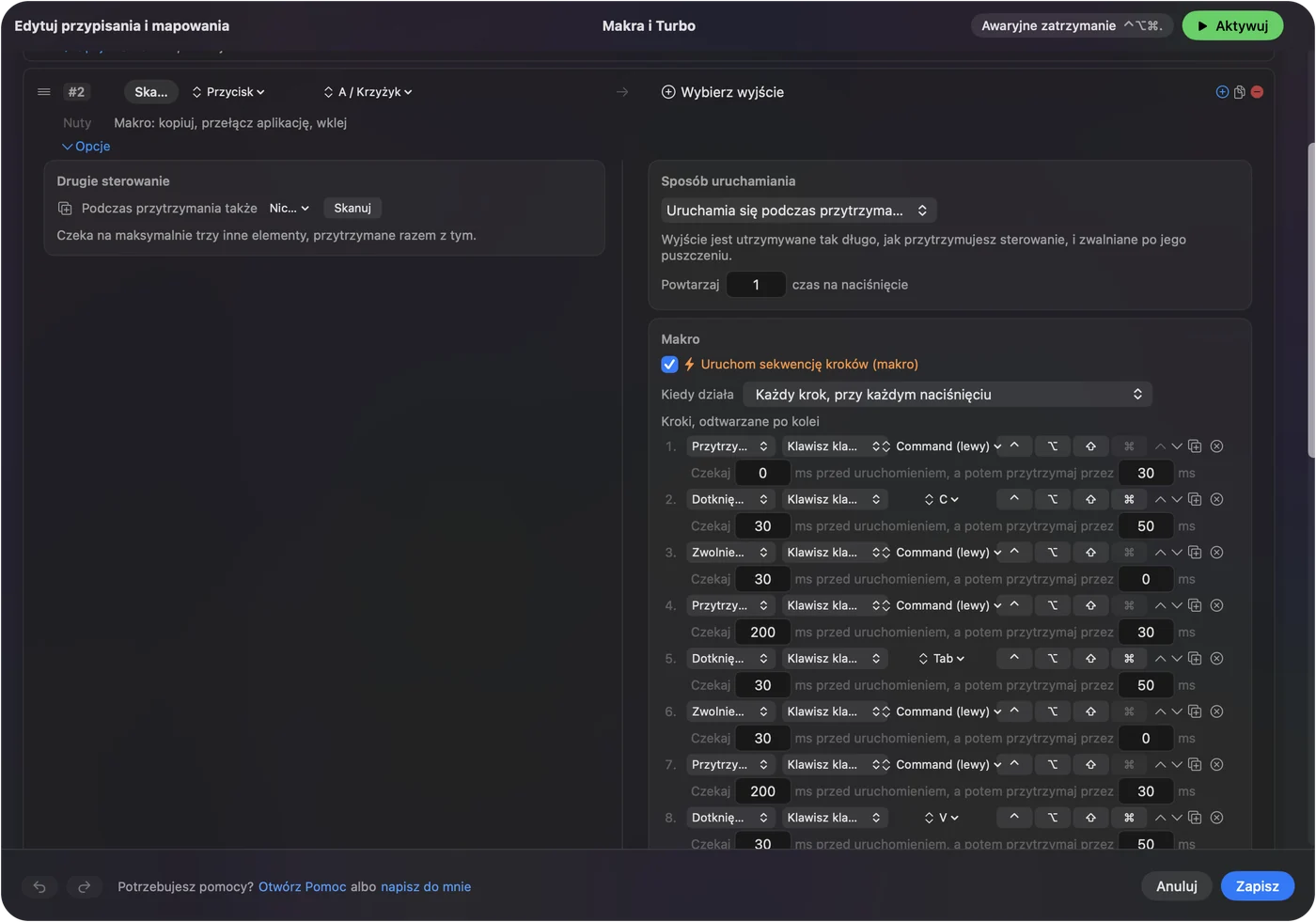
Nie uruchamiano tych makr w Excelu ani w Arkuszach, więc wypróbuj każde na kopii arkusza. Makro, które wypełnia komórki, nadpisuje je, więc testuj je tam, gdzie nadpisanie jest nieszkodliwe.
Przytrzymanie, powtarzanie, podwójne kliknięcie i przełączanie według aplikacji
- Stuknięcie i przytrzymanie. Cofnij po stuknięciu i ponów po przytrzymaniu. Szybkie stuknięcie wysyła zwykłe wyjście, a przytrzymanie dłużej niż ustawiony czas wysyła coś innego.
- Powtarzanie klawiszy podczas przytrzymania. Do przechodzenia przez arkusze przytrzymany przycisk powtarza naciśnięcie. Przy cofaniu może cofnąć dalej, niż trzeba, więc lepiej to wyłączyć.
- Podwójne kliknięcie. Wiersz typu Podwójne kliknięcie (Double click) uruchamia się przy drugim kliknięciu pary. Pasuje do kliknięcia kółka do wypełniania w dół.
- Blokuj własną akcję przycisku. Dostępne dla środkowego przycisku i bocznych przycisków.
Dla Excela otwórz sekcję Automatyzacja i narzędzia do gier (Automation & Gaming Utilities) w ustawieniu, dodaj Excel w polu Aktywuj, gdy te aplikacje są na wierzchu, a w Settings, Advanced włącz Przełączaj ustawienia, gdy zmienia się aplikacja na wierzchu. Naraz działa tylko jedno ustawienie, więc każda aplikacja dostaje własne.

W Arkuszach ustawienia dla aplikacji w przeglądarce w ogóle nie warto używać, bo Command Y i Command D robią inne rzeczy w innych kartach. Bezpieczniejszy jest preset, który włączasz podczas pracy z arkuszami, a wyłączasz potem. Awaryjnym wyłączeniem jest Control Option Command kropka. W przeglądarce układ arkusza działa we wszystkich kartach, więc trzymaj go tylko przez godziny, których potrzebujesz.
Układy dla myszy, którą masz
- Mysz z siatką kciuka. Cofnij, ponów, wypełnij w dół i wypełnij w prawo w pierwszym rzędzie, przejścia między arkuszami i Znajdź w drugim.
- Trackball. Kulka ustawia kursor komórki. Małe przyciski robią cofnij i ponów.
- Mysz pionowa. Dwa boczne przyciski: cofnij i ponów albo poprzedni i następny arkusz, jeśli pracujesz w skoroszycie.
- Mysz do wprowadzania danych. Przytrzymanie na wciśnięciu kółka może wpisać powtarzane słowo wyjściem Wpisz tekst (Type Text), na przykład status, który wpisujesz cały dzień.
Najpierw cofnij i ponów, a potem wypełnij w dół.
Jeśli przycisk nic nie robi w Excelu albo Arkuszach
Idź po tej drabinie, od najmniejszego kroku:
- Sprawdź, czy preset jest włączony. Kliknij Aktywuj (Activate) i upewnij się, że aplikacja na wierzchu to ta, którą śledzi preset.
- Sprawdź Dostępność. W Ustawieniach systemowych, Prywatność i ochrona, Dostępność.
- Kliknij komórkę. Wiele skrótów arkusza wymaga, by siatka miała fokus, a nie pasek formuły ani okno dialogowe.
- Wypróbuj drugi klawisz. Ponów ma dwa klawisze, a arkusze mają dwie pary. Wypróbuj drugą, jeśli pierwsza nic nie robi.
- Sprawdź Skanuj. Jeśli przycisk skanuje się jako klawisz, najpierw ustaw go na F13 do F20 w oprogramowaniu producenta.
- Zamknij oprogramowanie producenta. Logi Options+ i podobne aplikacje potrafią przejąć przycisk.
Czego nie zrobi
- Czytać arkusza. InputConfig wysyła klawisze, kliknięcia i przewijanie. Nie może odczytać komórki ani wiedzieć, który arkusz jest otwarty.
- Śledzić pojedynczej karty przeglądarki. Preset śledzi aplikację na wierzchu, a Chrome to jedna aplikacja dla wszystkich kart.
- Odróżniać dwóch myszy. Każda podłączona mysz liczy się jako jedno urządzenie.
- Zmieniać odczucia przewijania. Szybkość i kierunek przewijania to ustawienia macOS, aplikacji producenta albo narzędzi LinearMouse, Mac Mouse Fix i SteerMouse.
Krótko
- Klawisze, nie przyciski. Command Z, Command Y, Command D i Command R działają w obu aplikacjach.
- Zablokuj przyciski przeglądarki. Wstecz w Arkuszach opuszcza stronę, więc zablokuj go albo przypisz na nowo.
- Śledź aplikację, z umiarem. Excel może śledzić własny preset. Arkusze działają w przeglądarce, więc używaj presetu, który sam włączasz.
Cofnij i ponów na dwóch bocznych przyciskach to zmiana warta wprowadzenia najpierw.
Pytania
Czy mogę użyć bocznych przycisków myszy do cofania w Excelu na Macu?
Tak. Zeskanuj przycisk w InputConfig i nadaj mu Command Z, a do ponawiania Command Y albo Shift Command Z na drugim. Zaznacz Blokuj własną akcję przycisku, żeby przycisk przestał robić stare zadanie.
Jak przełączać arkusze w Excelu przyciskiem myszy?
Daj jednemu bocznemu przyciskowi Option strzałka w prawo, a drugiemu Option strzałka w lewo, co Microsoft podaje dla następnego i poprzedniego arkusza na Macu. Control Page Down i Control Page Up to druga para.
Dlaczego mój przycisk wstecz myszy opuszcza Arkusze Google?
W przeglądarce Button 4 to zwykle wstecz, więc przechodzi do poprzedniej strony. Przypisz przycisk do skrótu arkusza w InputConfig i zablokuj jego oryginalne działanie.
Jaki jest skrót do wypełniania w dół na Macu?
Command D w Excelu i w Arkuszach. Command R wypełnia w prawo.
Czy preset może śledzić tylko kartę Arkuszy Google?
Nie. Preset śledzi aplikację na wierzchu, a przeglądarka to jedna aplikacja dla wszystkich kart, więc włącz układ samodzielnie, gdy go potrzebujesz.
Więcej po polsku
Pełne poradniki, po angielsku
Kto pisze. Ryleigh Newman tworzy InputConfig i na co dzień steruje własnym Makiem za pomocą kontrolera, bo ręce nie działają najlepiej. Ta strona jest przetłumaczona z angielskiego. Główne przyciski i menu aplikacji są po polsku, gdy Mac jest ustawiony na polski. Reszta aplikacji i witryny jest po angielsku.
Ta strona w innych językach: English, العربية, Čeština, Dansk, Deutsch, Español, Suomi, Français, עברית, Magyar, Bahasa Indonesia, Italiano, 日本語, 한국어, Norsk, Nederlands, Português, Русский, Slovenčina, Svenska, ไทย, Türkçe, Українська, Tiếng Việt, 繁體中文, 简体中文
Za darmo. macOS 14 lub nowszy. Bez konta, nic nie opuszcza Twojego Maca. Open source na GitHubie.