Polski
Jak skonfigurować Logitech MX Anywhere 3S na Macu?
 Ta aplikacja jest całkowicie darmowa. Nie trzeba zakładać konta. Nie ma subskrypcji ani skomplikowanych pobrań, a nic nie jest zablokowane. Zoptymalizowana pod Apple Silicon.
Sparuj go przez Bluetooth Low Energy, a na Macu działa od razu, ze wskaźnikiem, kliknięciami i kółkiem. Logitech sprzedaje MX Anywhere 3S dla Maca z Logi Options+, które ustawia prędkość śledzenia, zmiany przycisków i ustawienia dla poszczególnych aplikacji. To mała mysz podróżna z kilkoma przyciskami, więc prawdziwe pytanie brzmi, jak wycisnąć więcej z tych, które ma. InputConfig to darmowa aplikacja dla Maca, którą tworzę, i daje każdemu przyciskowi widocznemu dla Maca do trzech zadań: po naciśnięciu, po przytrzymaniu i po podwójnym stuknięciu.
Dane pochodzą ze strony Logitech dla MX Anywhere 3S dla Maca i z ogłoszeń sprzedawców, przeczytanych 21 października 2026 roku. Strona Logitech w czytanym tekście nie podaje minimalnej wersji macOS, więc sprawdź ją na pudełku lub na stronie.
Wersja 1.7 aplikacji InputConfig, spodziewana w październiku 2026 r., będzie w pełni dostępna po polsku.
Kroki
- Sparuj mysz przez Bluetooth, wybierając Maca w Ustawieniach systemowych, Bluetooth.
- Zainstaluj Logi Options+ tylko wtedy, gdy chcesz ustawień Logitech, albo pomiń to przy zwykłej myszy.
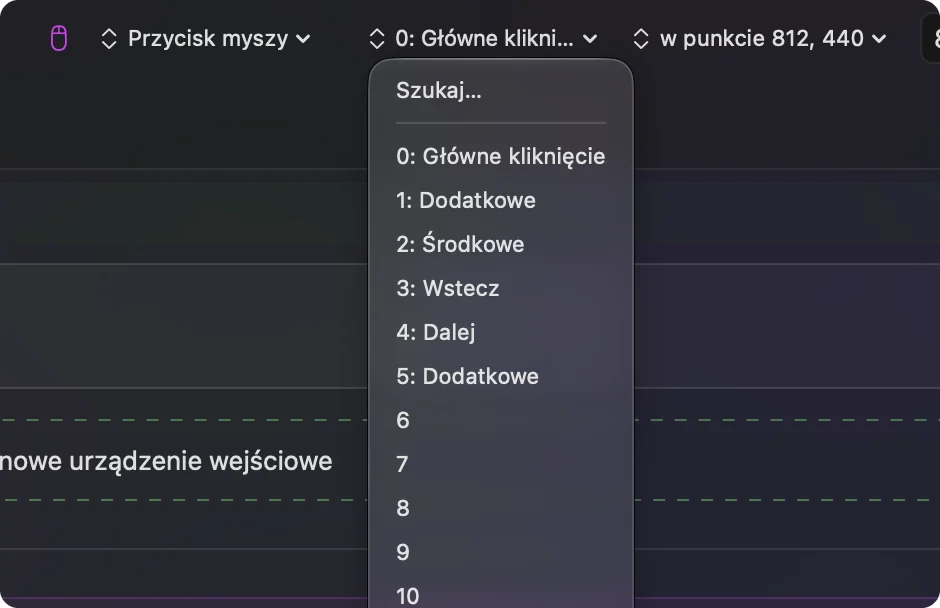
- Otwórz InputConfig, dodaj wiersz, naciśnij Skanuj (Scan) i naciśnij boczny przycisk.
- Wybierz wyjście i dodaj akcję przytrzymania i podwójnego stuknięcia, jeśli chcesz więcej zadań na jednym przycisku.
- Zapisz i aktywuj (Save and Activate), a potem wypróbuj.
Poznaj, co mysz robi sama
MX Anywhere 3S to mysz z sześcioma przyciskami według ogłoszeń sprzedawców, z kółkiem MagSpeed, które według Logitech przewija około 1000 linii na sekundę, i czujnikiem 8000 DPI, który śledzi nawet po szkle. Tabela porównawcza Logitech nie wymienia kółka kciukowego, więc to nie jest mniejszy MX Master. Paruje się z maksymalnie trzema urządzeniami Apple, a odbiornik Logi Bolt kupuje się osobno. Logitech podaje, że bateria wystarcza do 70 dni.
- Wskaźnik i kliknięcia. Działają bez niczego zainstalowanego. Ustawienia systemowe, Mysz określają prędkość śledzenia.
- Kółko. Przewija jak każde kółko. To, czy stawia opór, czy obraca się swobodnie, zależy od zachowania myszy, które aplikacja Logitech może zmienić.
- Łatwe przełączanie. Parowanie między maksymalnie trzema urządzeniami odbywa się przyciskiem na myszy i nie potrzebuje aplikacji na Maca.
Ponieważ przycisków jest mało, każdy z nich warto dobrze wykorzystać. Pozostałe strony Logitech opisują cięższe modele, na przykład MX Master.
Logitech pisze też, że Flow, które wymaga Logi Options+, przenosi kursor oraz skopiowany tekst, obrazy i pliki między Macami. Ogłoszenie podaje macOS 10.15 lub nowszy jako wymaganie dla myszy z Logi Options+. Recenzja z 2024 roku dotycząca pokrewnego MX Master 3S mówi, że Logi Options+ czasem zatrzymywał się na ekranie konfiguracji po zimnym uruchomieniu, a pomagał restart. InputConfig nie potrzebuje tej aplikacji, więc jeśli coś się z nią psuje, przyciski mogą nadal działać.
Sprawdź, co wysyła każdy przycisk
Specyfikacja, przeczytana 21 października 2026 roku, wymienia sześć przycisków: lewy i prawy klik, wstecz i dalej, przycisk zmiany trybu kółka oraz kliknięcie środkowe. Co każdy z nich zgłasza do Maca, to już osobne pytanie, a Skanuj odpowiada na nie w sekundę. Dodaj wiersz w InputConfig, naciśnij Skanuj i naciśnij każdy przycisk po kolei.
| Przycisk | Czego się spodziewać | Co zrobić |
|---|---|---|
| Lewy i prawy klik | Zwykłe kliknięcia | Zostaw, InputConfig ich nie zmieni |
| Kliknięcie kółka | Kliknięcie środkowe | Przypisz albo zablokuj jego stare zadanie |
| Wstecz i dalej | Zwykle Button 4 i Button 5 | Przypisz do czegokolwiek |
| Przycisk zmiany trybu kółka | Niepewne | Naciśnij Skanuj przy zamkniętym Logi Options+ |
| Przycisk parowania pod spodem | Obsługiwany wewnątrz myszy | Nie jest wejściem dla żadnej aplikacji na Macu |
Przycisk, który nie daje wyniku przy Skanuj, należy do myszy albo do aplikacji Logitech. Jeśli Skanuj go nazwie, możesz go przypisać, a jeśli zostanie pusty, nie zrobi tego żadna inna aplikacja.

Przypisz boczne przyciski
- Ty: Dodaj wiersz, naciśnij Skanuj i naciśnij niższy boczny przycisk.
- InputConfig: Nazywa wiersz Button 4 albo Button 5 i pozwala wybrać wyjście.
- Sprawdzenie: Wybierz Mission Control, zapisz, aktywuj i naciśnij przycisk. Mission Control się otwiera.
Potem przypisz drugi boczny przycisk do czegoś, czego używasz w podróży: Rozpocznij dyktowanie, Zablokuj ekran albo zrzut ekranu. To wszystko wyjścia Funkcja systemowa. Wybierz jedno zadanie na przycisk, zanim dodasz kolejne. Otwieranie Mission Control przyciskiem myszy opisuje pierwsze z nich.
Wyciśnij więcej z trzech albo czterech przycisków
Mysz z kilkoma przyciskami szybko zabraknie miejsca, i tu przydaje się przytrzymanie i podwójne stuknięcie. Każdy wiersz może mieć akcję przytrzymania i akcję podwójnego stuknięcia, a każda z nich to pełne osobne wyjście. Dzięki temu przycisk wstecz może cofać po stuknięciu, zamykać kartę po podwójnym stuknięciu i otwierać ją ponownie po przytrzymaniu.
- Stuknięcie. Wstecz, z użyciem Command lewy nawias.
- Podwójne stuknięcie. Zamknij kartę, z użyciem Command W.
- Przytrzymanie. Otwórz ponownie zamkniętą kartę, z użyciem Shift Command T.
Jeśli chcesz, żeby drugie kliknięcie pary było wyzwalaczem, użyj wiersza typu Podwójne kliknięcie (Double click). Przytrzymanie i podwójne stuknięcie wyjaśnia, jak działa czas.

Dodaj makro i układ dla każdej aplikacji
Przy myszy podróżnej przydatne makra są krótkie: kopiuj, czekaj i wklej, albo otwórz te same trzy aplikacje naraz. W Opcjach wiersza zaznacz Wykonaj sekwencję kroków (macro) i dodaj kroki, każdy z własnym czasem oczekiwania i przytrzymania. Wiersz może też uruchomić skrót Siri, czyli cokolwiek zbudowanego w aplikacji Skróty, na przykład włączenie trybu skupienia. Trzymaj makra krótko, bo naciskasz je z myszą w połowie w dłoni.
Jeśli nosisz mysz między laptopem do edycji a laptopem na spotkania, ustaw preset dla każdej aplikacji. W sekcji Automatyzacja i narzędzia do gier wymień aplikacje w polu Aktywuj, gdy te aplikacje są na wierzchu, i włącz Przełączaj ustawienia, gdy zmienia się aplikacja na wierzchu, w Settings, Advanced. Ten sam boczny przycisk to wtedy Cofnij w edytorze i Wycisz w Zoomie. Działa tylko jeden preset naraz, więc każdy trzymaj krótko. Zablokuj własną akcję przycisku na bocznych przyciskach, jeśli przeglądarka cofałaby dwa razy.
Pomysły dla myszy podróżnej
- Prezenter. Wstecz i dalej stają się poprzednim i następnym slajdem, a kliknięcie kółka wygasza ekran.
- Edytor w drodze. Cofnij, ponów i zapisz na jednym przycisku, z stuknięciem, przytrzymaniem i podwójnym stuknięciem.
- Mysz do rozmów. Przełączniki wyciszenia i kamery na bocznych przyciskach, tylko w Zoomie albo Meet.
Jeśli nie łączy się albo przycisk nic nie robi
Idź po tej drabinie, od najmniejszego kroku:
- Sprawdź miejsce parowania. Mysz pamięta maksymalnie trzy urządzenia. Upewnij się, że wskazuje na twojego Maca.
- Sparuj ponownie. Usuń ją w Ustawieniach systemowych, Bluetooth i sparuj od nowa.
- Zamknij Logi Options+. Jeśli przejęło przycisk, naciśnięcie może nigdy nie dotrzeć do macOS.
- Sprawdź Dostępność i Aktywuj. InputConfig potrzebuje uprawnienia i działającego presetu.
- Naładuj mysz. Rozładowana bateria wygląda jak martwa mysz.
W sprawie zawieszonej aplikacji Logitech zobacz poprawki G HUB i Logi Options+.
Czego nie zrobi
- Zmienić DPI ani charakteru przewijania. To należy do Logi Options+, macOS albo aplikacji do charakteru myszy.
- Odczytać przycisków, które zostają w myszy. Parowanie i niektóre sterowania tylko w aplikacji nigdy nie docierają do aplikacji na Macu.
- Rozróżnić dwóch myszy. Każda podłączona mysz liczy się jako jedna.
Krótko
- Działa. Przez Bluetooth, bez oprogramowania.
- Dodaj zadania. Skanuj każdy przycisk, a potem przypisz go ze stuknięciem, przytrzymaniem i podwójnym stuknięciem.
- Aplikacja Logitech. Zostaw ją do DPI i tego, do czego tylko ona ma dostęp.
Przy kilku przyciskach stuknięcie, przytrzymanie i podwójne stuknięcie zamieniają trzy przyciski w dziewięć zadań.
Pytania
Czy Logitech MX Anywhere 3S działa na Macu?
Tak. Logitech sprzedaje wersję dla Maca, która paruje się przez Bluetooth Low Energy z maksymalnie trzema urządzeniami Apple.
Czy do MX Anywhere 3S potrzebuję Logi Options+?
Nie, żeby używać jej jako myszy. Aplikacja Logitech ustawia prędkość śledzenia, przyciski i ustawienia dla poszczególnych aplikacji.
Ile przycisków ma MX Anywhere 3S?
Ogłoszenia sprzedawców mówią o sześciu. Naciśnij Skanuj w InputConfig, żeby zobaczyć, które docierają do Maca.
Czy MX Anywhere 3S ma kółko kciukowe?
Tabela porównawcza Logitech nie wymienia kółka kciukowego dla tego modelu. Modele MX Master je mają.
Czy mogę przemapować przyciski MX Anywhere 3S bez oprogramowania Logitech?
Tak, dla przycisków widocznych dla Maca. InputConfig je odczytuje i nadaje każdemu zadanie po naciśnięciu, przytrzymaniu i podwójnym stuknięciu.
Czy MX Anywhere 3S obsługuje Flow na Macu?
Strona Logitech mówi, że Flow, który wymaga Logi Options+, przenosi kursor i pliki między Macami. InputConfig nie zastępuje Flow.
Więcej po polsku
Pełne poradniki, po angielsku
Kto pisze. Ryleigh Newman tworzy InputConfig i na co dzień steruje własnym Makiem za pomocą kontrolera, bo ręce nie działają najlepiej. Ta strona jest przetłumaczona z angielskiego. Główne przyciski i menu aplikacji są po polsku, gdy Mac jest ustawiony na polski. Reszta aplikacji i witryny jest po angielsku.
Ta strona w innych językach: English, العربية, Čeština, Dansk, Deutsch, Español, Suomi, Français, עברית, Magyar, Bahasa Indonesia, Italiano, 日本語, 한국어, Norsk, Nederlands, Português, Русский, Slovenčina, Svenska, ไทย, Türkçe, Українська, Tiếng Việt, 繁體中文, 简体中文
Za darmo. macOS 14 lub nowszy. Bez konta, nic nie opuszcza Twojego Maca. Open source na GitHubie.