Polski
Jak skonfigurować Logitech Signature M650 albo Pebble na Macu?
 Ta aplikacja jest całkowicie darmowa. Nie trzeba zakładać konta. Nie ma subskrypcji ani skomplikowanych pobrań, a nic nie jest zablokowane. Zoptymalizowana pod Apple Silicon.
Sparuj go przez Bluetooth, a działa na Macu bez żadnego oprogramowania. Strona konfiguracji Logitech dla Signature M650 mówi, że Logi Options+ służy do dostosowania bocznych przycisków, ustawienia zachowań dla aplikacji i gestów, a Logitech wymienia macOS jako obsługiwany. Do nadania przyciskom zadań dla Maca, takich jak Mission Control albo Rozpocznij dyktowanie, służy InputConfig, darmowa aplikacja dla Maca, którą tworzę, która działa z każdym przyciskiem widocznym dla Maca.
Strony Logitech dotyczące pierwszego uruchomienia M650 i Options+ przeczytano 21 października 2026 roku. Pebble to inna sprawa: ogłoszenia Pebble Mouse 2 M350s, które przeczytano, mówią, że w Options+ można dostosować tylko kliknięcie kółka, więc nie ma tam bocznych przycisków do przemapowania. Nie udało się przeczytać strony Logitech dla oryginalnego Pebble M350 ani M750, więc zaznaczam, czego nie wiadomo.
Wersja 1.7 aplikacji InputConfig, spodziewana w październiku 2026 r., będzie w pełni dostępna po polsku.
Kroki
- Sparuj mysz w Ustawieniach systemowych, Bluetooth, albo włóż odbiornik Logi Bolt, jeśli go masz.
- Zainstaluj Logi Options+ tylko wtedy, gdy chcesz własne ustawienia przycisków, gestów i przewijania Logitech.
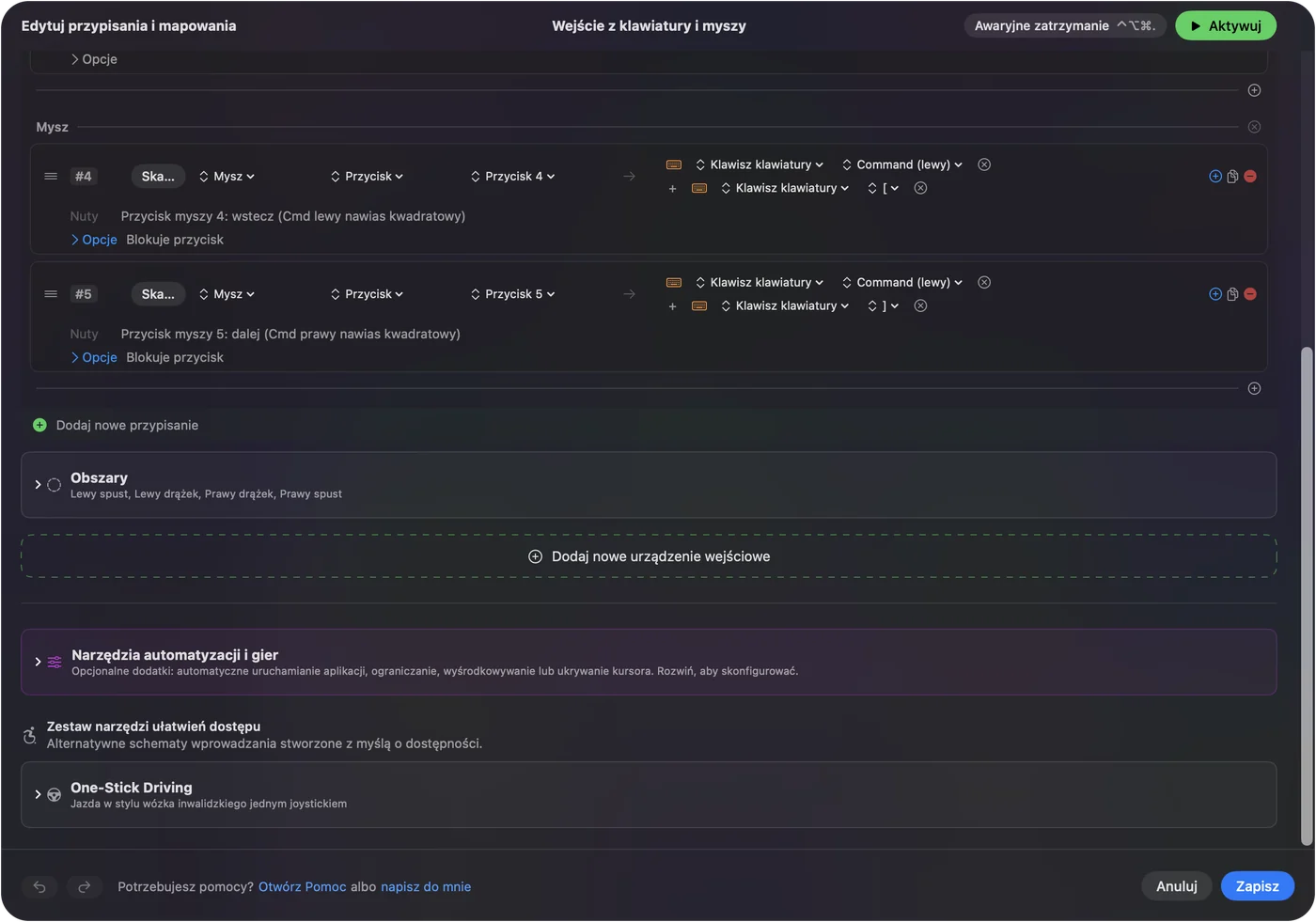
- Otwórz InputConfig, dodaj wiersz, naciśnij Skanuj (Scan) i naciśnij boczny przycisk.
- Wybierz wyjście, a jeśli przycisk także wraca wstecz, użyj zaznaczenia Blokuj własną akcję przycisku.
- Zapisz i aktywuj, a jeśli chcesz, dodaj preset dla każdej aplikacji.
Sprawdź, co ma każda mysz
- Signature M650. Strona Logitech wymienia kółko SmartWheel, przyciski wstecz i dalej, sensor 4000 DPI, połączenie Bluetooth Low Energy albo Logi Bolt i jedną baterię AA na do 24 miesięcy. Istnieje też lewa wersja M650L z bocznymi przyciskami po prawej stronie.
- Signature M750. Siostrzany model M650. Nie przeczytano strony o nim, więc zeskanuj.
- Pebble M350. Nie udało się przeczytać strony Logitech dla oryginału, więc nie podaję liczby przycisków.
- Pebble Mouse 2 M350s. Ogłoszenia, które przeczytano, mówią o trzech przyciskach z dostosowywanym kliknięciem kółka, Bluetooth, Easy-Switch dla trzech urządzeń, macOS 11 lub nowszym i jednej baterii AA na do 24 miesięcy. Odbiornik Logi Bolt jest opcjonalny i nie jest w zestawie.
Kółko SmartWheel w M650 przełącza między przewijaniem z zatrzaskami, jedno kliknięcie naraz, a szybkim przewijaniem na długie strony. Strona Options+ Logitech dodaje, że regulacja szybkości przewijania na M650 jest dostępna, gdy mysz jest podłączona do macOS. Pebble ma trzy przyciski, więc jeśli chcesz bocznych przycisków, to M650 je ma.
Sprawdź, co wysyła każdy przycisk
Naciśnij Skanuj (Scan) w InputConfig i naciśnij każdy przycisk, przy wyłączonym Options+.
| Przycisk | Jak się zgłasza | Co zrobić |
|---|---|---|
| Lewy i prawy klik | Zwykłe kliki | InputConfig nie może tego zmienić |
| Kliknięcie kółka | Middle click | Przypisz, a użytkownicy Pebble mogą też użyć Options+ |
| Wstecz i dalej w M650 | Prawdopodobnie Button 4 i Button 5 | Przypisz je |
| Przycisk gestów w M650, jeśli twój go ma | Nie wiadomo, bo może być obsługiwany przez Options+ | Zeskanuj |
| Przycisk połączenia albo Easy-Switch | Obsługiwany wewnątrz myszy | Nie jest wejściem dla aplikacji na Macu |
Tych myszy nie testowano samodzielnie, więc Skanuj jest prawdziwym testem. Tester myszy robi to samo w przeglądarce.

Przypisz boczne przyciski
- Ty: Dodaj wiersz, ustaw urządzenie na This Mac's mouse or trackpad, naciśnij Skanuj (Scan) i naciśnij niższy boczny przycisk.
- InputConfig: Podaje nazwę, prawdopodobnie Button 4, i pozwala wybrać wyjście.
- Sprawdzenie: Wybierz Mission Control, zapisz, aktywuj i naciśnij przycisk. Mission Control się otwiera.
Strona Logitech podaje przykłady, takie jak kopiuj i wklej dla bocznych przycisków, a cofnij i ponów, głośność oraz nawigacja systemu też pojawiają się na liście Logitech. Dzięki InputConfig te same dwa przyciski mogą uruchomić zadania tylko dla Maca, jak Rozpocznij dyktowanie, Zablokuj ekran albo zrzut ekranu. Boczne przyciski myszy na Macu ma pełne kroki.
Zrób, żeby trzy przyciski robiły więcej
Mysz z dwoma bocznymi przyciskami i kliknięciem kółka ma tylko kilka wejść, więc przytrzymanie i podwójne stuknięcie mają znaczenie. Każdy wiersz może mieć akcję przytrzymania i akcję podwójnego stuknięcia. Boczny przycisk może wrócić po stuknięciu, zamknąć kartę po podwójnym stuknięciu i otworzyć Mission Control po przytrzymaniu. Kliknięcie kółka może wkleić po podwójnym stuknięciu. Zaznacz Blokuj własną akcję przycisku dla bocznych przycisków i środkowego przycisku, żeby aplikacje przestały widzieć oryginalne naciśnięcie.
Wiersz typu Podwójne kliknięcie (Double click) uruchamia się przy drugim kliknięciu pary, co może zaoszczędzić podwójnego kliknięcia, gdy jest męczące. Makro dodaje więcej: w Opcjach wiersza zaznacz Wykonaj sekwencję kroków (macro) i dodaj kroki klawiszy, skrótów i kliknięć, każdy z oczekiwaniem. Przytrzymanie i podwójne stuknięcie pokazuje czasy.

Układy dla każdej aplikacji i Options+
Logitech mówi, że Options+ może ustawiać różne zadania dla każdej aplikacji, na przykład wyciszanie w Zoomie. InputConfig robi to przez presety: wypisz aplikację w sekcji Automatyzacja i narzędzia do gier, a potem włącz Przełączaj ustawienia, gdy zmienia się aplikacja na wierzchu, w Settings, Advanced. Naraz działa tylko jeden preset, a awaryjnym wyłączeniem jest Control Option Command kropka. Jeśli przycisk ma zadanie w Options+ i wiersz w InputConfig, mogą zadziałać oba, więc daj przyciskowi jednego właściciela. Pomaga zaznaczenie Blokuj własną akcję przycisku. Alternatywa dla Logi Options+ na Macu omawia ten wybór.
Pomysły dla tych myszy
- Biuro i poczta. Kopiuj i wklej na bocznych przyciskach M650.
- Czytanie i badania. Wstecz po stuknięciu, zamykanie karty po podwójnym stuknięciu.
- Podróże. Pebble jest płaski i cichy. Używaj Options+ tylko do środkowego przycisku, a resztę trzymaj prosto.
- Leworęczni. M650L ma boczne przyciski po prawej, więc Skanuj nazwie je tak samo.
Jeśli coś jest nie tak
Idź po tej drabinie, od najmniejszego kroku:
- Sprawdź baterię. Słaba bateria AA powoduje szarpanie, a lampka Logitech miga na czerwono na poziomie krytycznym.
- Sparuj ponownie. Usuń mysz w Ustawieniach systemowych, Bluetooth i sparuj od nowa.
- Zamknij Options+ i skanuj ponownie. Może trzymać przycisk.
- Aktywuj preset. Wiersze działają tylko wtedy, gdy preset jest uruchomiony.
- Sprawdź Dostępność. InputConfig jej potrzebuje.
Czego nie zrobi
- Dodać przycisków. Pebble ma kliknięcie kółka i nic więcej do przemapowania.
- Zmienić DPI ani odczucia przewijania. Robi to Options+ albo Ustawienia systemowe.
- Odczytać przycisków, które zostają w myszy. Przycisk połączenia nie dociera do aplikacji.
- Odróżnić dwóch myszy. Każda mysz liczy się jako jedna.
Krótko
- Sparuj i działaj. Bez oprogramowania do podstaw.
- Przyciski. Skanuj, przypisz, a dodaj przytrzymanie i podwójne stuknięcie.
- Options+. Tylko do tego, czego Mac nie widzi.
Dwa boczne przyciski wystarczą, jeśli każdy ma stuknięcie, przytrzymanie i podwójne stuknięcie.
Pytania
Czy Logitech Signature M650 działa na Macu?
Tak, przez Bluetooth Low Energy albo odbiornik Logi Bolt. Logitech wymienia macOS jako obsługiwany.
Jak zmienić boczne przyciski Logitech M650 na Macu?
Zainstaluj Logi Options+, otwórz Przyciski i wybierz funkcję dla każdego bocznego przycisku, albo użyj InputConfig.
Czy Logitech Pebble ma boczne przyciski?
Ogłoszenia Pebble Mouse 2 M350s, które przeczytano, opisują trzy przyciski z dostosowywanym kliknięciem kółka, więc nie ma bocznych przycisków do przemapowania.
Czy Logitech Pebble działa z Makiem?
Tak. Ogłoszenia mówią o Bluetooth z macOS 11 lub nowszym.
Czy istnieje lewa wersja Signature M650?
Tak, M650L ma boczne przyciski po prawej stronie.
Więcej po polsku
Pełne poradniki, po angielsku
Kto pisze. Ryleigh Newman tworzy InputConfig i na co dzień steruje własnym Makiem za pomocą kontrolera, bo ręce nie działają najlepiej. Ta strona jest przetłumaczona z angielskiego. Główne przyciski i menu aplikacji są po polsku, gdy Mac jest ustawiony na polski. Reszta aplikacji i witryny jest po angielsku.
Ta strona w innych językach: English, العربية, Čeština, Dansk, Deutsch, Español, Suomi, Français, עברית, Magyar, Bahasa Indonesia, Italiano, 日本語, 한국어, Norsk, Nederlands, Português, Русский, Slovenčina, Svenska, ไทย, Türkçe, Українська, Tiếng Việt, 繁體中文, 简体中文
Za darmo. macOS 14 lub nowszy. Bez konta, nic nie opuszcza Twojego Maca. Open source na GitHubie.