Polski
Jak skonfigurować trackball Logitech Ergo na Macu?
 Ta aplikacja jest całkowicie darmowa. Nie trzeba zakładać konta. Nie ma subskrypcji ani skomplikowanych pobrań, a nic nie jest zablokowane. Zoptymalizowana pod Apple Silicon.
Sparuj go, a kulka porusza wskaźnikiem, a przyciski klikają, bez żadnego oprogramowania. Trackballe Ergo Logitech to linia ERGO M575, sprzedawana teraz jako M575S, oraz MX Ergo S. Oba działają z Logi Options+ w macOS przy zmianach przycisków, a MX Ergo S dodaje przycisk precyzji. Jeśli chcesz, żeby przyciski robiły rzeczy, których nie potrafi aplikacja Logitech, albo różne rzeczy w różnych aplikacjach, do tego służy InputConfig, darmowa aplikacja dla Maca, którą tworzę.
Liczby przycisków pochodzą ze stron Logitech dla ERGO M575S i MX Ergo S, przeczytanych 21 października 2026 roku. Strona M575S wymienia 3 przyciski do dostosowania: wstecz, dalej i kliknięcie środkowe na kółku. Strona MX Ergo S wymienia 6 przycisków do dostosowania i przycisk DPI, który przełącza między szybszym śledzeniem a wysoką precyzją. Strony oryginalnego MX Ergo nie przeczytano, więc przyciski sprawdź skanowaniem.
Wersja 1.7 aplikacji InputConfig, spodziewana w październiku 2026 r., będzie w pełni dostępna po polsku.
Kroki
- Sparuj trackball przez Bluetooth albo jego odbiornik i sprawdź, czy kulka i kliki działają.
- Zainstaluj Logi Options+ tylko wtedy, gdy chcesz ustawienia Logitech, na przykład prędkość precyzji.
- Otwórz InputConfig, dodaj wiersz, naciśnij Skanuj (Scan) i naciśnij boczny przycisk.
- Wybierz wyjście, na przykład prawy klik, skrót albo Mission Control.
- Zapisz i aktywuj (Save and Activate), a potem wypróbuj.
Poznaj, co ma każdy trackball
Trackball trzyma korpus w miejscu i porusza wskaźnikiem kciukiem albo palcami, dlatego ludzie wybierają go ze względu na nadgarstek, przedramię albo miejsce na biurku. Dwa modele Logitech różnią się w sposób, który tutaj ma znaczenie.
- ERGO M575S. Strona Logitech wymienia pięć przycisków, z czego trzy do dostosowania: wstecz, dalej i kliknięcie środkowe na kółku. Nie wymienia przycisku precyzji.
- MX Ergo S. Strona Logitech wymienia sześć przycisków do dostosowania, z przyciskiem DPI do precyzji i Smart Actions w Logi Options+. Ogłoszenie sprzedawcy podaje łącznie osiem przycisków, w tym Easy-Switch.
- Oryginalny MX Ergo. MX Ergo S jest jego następcą. Nie przeczytano jego strony, więc jego przyciski sprawdź skanowaniem.
M575S ma mniej przycisków, więc każdy z nich jest wart dobrego zadania.
Szczegóły konfiguracji ze strony Logitech Getting Started dla M575, przeczytanej 21 października 2026 roku: włącz, zdejmij zakładkę i naciśnij przycisk połączenia, żeby przełączać między odbiornikiem Unifying (biała dioda LED) a Bluetooth (niebieska dioda LED). Jeśli dioda nie miga szybko, przytrzymaj przycisk przez trzy sekundy, żeby uruchomić parowanie. Strona Logitech mówi, że prędkość kursora ustawia się w jego aplikacji, od 100 do 2000 DPI, a na ogłoszeniu M575S pojawia się wymaganie macOS 12 lub nowszego. Logitech Control Center nie jest już obsługiwane, więc użyj Logi Options+. Recenzja Cult of Mac mówi, że trzy programowalne przyciski mogą uruchamiać rzeczy takie jak potrójne kliknięcie albo otwieranie Kalkulatora.
Sprawdź, co wysyła każdy przycisk
Naciśnij Skanuj (Scan) w InputConfig i naciśnij każdy przycisk. Najpierw zamknij Logi Options+, bo może przejąć przycisk.
| Przycisk | Jak się zgłasza | Co zrobić |
|---|---|---|
| Lewy i prawy klik | Zwykłe kliki | InputConfig nie może tego zmienić |
| Kliknięcie kółka | Middle click | Przypisz |
| Wstecz i dalej | Prawdopodobnie Button 4 i Button 5 | Przypisz je |
| Przycisk precyzji albo DPI (MX Ergo S) | Działa wewnątrz myszy | Prawdopodobnie nic się nie skanuje. Logi Options+ może mu nadać inne zadanie |
| Easy-Switch (MX Ergo S) | Przełącza połączenie wewnątrz myszy | Nie jest wejściem dla aplikacji na Macu |
Przycisk, który zmienia prędkość śledzenia, robi to wewnątrz trackballa i, o ile wiem, nic nie wysyła do macOS. Jeśli Skanuj go jednak nazwie, możesz go przypisać i to jest odpowiedź dla twojego modelu. Skanuj odpowiada w sekundę, więc nie zgaduj.

Przypisz przyciski
- Ty: Dodaj wiersz, ustaw urządzenie na This Mac's mouse or trackpad, naciśnij Skanuj (Scan) i naciśnij przycisk wstecz.
- InputConfig: Nazywa go Button 4 albo Button 5 i pozwala wybrać wyjście.
- Sprawdzenie: Wybierz Mission Control, zapisz, aktywuj i naciśnij. Mission Control się otwiera.
Potem przypisz przycisk dalej do czegoś, czego używasz przez cały dzień, na przykład Command Tab albo Rozpocznij dyktowanie. Jeśli ręka męczy się na małych przyciskach lewym i prawym, możesz przypisać boczny przycisk do wysyłania prawego kliku, bo kliknięcia myszą są wśród wyjść. Boczne przyciski myszy na Macu ma pełną wersję.
Użyj przytrzymania i podwójnego stuknięcia, żeby wycisnąć więcej
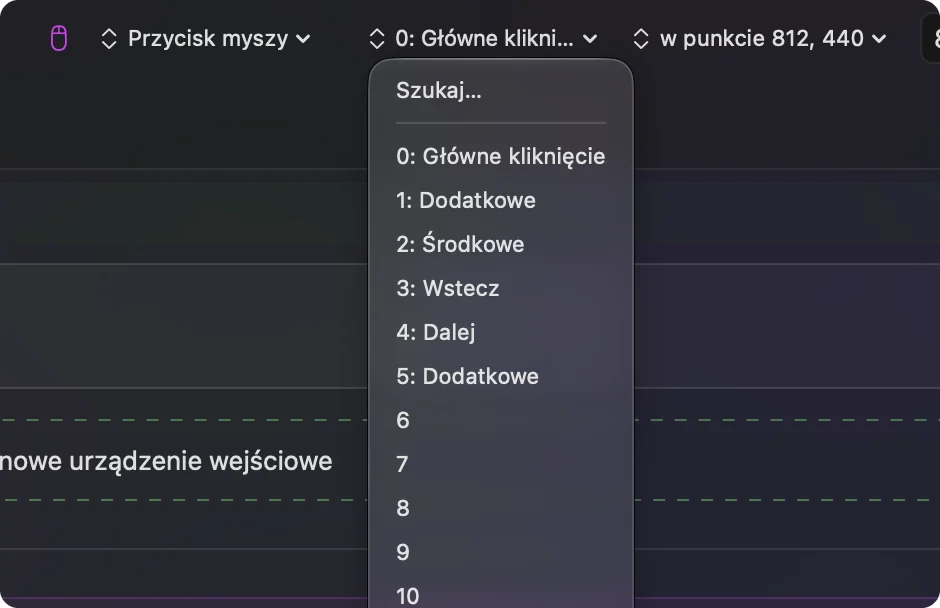
Przy trzech przyciskach do dostosowania ważne są akcje przytrzymania i podwójnego stuknięcia. Daj przyciskowi wstecz zadanie wstecz po stuknięciu, zamknięcie karty po podwójnym stuknięciu i Mission Control po przytrzymaniu. Daj przyciskowi dalej dalej, ponowne otwarcie karty i Rozpocznij dyktowanie. Włącz Blokuj własną akcję przycisku, żeby przeglądarka nie wykonywała po cichu starego zadania.
Jeszcze jeden pomysł pasuje do trackballa. Ruch kliknięcia podczas toczenia kulki jest trudny dla niektórych dłoni, więc przycisk boczny może wysłać kliknięcie, podczas gdy kciuk zostaje na kulce. Przeniesienie kliknięcia na przycisk, na który ręka już spoczywa, to najbardziej przydatna zmiana dla wielu użytkowników trackballa. Przytrzymanie i podwójne stuknięcie wyjaśnia czasy.

Makra i układy dla aplikacji
Makro wykonuje kilka kroków jednym naciśnięciem. W Opcjach wiersza zaznacz Wykonaj sekwencję kroków (macro) i dodaj kroki klawiszy, skrótów i kliknięć, każdy z oczekiwaniem. Użytkownik trackballa może położyć parę kopiuj i wklej na jednym przycisku. Preset dla każdej aplikacji, wymieniony w sekcji Automatyzacja i narzędzia do gier, a przy włączonym Przełączaj ustawienia, gdy zmienia się aplikacja na wierzchu, sprawia, że ten sam przycisk to Cofnij w edytorze, a Wstecz w przeglądarce. Naraz działa tylko jeden preset. Control Option Command kropka go zatrzymuje.
Pomysły dla użytkowników trackballa
- Dostępność. Trackball wymaga mniej ruchów nadgarstka. Przeniesienie kliknięć, podwójnych kliknięć i dyktowania na przycisk boczny może zmniejszyć wysiłek jeszcze bardziej. Strona o alternatywie dla myszy przy zespole cieśni nadgarstka omawia inne opcje.
- Projektanci i użytkownicy CAD. Przytrzymaj przycisk dla modyfikatora podczas toczenia, żeby przesuwać albo obracać widok, jeśli aplikacja to obsługuje.
- Małe biurka. Połóż Mission Control i pulpity Spaces na przyciskach wstecz i dalej, bo trackball się nie przesuwa.
Jeśli coś jest nie tak
Idź po tej drabinie, od najmniejszego kroku:
- Wyczyść kulkę. Lepki wskaźnik to zwykle kurz pod kulką, a nie oprogramowanie.
- Sprawdź połączenie. Sparuj ponownie w Ustawieniach systemowych, Bluetooth albo włóż odbiornik jeszcze raz.
- Zamknij Logi Options+ i skanuj. Może zajmować przycisk.
- Aktywuj preset. Wiersze działają tylko wtedy, gdy preset jest uruchomiony.
- Sprawdź Dostępność. InputConfig potrzebuje tego uprawnienia.
W sprawie zawieszonej aplikacji Logitech zobacz G HUB albo Logi Options+, które nie działają.
Czego nie zrobi
- Zmienić prędkości śledzenia. To należy do przycisku DPI, Logi Options+ i macOS.
- Odczytać przycisków, które zostają w myszy. Przycisk precyzji może być jednym z nich.
- Odróżnić dwóch myszy. Każda mysz liczy się jako jedna.
Krótko
- Sparuj i działaj. Bez oprogramowania do podstaw.
- Przyciski. Skanuj, a potem przypisz z stuknięciem, przytrzymaniem i podwójnym stuknięciem.
- Precyzja. Użyj przycisku DPI w MX Ergo S, który działa wewnątrz myszy.
Trackball ma mało przycisków, więc stuknięcie, przytrzymanie i podwójne stuknięcie sprawiają, że wystarczają na więcej.
Pytania
Czy Logitech Ergo M575 działa na Macu?
Tak. Strona Logitech dla M575S wymienia Logi Options+ na macOS, a trackball działa jako mysz bez niego.
Czy istnieje Logitech MX Ergo S dla Maca?
Tak, Logitech go sprzedaje i wymienia Logi Options+ na macOS. Ma przycisk DPI do precyzyjnego śledzenia.
Czy M575 ma przycisk trybu precyzji?
Strona Logitech dla M575S wymienia trzy przyciski do dostosowania: wstecz, dalej i kliknięcie środkowe, i nie wymienia przycisku precyzji.
Czy mogę zmienić, co robią przyciski trackballa na Macu?
Tak. Może to Logi Options+, a także InputConfig dla każdego przycisku, który dociera do Maca.
Dlaczego przycisk precyzji nie skanuje się?
Przycisk DPI działa wewnątrz trackballa, więc nie wysyła nic do macOS, chyba że Logi Options+ nada mu inne zadanie.
Jak sparować Logitech M575 z Makiem?
Zdejmij zakładkę, włącz go, naciśnij przycisk połączenia, żeby wybrać Bluetooth (niebieska dioda), a jeśli lampka nie miga szybko, przytrzymaj go przez trzy sekundy.
Więcej po polsku
Pełne poradniki, po angielsku
Kto pisze. Ryleigh Newman tworzy InputConfig i na co dzień steruje własnym Makiem za pomocą kontrolera, bo ręce nie działają najlepiej. Ta strona jest przetłumaczona z angielskiego. Główne przyciski i menu aplikacji są po polsku, gdy Mac jest ustawiony na polski. Reszta aplikacji i witryny jest po angielsku.
Ta strona w innych językach: English, العربية, Čeština, Dansk, Deutsch, Español, Suomi, Français, עברית, Magyar, Bahasa Indonesia, Italiano, 日本語, 한국어, Norsk, Nederlands, Português, Русский, Slovenčina, Svenska, ไทย, Türkçe, Українська, Tiếng Việt, 繁體中文, 简体中文
Za darmo. macOS 14 lub nowszy. Bez konta, nic nie opuszcza Twojego Maca. Open source na GitHubie.