Italiano
Come si configura un trackball Logitech Ergo su Mac?
 Questa app è completamente gratuita. Non devi creare un account. Niente abbonamenti, niente download complicati, e nulla è bloccato. Ottimizzata per Apple Silicon.
Accoppialo, e la sfera muove il puntatore e i pulsanti fanno clic, senza software. I trackball Ergo di Logitech sono la linea ERGO M575, ora venduta come M575S, e l'MX Ergo S. Entrambi funzionano con Logi Options+ su macOS per cambiare i pulsanti, e l'MX Ergo S aggiunge un pulsante di precisione. Se vuoi che i pulsanti facciano cose che l'app di Logitech non sa fare, o che facciano compiti diversi in app diverse, InputConfig, l'app gratuita per Mac che sviluppo io, è lo strumento adatto.
I numeri dei pulsanti vengono dalle pagine di Logitech per l'ERGO M575S e per l'MX Ergo S, lette il 21 ottobre 2026. La pagina dell'M575S elenca 3 pulsanti personalizzabili: indietro, avanti e il clic della rotella. La pagina dell'MX Ergo S elenca 6 pulsanti personalizzabili e un pulsante DPI che passa tra tracciamento più veloce e alta precisione. Non ho letto una pagina per l'MX Ergo originale, quindi usa Scansiona per quello.
La versione 1.7 di InputConfig, prevista per ottobre 2026, sarà disponibile interamente in italiano.
Passaggi
- Accoppia il trackball via Bluetooth o con il suo ricevitore, e verifica che sfera e clic funzionino.
- Installa Logi Options+ solo se vuoi le impostazioni di Logitech, come la velocità di precisione.
- Apri InputConfig, aggiungi una riga, premi Scansiona (Scan) e premi un pulsante laterale.
- Scegli un output, come un clic destro, una scorciatoia o Mission Control.
- Salva e attiva, poi provalo.
Sapere cosa ha ciascun trackball
Un trackball tiene fermo il corpo e muove il puntatore con il pollice o le dita, ed è per questo che si sceglie per ragioni di polso, braccio o spazio sulla scrivania. I due modelli Logitech differiscono in un modo che conta qui.
- L'ERGO M575S. La pagina Logitech elenca cinque pulsanti, tre dei quali personalizzabili: indietro, avanti e il clic centrale sulla rotella. Non elenca un pulsante di precisione.
- L'MX Ergo S. La pagina Logitech elenca sei pulsanti personalizzabili, con un pulsante DPI per la precisione e le Azioni intelligenti in Logi Options+. Una scheda di un rivenditore dà otto pulsanti in tutto, incluso Easy-Switch.
- Il Ergo MX originale. L'MX Ergo S è il suo successore. Non ho letto la sua pagina, quindi usa Scansiona per i suoi pulsanti.
L'M575S ha meno pulsanti, quindi ciascuno di essi merita un buon compito.
Dettagli di configurazione dalla pagina Per iniziare di Logitech per l'M575, letta il 21 ottobre 2026: accendilo, rimuovi la linguetta, e premi il pulsante di connessione per passare tra il ricevitore Unifying (LED bianco) e il Bluetooth (LED blu). Se il LED non lampeggia velocemente, tieni premuto il pulsante per tre secondi per avviare l'accoppiamento. La pagina di Logitech dice che la velocità del cursore si imposta nella sua app, da 100 a 2000 DPI, e sulla scheda dell'M575S compare il requisito hardware per Mac di macOS 12 o successivo. Logitech Control Center non è più supportato, quindi usa Logi Options+. Una recensione di Cult of Mac dice che i tre pulsanti programmabili possono far partire cose come un triplo clic o aprire la Calcolatrice.
Scopri cosa invia ogni pulsante
Premi Scansiona in InputConfig e premi ogni pulsante. Chiudi prima Logi Options+, perché può prendere il controllo di un pulsante.
| Pulsante | Come si segnala | Cosa fare |
|---|---|---|
| Clic sinistro e destro | Clic standard | InputConfig non può cambiarli |
| Clic della rotella | Clic centrale | Assegnalo |
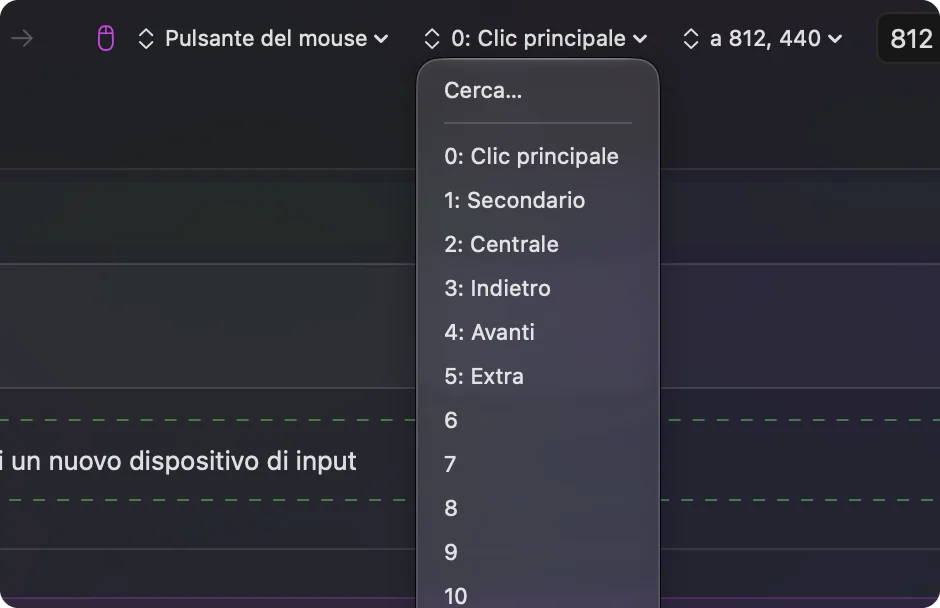
| Indietro e avanti | Probabilmente Button 4 e Button 5 | Assegnali |
| Pulsante di precisione o DPI (MX Ergo S) | Funziona dentro il mouse | Probabilmente nulla si scansiona. Logi Options+ può riassegnarlo |
| Easy-Switch (MX Ergo S) | Cambia la connessione dentro il mouse | Non è un ingresso per le app Mac |
Un pulsante che cambia la velocità di tracciamento lo fa dentro il trackball e non invia nulla a macOS, per quanto ne so. Se Scansiona lo indica, puoi assegnarlo, ed è la risposta per il tuo modello. Scansiona risponde in un secondo, quindi non indovinerei.

Assegna i pulsanti
- Tu: Aggiungi una riga, imposta il dispositivo su This Mac's mouse or trackpad, premi Scansiona e premi il pulsante indietro.
- InputConfig: Lo chiama Button 4 o Button 5 e ti lascia scegliere un output.
- Verifica: Scegli Mission Control, Salva, Attiva e premilo. Si apre Mission Control.
Poi assegna il pulsante avanti a qualcosa che usi tutto il giorno, come Command Tab o Avvia dettatura. Se le mani si stancano sui piccoli pulsanti sinistro e destro, puoi assegnare un pulsante laterale a un clic destro, perché i clic del mouse sono tra gli output. I pulsanti laterali del mouse su Mac ha la versione lunga.
Usa pressione e doppio tocco per ottenere di più da pochi pulsanti
Con tre pulsanti programmabili, contano le azioni di pressione prolungata e doppio tocco. Dai al pulsante indietro la funzione indietro con un tocco, chiudi scheda con un doppio tocco e Mission Control con una pressione prolungata. Dai al pulsante avanti la funzione avanti, riapri scheda e Avvia dettatura. Attiva Block the button's own action così un browser non esegue sopra il suo compito originale.
Un'altra idea si adatta al trackball. Un movimento di clic mentre si fa rotolare la sfera è difficile per alcune mani, quindi un pulsante laterale può inviare un clic mentre il pollice resta sulla sfera. Spostare un clic su un pulsante che la mano già appoggia è la modifica più utile per molti utenti di trackball. Pressione prolungata e doppio tocco spiega la tempistica.

Macro e layout per app
Una macro esegue più passi da una pressione. Nelle Opzioni di una riga spunta Esegui una sequenza di passi (macro) e aggiungi passi di tasti, scorciatoie e clic, ciascuno con un'attesa. Un utente di trackball potrebbe mettere una coppia copia e incolla su un pulsante. Un preset per app, elencato sotto Automation & Gaming Utilities con Cambia preset quando cambia l'app in primo piano attivo, fa sì che lo stesso pulsante sia Annulla in un editor e Indietro in un browser. Gira un solo preset alla volta. Control Option Command punto lo ferma.
Idee per chi usa un trackball
- Accessibilità. Un trackball richiede meno movimento del polso. Spostare clic, doppi clic e dettatura su un pulsante laterale può ridurre ancora lo sforzo. La pagina su un'alternativa al mouse per il tunnel carpale copre altre opzioni.
- Designer e utenti CAD. Tieni premuto un pulsante per un modificatore mentre fai rotolare la sfera, per spostare o orbitare, se l'app lo supporta.
- Scrivanie piccole. Metti Mission Control e gli Spazi sui pulsanti indietro e avanti, dato che un trackball non si sposta.
Se qualcosa non va
Sali questa scala, partendo dal passo più piccolo:
- Pulisci la sfera. Un puntatore che si blocca di solito è polvere sotto la sfera, non software.
- Controlla la connessione. Accoppia di nuovo in Impostazioni di Sistema, Bluetooth, o ricollega il ricevitore.
- Chiudi Logi Options+ e scansiona. Potrebbe gestire lui un pulsante.
- Attiva il preset. Le righe scattano solo mentre gira.
- Controlla l'Accessibilità. InputConfig ha bisogno del permesso.
Per un'app Logitech bloccata, vedi G HUB o Logi Options+ non funzionano.
Cosa non può fare
- Cambiare la velocità di tracciamento. Appartiene al pulsante DPI, a Logi Options+ e a macOS.
- Leggere pulsanti che restano nel mouse. Un pulsante di precisione può esserlo.
- Distinguere due mouse. Ogni mouse conta come uno.
La versione breve
- Accoppia e vai. Nessun software necessario per le basi.
- Pulsanti. Scansiona, poi assegna con tocco, pressione prolungata e doppio tocco.
- Precisione. Usa il pulsante DPI dell'MX Ergo S, che funziona dentro il mouse.
Un trackball ha pochi pulsanti, quindi tocco, pressione prolungata e doppio tocco li fanno andare più lontano.
Domande
Il Logitech Ergo M575 funziona su Mac?
Sì. La pagina M575S di Logitech elenca Logi Options+ su macOS, e il trackball funziona come mouse anche senza.
Esiste un Logitech MX Ergo S per Mac?
Sì, Logitech lo vende ed elenca Logi Options+ su macOS. Ha un pulsante DPI per il tracciamento di precisione.
L'M575 ha un pulsante per la modalità di precisione?
La pagina M575S di Logitech elenca tre pulsanti personalizzabili, indietro, avanti e clic centrale, e nessun pulsante di precisione.
Posso cambiare cosa fanno i pulsanti del trackball su Mac?
Sì. Logi Options+ può, e lo può anche InputConfig per qualsiasi pulsante che arriva al Mac.
Perché il pulsante di precisione non si scansiona?
Un pulsante DPI funziona dentro il trackball, quindi non invia nulla a macOS a meno che Logi Options+ non gli dia un altro compito.
Come accoppio il Logitech M575 con un Mac?
Rimuovi la linguetta, accendilo, premi il pulsante di connessione per scegliere il Bluetooth (LED blu), e tienilo premuto per tre secondi se la spia non lampeggia velocemente.
Altro in italiano
Guide complete, in inglese
Chi scrive. Ryleigh Newman sviluppa InputConfig e ogni giorno usa il proprio Mac con un controller, perché le mani non funzionano bene. Questa pagina è tradotta dall'inglese. I pulsanti e i menu principali dell'app compaiono in italiano quando il Mac è impostato in italiano; questa pagina li chiama così, con il nome inglese tra parentesi. Il resto dell'app e del sito è in inglese.
Questa pagina in altre lingue: English, العربية, Čeština, Dansk, Deutsch, Español, Suomi, Français, עברית, Magyar, Bahasa Indonesia, 日本語, 한국어, Norsk, Nederlands, Polski, Português, Русский, Slovenčina, Svenska, ไทย, Türkçe, Українська, Tiếng Việt, 繁體中文, 简体中文
Gratis. macOS 14 o versioni successive. Senza account, niente lascia il tuo Mac. Open source su GitHub.