Italiano
Come si configura il Logitech MX Anywhere 3S su Mac?
 Questa app è completamente gratuita. Non devi creare un account. Niente abbonamenti, niente download complicati, e nulla è bloccato. Ottimizzata per Apple Silicon.
Accoppialo via Bluetooth Low Energy e funziona subito su un Mac, con puntatore, clic e rotella. Logitech vende l'MX Anywhere 3S per Mac insieme a Logi Options+, per la velocità del puntatore, le modifiche ai pulsanti e le impostazioni per app. È un piccolo mouse da viaggio con pochi pulsanti, quindi la vera domanda è come ottenere di più da quelli che ha. InputConfig è l'app gratuita per Mac che sviluppo io, e dà a ogni pulsante che il Mac vede fino a tre compiti: con una pressione, con una pressione prolungata e con un doppio tocco.
Le specifiche qui vengono dalla pagina di Logitech sull'MX Anywhere 3S per Mac e dalle schede dei rivenditori, lette il 21 ottobre 2026. La pagina di Logitech non indica una versione minima di macOS nel testo che ho potuto leggere, quindi controlla la scatola o la pagina per la tua versione.
La versione 1.7 di InputConfig, prevista per ottobre 2026, sarà disponibile interamente in italiano.
Passaggi
- Accoppia il mouse via Bluetooth, scegliendo il Mac in Impostazioni di Sistema, Bluetooth.
- Installa Logi Options+ solo se vuoi le impostazioni di Logitech, oppure saltalo per un mouse semplice.
- Apri InputConfig, aggiungi una riga, premi Scansiona (Scan) e premi il pulsante laterale.
- Scegli un output, e aggiungi un'azione di pressione prolungata e di doppio tocco se vuoi più compiti su un pulsante.
- Salva e attiva, poi provalo.
Sapere cosa fa il mouse da solo
L'MX Anywhere 3S è un mouse a sei pulsanti secondo le schede dei rivenditori, con una rotella MagSpeed che Logitech dice scorra circa 1.000 linee al secondo e un sensore da 8.000 DPI che funziona anche sul vetro. La tabella di confronto di Logitech non elenca una rotella del pollice, quindi non è un MX Master più piccolo. Si accoppia con fino a tre dispositivi Apple, e il ricevitore Logi Bolt si compra a parte. Logitech dice che la batteria dura fino a 70 giorni.
- Puntatore e clic. Funzionano senza installare nulla. In Impostazioni di Sistema, Mouse si imposta la velocità di tracciamento.
- La rotella. Scorre come qualsiasi rotella. Se scatta o gira libera è un comportamento del mouse, e l'app di Logitech può cambiarlo.
- Cambio rapido. L'accoppiamento tra fino a tre dispositivi avviene con un pulsante sul mouse e non richiede un'app per Mac.
Con pochi pulsanti, ciascuno merita un buon compito. Le altre pagine Logitech qui coprono i modelli più ricchi, come l'MX Master.
La pagina di Logitech dice anche che Flow, che richiede Logi Options+, sposta il puntatore e testo, immagini e file copiati tra Mac. Una scheda elenca macOS 10.15 o successivo come requisito per il mouse con Logi Options+. Una recensione del 2024 del modello MX Master 3S correlato dice che Logi Options+ a volte si bloccava su una schermata di configurazione dopo un riavvio a freddo, e un riavvio lo risolveva. InputConfig non richiede quell'app, quindi se la app non funziona i pulsanti possono comunque funzionare.
Scopri cosa invia ogni pulsante
Una scheda tecnica che ho letto il 21 ottobre 2026 elenca i sei come clic sinistro e destro, indietro e avanti, un pulsante di cambio modalità sulla rotella e il clic centrale. Cosa invia ciascuno a un Mac è un'altra questione, e Scansiona risponde in un secondo. Aggiungi una riga in InputConfig, premi Scansiona e premi ogni pulsante a turno.
| Pulsante | Cosa aspettarsi | Cosa fare |
|---|---|---|
| Clic sinistro e destro | Clic standard | Lascia stare, InputConfig non può cambiarli |
| Clic della rotella | Clic centrale | Assegnalo, oppure blocca il suo vecchio compito |
| Indietro e avanti | Di solito Button 4 e Button 5 | Assegnali a ciò che vuoi |
| Pulsante di cambio modalità sulla rotella | Non sono sicuro | Premi Scansiona con Logi Options+ chiuso |
| Il pulsante di accoppiamento sotto | Gestito dentro il mouse | Non è un ingresso per nessuna app Mac |
Un pulsante che non dà alcun risultato con Scansiona appartiene al mouse o all'app di Logitech. Se Scansiona lo nomina, puoi assegnarlo, e se Scansiona resta vuoto, nessun'altra app può farlo.

Assegna i pulsanti laterali
- Tu: Aggiungi una riga, premi Scansiona e premi il pulsante laterale inferiore.
- InputConfig: Chiama la riga Button 4 o Button 5 e ti lascia scegliere un output.
- Verifica: Scegli Mission Control, Salva, Attiva e premi il pulsante. Si apre Mission Control.
Poi assegna l'altro pulsante laterale a qualcosa che usi in viaggio: Avvia dettatura, Blocca schermo o uno screenshot. Sono tutti output di Funzioni di Sistema. Scegli un compito per pulsante prima di aggiungerne altri. Apri Mission Control con un pulsante del mouse approfondisce il primo.
Ottieni di più da tre o quattro pulsanti
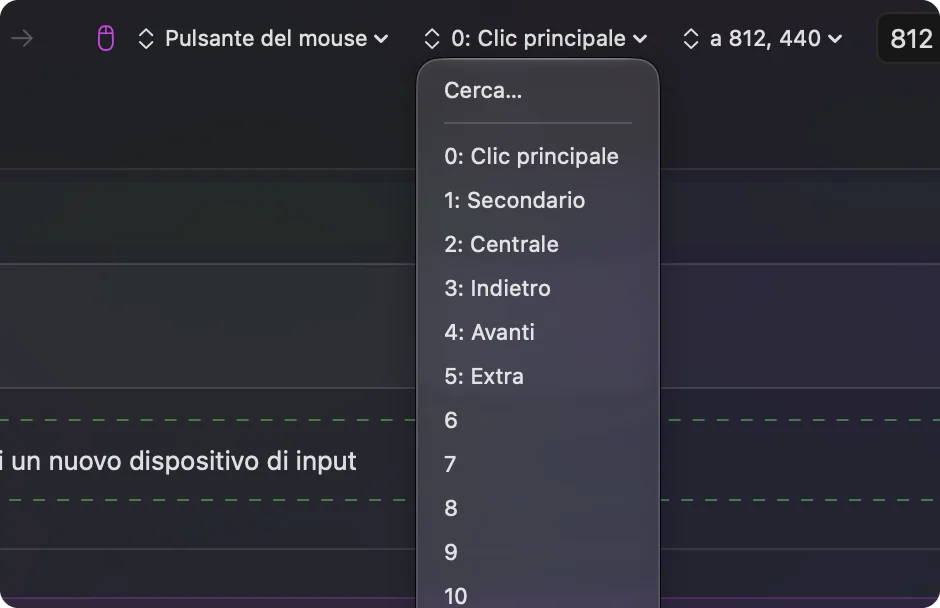
Un mouse con pochi pulsanti finisce presto lo spazio, ed è qui che pressione prolungata e doppio tocco si rendono utili. Ogni riga può avere un'azione di pressione prolungata e un'azione di doppio tocco, ciascuna un output completo. Quindi il pulsante indietro può tornare indietro con un tocco, chiudere la scheda con un doppio tocco e riaprirla con una pressione prolungata.
- Tocco. Indietro, con Comando parentesi quadra sinistra.
- Doppio tocco. Chiudi la scheda, con Comando W.
- Pressione prolungata. Riapri la scheda chiusa, con Maiusc Comando T.
Usa una riga del tipo Double click se vuoi che il secondo clic di una coppia sia il comando. Pressione prolungata e doppio tocco spiega come funziona la tempistica.

Aggiungi una macro e un layout per ogni app
Per un mouse da viaggio, le macro utili sono brevi: copia, attesa, poi incolla, oppure apri le stesse tre app insieme. Nelle Opzioni della riga spunta Esegui una sequenza di passi (macro) e aggiungi i passi, ciascuno con la propria attesa e il proprio tempo di pressione. Una riga può anche eseguire una Siri Shortcut, che raggiunge qualsiasi cosa tu abbia creato nell'app Comandi rapidi, come attivare una modalità Concentrazione. Tieni le macro brevi su un mouse da viaggio, perché le premi con il mouse mezzo in mano.
Se porti il mouse tra un portatile per modificare e uno per le riunioni, imposta un preset per app. Sotto Automation & Gaming Utilities, elenca le app in Attiva quando queste app sono in primo piano, e attiva Cambia preset quando cambia l'app in primo piano in Impostazioni, Avanzate. Lo stesso pulsante laterale diventa Annulla nel tuo editor e Muto in Zoom. Gira un solo preset alla volta, quindi tieni ciascuno breve. Attiva Block the button's own action sui pulsanti laterali se un browser tornerebbe indietro due volte.
Idee per un mouse da viaggio
- Un presentatore. Indietro e avanti diventano diapositiva precedente e successiva, con il clic della rotella che oscura lo schermo.
- Un editor in movimento. Annulla, ripeti e salva su un pulsante, con tocco, pressione prolungata e doppio tocco.
- Un mouse per le chiamate. Muto e attiva o disattiva la fotocamera, assegnati ai pulsanti laterali solo in Zoom o Meet.
Se non si connette o un pulsante non fa nulla
Sali questa scala, partendo dal passo più piccolo:
- Controlla lo slot di accoppiamento. Il mouse ricorda fino a tre dispositivi. Assicurati che sia impostato su quello che è il tuo Mac.
- Accoppia di nuovo. Rimuovilo in Impostazioni di Sistema, Bluetooth e accoppialo da zero.
- Chiudi Logi Options+. Se gestisce lui un pulsante, la pressione potrebbe non arrivare mai a macOS.
- Controlla Accessibilità e Attiva. InputConfig ha bisogno del permesso e di un preset in esecuzione.
- Ricarica. Una batteria scarica sembra un mouse morto.
Per un'app Logitech bloccata, vedi le soluzioni per G HUB e Logi Options+.
Cosa non può fare
- Cambiare DPI o la sensazione di scorrimento. È compito di Logi Options+, di macOS o di un'app per la sensibilità del mouse.
- Leggere pulsanti che restano nel mouse. L'accoppiamento e alcuni controlli riservati all'app non arrivano mai a un'app Mac.
- Trattare due mouse separatamente. Ogni mouse collegato conta come uno.
La versione breve
- Funziona. Via Bluetooth, senza software.
- Aggiungi compiti. Scansiona ogni pulsante, poi assegna con tocco, pressione prolungata e doppio tocco.
- Tieni l'app di Logitech per. DPI e tutto ciò che solo lei può raggiungere.
Con pochi pulsanti, tocco, pressione prolungata e doppio tocco trasformano tre pulsanti in nove compiti.
Domande
L'MX Anywhere 3S funziona con un Mac?
Sì. Logitech vende una versione per Mac che si accoppia via Bluetooth Low Energy con fino a tre dispositivi Apple.
Mi servono Logi Options+ per l'MX Anywhere 3S?
Non per usarlo come mouse. L'app di Logitech imposta la velocità del puntatore, i pulsanti e le impostazioni per app.
Quanti pulsanti ha l'MX Anywhere 3S?
Le schede dei rivenditori dicono sei. Premi Scansiona in InputConfig per vedere quali arrivano al tuo Mac.
L'MX Anywhere 3S ha una rotella del pollice?
La tabella di confronto di Logitech non elenca una rotella del pollice per questo modello. I modelli MX Master ce l'hanno.
Posso rimappare i pulsanti dell'MX Anywhere 3S senza software Logitech?
Sì, per i pulsanti che il Mac vede. InputConfig li legge e a ciascuno dà un compito di pressione, pressione prolungata e doppio tocco.
L'MX Anywhere 3S supporta Flow su Mac?
La pagina di Logitech dice che Flow, che richiede Logi Options+, sposta il cursore e i file tra Mac. InputConfig non sostituisce Flow.
Altro in italiano
Guide complete, in inglese
Chi scrive. Ryleigh Newman sviluppa InputConfig e ogni giorno usa il proprio Mac con un controller, perché le mani non funzionano bene. Questa pagina è tradotta dall'inglese. I pulsanti e i menu principali dell'app compaiono in italiano quando il Mac è impostato in italiano; questa pagina li chiama così, con il nome inglese tra parentesi. Il resto dell'app e del sito è in inglese.
Questa pagina in altre lingue: English, العربية, Čeština, Dansk, Deutsch, Español, Suomi, Français, עברית, Magyar, Bahasa Indonesia, 日本語, 한국어, Norsk, Nederlands, Polski, Português, Русский, Slovenčina, Svenska, ไทย, Türkçe, Українська, Tiếng Việt, 繁體中文, 简体中文
Gratis. macOS 14 o versioni successive. Senza account, niente lascia il tuo Mac. Open source su GitHub.