Português
Como configuro o Logitech MX Anywhere 3S no Mac?
 Este app é totalmente gratuito. Você não precisa criar uma conta. Não há assinaturas nem downloads complicados, e nada fica bloqueado. Otimizado para Apple Silicon.
Pareie por Bluetooth Low Energy e ele funciona no Mac na hora, com ponteiro, cliques e roda. A Logitech vende o MX Anywhere 3S para Mac com o Logi Options+ para velocidade do rastreamento, mudança de botões e configurações por app. É um mouse pequeno de viagem com poucos botões, então a pergunta real é como tirar mais proveito dos que ele tem. O InputConfig é o app gratuito para Mac que eu faço, e ele dá a cada botão que o Mac enxerga até três funções: com um toque, com um segurar e com um toque duplo.
As especificações aqui vêm da página do MX Anywhere 3S para Mac da Logitech e de listagens de varejo, que li em 21 de outubro de 2026. A página da Logitech não informa, no texto que consegui ler, a versão mínima do macOS, então confira a caixa ou a página para a sua versão.
A versão 1.7 do InputConfig, prevista para outubro de 2026, estará totalmente disponível em português.
Passos
- Pareie o mouse por Bluetooth, escolhendo o Mac em Ajustes do Sistema, Bluetooth.
- Instale o Logi Options+ só se quiser as configurações da Logitech, ou pule essa etapa para um mouse comum.
- Abra o InputConfig, adicione uma linha, pressione Escanear (Scan) e aperte o botão lateral.
- Escolha uma saída e acrescente uma ação de segurar e de toque duplo se quiser mais funções em um botão.
- Salve e ative (Save e Activate), depois teste.
Saiba o que o mouse faz sozinho
O MX Anywhere 3S tem seis botões nas listagens de varejo, com uma roda MagSpeed que, segundo a Logitech, rola cerca de 1.000 linhas por segundo, e um sensor de 8.000 DPI que rastreia sobre vidro. A tabela de comparação da Logitech não lista roda de polegar, então ele não é um MX Master menor. Ele pareia com até três dispositivos Apple, e um receptor Logi Bolt é compra à parte. A Logitech diz que a bateria dura até 70 dias.
- Ponteiro e cliques. Funcionam sem nada instalado. Em Ajustes do Sistema, Mouse, você define a velocidade do rastreamento.
- A roda. Rola como qualquer roda. Se ela trava em cada linha ou gira livre é um comportamento do mouse, e o app da Logitech pode mudá-lo.
- Troca fácil. A troca entre até três dispositivos acontece com um botão no mouse e não precisa de app para Mac.
Como ele tem poucos botões, cada um merece uma boa função. As outras páginas de Logitech aqui cobrem os modelos mais pesados, como o MX Master.
A página da Logitech também diz que o Flow, que precisa do Logi Options+, move o ponteiro e textos copiados, imagens e arquivos entre Macs. Uma listagem informa o macOS 10.15 ou posterior como requisito do mouse com o Logi Options+. Uma análise de 2024 do MX Master 3S relacionado diz que o Logi Options+ às vezes travava numa tela de configuração depois de uma reinicialização a frio, e reiniciar o app resolvia. O InputConfig não precisa desse app, então, se algo der errado nele, seus botões ainda podem funcionar.
Descubra o que cada botão envia
Uma ficha técnica que li em 21 de outubro de 2026 lista os seis como clique esquerdo e direito, voltar e avançar, um botão de troca de modo da roda e o clique do meio. O que cada um informa ao Mac é outra pergunta, e o Escanear responde em um segundo. Adicione uma linha no InputConfig, pressione Escanear e aperte cada botão, um de cada vez.
| Botão | O que esperar | O que fazer |
|---|---|---|
| Clique esquerdo e direito | Cliques padrão | Deixe-os, o InputConfig não consegue mudar estes |
| Clique da roda | Clique do meio | Atribua, ou bloqueie a função antiga |
| Voltar e avançar | Botão 4 e Botão 5, normalmente | Atribua o que quiser |
| Botão de troca de modo da roda | Não tenho certeza | Pressione Escanear com o Logi Options+ fechado |
| O botão de pareamento embaixo | Tratado dentro do mouse | Não é uma entrada para nenhum app do Mac |
Um botão que não dá resultado no Escanear pertence ao mouse ou ao app da Logitech. Se o Escanear o nomeia, você pode atribuí-lo, e se o Escanear fica vazio, nenhum outro app consegue.

Atribua os botões laterais
- Você: Adicione uma linha, pressione Escanear e aperte o botão lateral de baixo.
- InputConfig: Nomeia a linha como Botão 4 ou Botão 5 e deixa você escolher uma saída.
- Conferir: Escolha Mission Control, salve, ative e aperte o botão. O Mission Control abre.
Depois atribua o outro botão lateral a algo que você usa em viagens: Iniciar Ditado (Start Dictation), Bloquear Tela (Lock Screen) ou uma captura de tela. Todas são saídas de System Function. Escolha uma função por botão antes de acrescentar outras. Abrir o Mission Control com um botão do mouse tem mais sobre a primeira.
Tire mais de três ou quatro botões
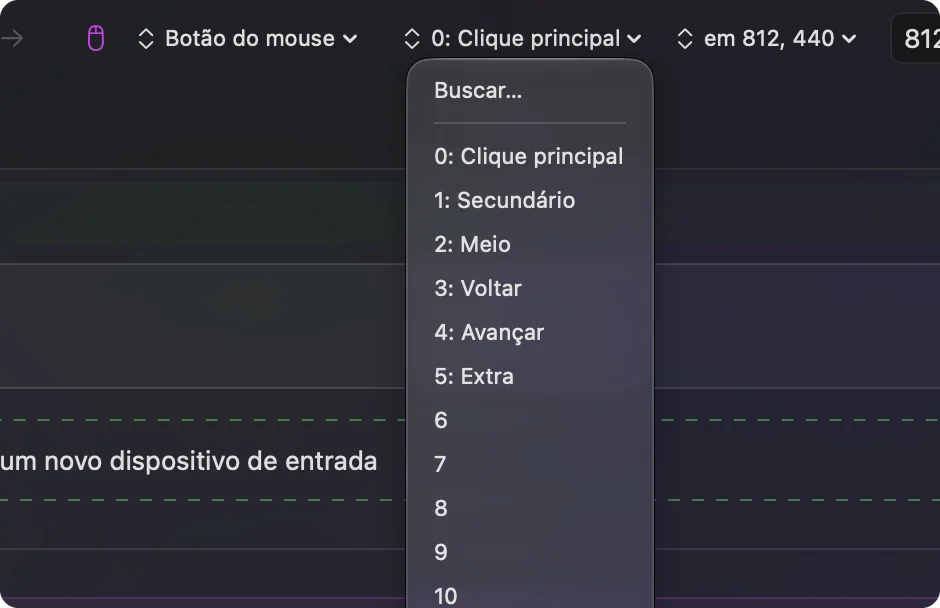
Um mouse com poucos botões fica sem espaço, e é aí que segurar e toque duplo valem a pena. Cada linha pode ter uma ação de segurar e uma ação de toque duplo, cada uma com uma saída completa. Assim, o botão de voltar pode voltar com um toque, fechar a aba com um toque duplo e reabri-la com um segurar.
- Toque. Voltar, usando Command colchete esquerdo.
- Toque duplo. Fechar a aba, usando Command W.
- Segurar. Reabrir a aba fechada, usando Shift Command T.
Use uma linha de Clique duplo se quiser que o segundo clique de um par seja o gatilho. Segurar e tocar duas vezes explica como funciona a temporização.

Acrescente uma macro e um layout por app
Para um mouse de viagem, as macros úteis são curtas: copiar, esperar e colar, ou abrir os mesmos três apps de uma vez. Nas Opções da linha, marque Run a sequence of steps (macro) e acrescente as etapas, cada uma com a própria espera e tempo de pressão. Uma linha também pode rodar um Siri Shortcut, que alcança qualquer coisa que você criou no app Atalhos, como ligar um modo de foco. Mantenha as macros curtas em um mouse de viagem, porque você vai apertá-las com o mouse meio na mão.
Se você leva o mouse de um notebook para editar a outro para reuniões, defina uma predefinição por app. Em Automação e Utilitários para Jogos (Automation & Gaming Utilities), liste os apps em Activate when these apps are in front, e ative Switch presets when the front app changes em Ajustes, em Avançado. Assim o mesmo botão lateral vira Desfazer no seu editor e Silenciar no Zoom. Só uma predefinição roda por vez, então mantenha cada uma curta. Bloqueie a ação própria do botão nos botões laterais se um navegador voltaria duas vezes.
Ideias para um mouse de viagem
- Um apresentador. Voltar e avançar viram slide anterior e próximo, com o clique da roda apagando a tela.
- Um editor em movimento. Desfazer, refazer e salvar em um botão, com toque, segurar e toque duplo.
- Um mouse para chamadas. Silenciar e câmera nos botões laterais, só no Zoom ou no Meet.
Se não conectar ou se um botão não fizer nada
Suba esta escada, começando pelo passo menor:
- Confira o slot de pareamento. O mouse lembra até três dispositivos. Confirme que está apontado para o seu Mac.
- Pareie de novo. Remova o mouse em Ajustes do Sistema, Bluetooth, e pareie do zero.
- Feche o Logi Options+. Se ele controla um botão, o aperto pode nunca chegar ao macOS.
- Confira a Acessibilidade e a ativação. O InputConfig precisa da permissão e de uma predefinição rodando.
- Carregue o mouse. Uma bateria descarregada parece um mouse morto.
Para um app da Logitech travado, veja as correções para G HUB e Logi Options+.
O que ele não consegue fazer
- Mudar DPI ou a sensação da rolagem. Isso é do Logi Options+, do macOS ou de um app de ajuste de mouse.
- Ler botões que ficam no mouse. O pareamento e alguns controles exclusivos do app nunca chegam a um app do Mac.
- Tratar dois mouses separadamente. Cada mouse conectado conta como um.
Resumo
- Funciona. Por Bluetooth, sem software.
- Acrescente funções. Escaneie cada botão e atribua com toque, segurar e toque duplo.
- Mantenha o app da Logitech para. DPI e o que só ele alcança.
Com poucos botões, toque, segurar e toque duplo transformam três botões em nove funções.
Perguntas
O Logitech MX Anywhere 3S funciona com Mac?
Sim. A Logitech vende uma versão para Mac que pareia por Bluetooth Low Energy com até três dispositivos Apple.
Preciso do Logi Options+ para o MX Anywhere 3S?
Não para usá-lo como mouse. O app da Logitech define a velocidade do rastreamento, os botões e as configurações por app.
Quantos botões o MX Anywhere 3S tem?
As listagens de varejo dizem seis. Pressione Escanear (Scan) no InputConfig para ver quais chegam ao seu Mac.
O MX Anywhere 3S tem roda de polegar?
A tabela de comparação da Logitech não lista roda de polegar para ele. Os modelos MX Master têm uma.
Posso remapear os botões do MX Anywhere 3S sem o software da Logitech?
Sim, para os botões que o Mac enxerga. O InputConfig os lê e dá a cada um uma função de toque, segurar e toque duplo.
O MX Anywhere 3S suporta o Flow no Mac?
A página da Logitech diz que o Flow, que precisa do Logi Options+, move o cursor e arquivos entre Macs. O InputConfig não substitui o Flow.
Mais em português
Guias completos, em inglês
Quem escreve. Ryleigh Newman desenvolve o InputConfig e usa o próprio Mac todos os dias com um controle, porque as mãos não funcionam bem. Esta página foi traduzida do inglês. Os principais botões e menus do app aparecem em português quando o Mac está em português; esta página os chama assim, com o nome em inglês entre parênteses. O restante do app e do site está em inglês.
Esta página em outros idiomas: English, العربية, Čeština, Dansk, Deutsch, Español, Suomi, Français, עברית, Magyar, Bahasa Indonesia, Italiano, 日本語, 한국어, Norsk, Nederlands, Polski, Русский, Slovenčina, Svenska, ไทย, Türkçe, Українська, Tiếng Việt, 繁體中文, 简体中文
Grátis. macOS 14 ou posterior. Sem conta, nada sai do seu Mac. Código aberto no GitHub.