Português
Como atribuo botões laterais do mouse no League of Legends no Mac?
 Este app é totalmente gratuito. Você não precisa criar uma conta. Não há assinaturas nem downloads complicados, e nada fica bloqueado. Otimizado para Apple Silicon.
No League of Legends, pressione Escape, abra Options e Keybindings, clique em uma ação e pressione o botão lateral. A página de suporte de atalhos da Riot diz que o jogo aceita Mouse 1, 2, 3, 4 e 5, e que botões além do Mouse 5 não são detectados e não podem ser atribuídos nas opções do jogo. Isso cobre um mouse comum com dois botões laterais. Uma grade no polegar, um botão que o jogo ignora ou uma segunda função por botão é onde entra o InputConfig, o app gratuito para Mac que eu faço.
Li as páginas da Riot em 21 de outubro de 2026. Elas ainda têm uma seção para Mac sobre o cursor do mouse, então o cliente para Mac é suportado. As fontes divergiam sobre se ele roda nativamente no Apple silicon ou pelo Rosetta, então não afirmo nenhuma das duas coisas.
A versão 1.7 do InputConfig, prevista para outubro de 2026, estará totalmente disponível em português.
Passos
- Pressione Escape em uma partida, abra Options e escolha Keybindings.
- Clique em uma ação, pressione um botão lateral e veja se o jogo mostra Mouse 4 ou Mouse 5.
- Se o seu mouse envia teclas, configure os botões para F14 até F20 no software dele e salve.
- No InputConfig, adicione uma linha de Mouse, pressione Escanear (Scan), aperte o botão e escolha a tecla que a ação usa.
- Acrescente o League of Legends à lista de apps do preset, pressione Ativar (Activate) e teste em um jogo de treino.
O que funciona sem instalar nada
A troca de atalhos já vem no jogo. Em uma partida, pressione Escape, abra Options e escolha Keybindings. No cliente do League, clique na engrenagem no canto superior direito e escolha Hotkeys. Algumas teclas só podem ser atribuídas no cliente. A página da Riot diz que Restore Defaults, nas configurações de Hotkeys do cliente, devolve tudo ao padrão.
Três regras da página valem a pena conhecer antes de planejar um layout. Shift, Control, Alternate, Command e Function não podem ser atribuídos sozinhos. Command com outra tecla pode ser atribuído, mas só no cliente, e entra em conflito com atalhos existentes do macOS. Escape, Caps Lock, F9, F12 e Enter ficam reservados ao jogo ou ao cliente, então pule essas. Um Mac pode atribuir um botão lateral diretamente, mas não pode atribuir Command, então planeje com teclas simples e com F13 a F20.
A wiki do League lista os padrões que importam para os botões laterais: Q, W, E e R para habilidades, e os itens em 5, 6 e 7 com o item de visão na tecla 4. Ela indica Y para travar a câmera e F1 para selecionar a si mesmo, com F2 a F5 para aliados. Não encontrei um padrão para o ataque de movimento em uma página atual, então confira o seu em Keybindings.
Descubra o que cada botão envia
Um mouse com dois botões laterais costuma enviar Botão 4 e Botão 5, e o League os recebe como Mouse 4 e Mouse 5. Um mouse MMO costuma digitar números a partir da grade do polegar, e uma tecla numérica no League é um slot de item, então uma grade pode disparar itens por conta própria sem configuração. O Escanear (Scan) mostra a verdade.
- Você: Abra o InputConfig, adicione uma linha de Mouse, escolha This Mac's mouse or trackpad, pressione Escanear (Scan) e aperte o botão.
- InputConfig: Mostra o nome, por exemplo Botão 5.
- Conferir: Um botão que aparece como Botão 4 ou 5 pode ir direto para Keybindings. Um que aparece como tecla é uma tecla do teclado.
| Botão | O que diz a página da Riot | O que eu faria |
|---|---|---|
| Mouse 1 e 2 | Atribuível, mas o jogo os usa para selecionar e mover | Deixe como estão. |
| Mouse 3 | Atribuível | Pressionar a roda. Bom para um ping ou a loja. |
| Mouse 4 e 5 | Atribuível | Atribua no jogo, ou envie teclas. |
| Mouse 6 em diante | Não detectado, não pode ser atribuído | Envie teclas com o InputConfig. |

Atribua um botão lateral a um item ou a uma habilidade
Decida no jogo qual tecla você quer, depois faça o botão enviá-la. Um botão lateral que envia a tecla do seu primeiro item, no 5, poupa a mão esquerda de um percurso longo em uma luta.
- Você: Adicione uma linha de Mouse para o Botão 4, pressione Escanear (Scan), aperte o botão, escolha Keyboard Key e a tecla do item ou da habilidade. Marque Bloquear a ação própria do botão para que o jogo veja uma entrada só.
- InputConfig: Pressiona essa tecla toda vez que você aperta o botão.
- Conferir: Em um jogo de treino, aperte o botão. O item ou a habilidade dispara.
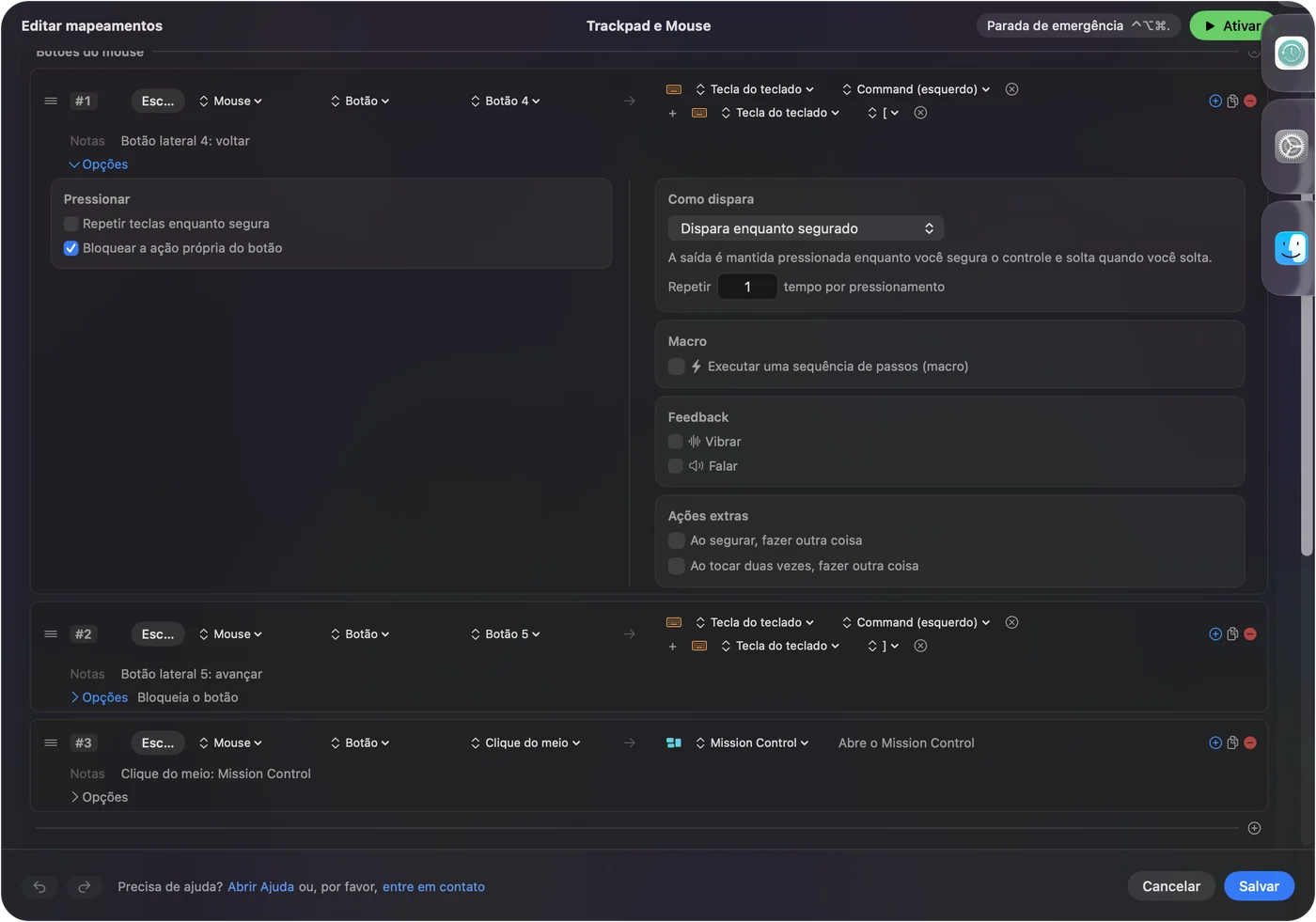
Evite saídas com Command no League. A página da Riot diz que uma combinação com Command entra em conflito com atalhos do macOS, então uma tecla simples é a saída mais segura.
Macros, segurar e toque duplo
As Opções de uma linha podem rodar uma macro, e cada linha pode ter uma segunda saída para segurar e outra para o toque duplo. Para o League, eu me manteria no conveniente: um botão lateral que envia uma tecla de ping em um toque e outro ping em um toque duplo, ou um botão que abre a loja e depois o item que você mais compra. Jogos têm regras sobre scripts e sobre uma pressão fazer muitas coisas. Não verifiquei as regras atuais da Riot, então uma pressão para uma ação é o padrão em que confio, e um combo longo é algo que eu leria as regras antes de fazer.

Faça o layout seguir o jogo
Inclua o League of Legends em Automation & Gaming Utilities, em Activate when these apps are in front, e ligue Switch presets when the front app changes nos Ajustes, em Advanced. Só um preset roda por vez, então os mesmos dois botões laterais são Voltar e Avançar em um navegador e itens no jogo. A própria página de solução de problemas da Riot também diz para desinstalar programas de terceiros de periféricos se as teclas falharem, mais um motivo para manter o perfil do mouse simples.
Ideias para jogadores de verdade
- Jogadores de meio e de ADC. Coloque os itens e o seu item de visão no polegar, e mantenha as teclas de habilidade sob os dedos.
- Quem usa trackpad ou mouse pequeno. Mouse 4 e 5 são duas entradas a mais sem sair da linha de repouso.
- Quem tem as mãos cansadas. Criei o InputConfig para as minhas mãos, então um botão do polegar no lugar de um alcance de duas teclas é a primeira coisa que eu tentaria.
- Donos de mouse MMO. Uma grade que digita números já dispara itens. Use o resto para pings e para travar a câmera. Veja mouse MMO no Mac.
- Jogadores com controle. A Riot tem um modo de controle de acessibilidade para WASD, e não consegui confirmá-lo no Mac. Veja MMOs, MOBAs e jogos de estratégia com controle.
Se um botão não fizer nada no League
Suba esta escada, começando pelo passo menor:
- Pressione Escanear (Scan). Veja se o botão é um botão do mouse, uma tecla ou nada.
- Teste em Keybindings. Clique em uma ação e aperte o botão. Mouse 6 em diante não será registrado.
- Evite teclas reservadas. Escape, Caps Lock, F9, F12 e Enter já têm funções.
- Confira o modo do cursor. A Riot diz que Software Mouse remove a aceleração e que OS X Native usa a do Mac, então um cursor que parece errado é uma configuração separada em Options, Game.
- Redefina o arquivo de entrada. A Riot diz que um arquivo de configuração de entrada corrompido pode impedir as teclas de responder, e dá passos para apagar o input.ini em um jogo personalizado. Siga a página dela.
- Pare o preset. Control, Option, Command e ponto o desligam.
O que ele não consegue fazer
- Atribuir Command. A Riot diz que Command sozinho não pode ser atribuído, e Command com uma tecla fica limitado ao cliente.
- Bloquear uma tecla digitada. O InputConfig escuta o teclado e não o bloqueia.
- Ler botões de perfil. Os botões de DPI e de perfil falam só com o software do fabricante.
- Mudar o DPI ou a taxa de consulta. Isso é feito pelo app do fabricante ou por uma ferramenta como o LinearMouse, o Mac Mouse Fix ou o SteerMouse.
- Prometer comportamento do sistema anticheat. Não testei o League em todos os Macs, e não posso falar pelo anticheat.
Resumo
- Direto primeiro. Mouse 4 e 5 são atribuídos em Keybindings.
- Teclas para o resto. O InputConfig envia teclas para qualquer coisa acima do Mouse 5.
- Teclas simples. Evite Command e fique longe de F9, F12 e Enter.
A Riot lê cinco botões do mouse, e o InputConfig cobre tudo o que vier depois deles.
Perguntas
Posso atribuir botões laterais do mouse no League of Legends no Mac?
Sim, para Mouse 4 e Mouse 5. A página de atalhos da Riot lista Mouse 1 a 5 como atribuíveis e diz que botões acima do Mouse 5 não são detectados.
Quais são as teclas padrão de itens do League of Legends?
A wiki do League lista o item de visão ou o trinket na tecla 4 e os slots de itens nas teclas 5, 6 e 7, com Q, W, E e R para habilidades. Confira Keybindings para os seus próprios slots.
Posso usar Command nos atalhos do League of Legends no Mac?
Só como Command mais outra tecla, e só na tela Hotkeys do cliente. A Riot avisa que isso entra em conflito com atalhos existentes do macOS.
Por que o cursor do meu mouse parece diferente no League no Mac?
A Riot oferece duas configurações: OS X Native, que usa a aceleração do Mac, e Software Mouse, que não usa nenhuma. Troque em Options, Game, e evite Software Mouse com taxas de quadro baixas.
O InputConfig funciona com o League of Legends?
Ele envia as teclas que você escolher quando um botão lateral é pressionado, e precisa da permissão de Acessibilidade. Não testei em todos os Macs, e não verifiquei as regras da Riot sobre macros, então mantenho uma pressão para uma ação.
Mais em português
Guias completos, em inglês
Quem escreve. Ryleigh Newman desenvolve o InputConfig e usa o próprio Mac todos os dias com um controle, porque as mãos não funcionam bem. Esta página foi traduzida do inglês. Os principais botões e menus do app aparecem em português quando o Mac está em português; esta página os chama assim, com o nome em inglês entre parênteses. O restante do app e do site está em inglês.
Esta página em outros idiomas: English, العربية, Čeština, Dansk, Deutsch, Español, Suomi, Français, עברית, Magyar, Bahasa Indonesia, Italiano, 日本語, 한국어, Norsk, Nederlands, Polski, Русский, Slovenčina, Svenska, ไทย, Türkçe, Українська, Tiếng Việt, 繁體中文, 简体中文
Grátis. macOS 14 ou posterior. Sem conta, nada sai do seu Mac. Código aberto no GitHub.