Português
Como copiar e colar com botões do mouse no Mac
 Este app é totalmente gratuito. Você não precisa criar uma conta. Não há assinaturas nem downloads complicados, e nada fica bloqueado. Otimizado para Apple Silicon.
Sim, dois botões laterais podem ser copiar e colar no Mac. O macOS não faz isso sozinho, mas no InputConfig, o app gratuito que eu faço, uma linha de Mouse pode pressionar Command C em um botão e Command V no seguinte, e um terceiro par de botões pode levar desfazer e refazer. Selecione com o mouse, aperte um botão do polegar, e a outra mão nunca precisa do teclado.
As funções são as mesmas que o guia de Mac da Apple lista para o teclado: Command C para copiar, Command V para colar e Command Z para desfazer uma colagem indesejada. Os botões apenas as pressionam por você.
A versão 1.7 do InputConfig, prevista para outubro de 2026, estará totalmente disponível em português.
Passos
- Escolha dois botões vizinhos do mouse, como o Botão 4 e o Botão 5.
- No InputConfig, adicione uma linha, pressione Escanear (Scan) e clique no primeiro botão. Defina a saída como Keyboard Key com Command e C.
- Adicione uma segunda linha para o outro botão com Command e V.
- Marque Bloquear a ação própria do botão nas Opções de cada linha, para que um navegador deixe de voltar e avançar.
- Clique em Ativar (Activate), selecione um texto e aperte o primeiro botão e depois o segundo.
O que o mouse faz sem nenhum app
Um mouse comum já tem algumas rotas para a área de transferência. Um clique direito sobre um texto selecionado mostra Copiar e Colar no menu de contexto, você pode arrastar um texto selecionado de um lugar para outro, e o menu Editar na barra de menus lista Copiar, Colar, Desfazer e Refazer. O Guia do Usuário do Mac da Apple dá as versões com teclado: Command C, Command V, e Command Z para desfazer. Refazer é Shift Command Z na maioria dos apps.
Essas rotas custam um clique e um menu a cada vez. Um botão do polegar é um toque, e o ponteiro não sai da seleção.
Descubra o que o seu botão envia
Pressione Escanear (Scan) em uma linha e clique no botão para ver o nome dele. Os pares mais comuns:
| Botões | Função | Por quê |
|---|---|---|
| Botão 4 e Botão 5 | Copiar e colar | Os dois botões laterais, sob o polegar. Bloqueie as funções de voltar e avançar deles. |
| Botão 6 e Botão 7 | Desfazer e refazer | Um segundo par em um mouse com grade do polegar. |
| Inclinar para a esquerda e para a direita | Desfazer e refazer | Opostos combinam com opostos. Veja a página da roda de inclinação. |
| Clique esquerdo e direito | Evitar | Não podem ser bloqueados. |
Um mouse com só dois botões laterais cobre copiar e colar, e desfazer fica em um segurar ou em um toque duplo. Um botão que não envia nada que o Mac consiga ler, como um botão de DPI, não pode ser atribuído.
Coloque copiar e colar em dois botões
Passo 1: Copiar
- Você: Adicione uma linha, defina o dispositivo como This Mac's mouse or trackpad e a entrada como Mouse, depois pressione Escanear (Scan) e clique no Botão 4. Defina a saída como Keyboard Key, escolha Command, clique no botão de mais e escolha C.
- InputConfig: Pressiona Command e C juntos toda vez que você aperta o botão.
- Conferir: Selecione um texto no Notas, aperte o botão e depois cole uma vez com o teclado. O texto aparece.
Passo 2: Colar
- Você: Adicione uma segunda linha para o Botão 5 com Command e V. Nas Opções das duas linhas, marque Bloquear a ação própria do botão na caixa Pressionar.
- InputConfig: Pressiona o atalho de colar, e os apps deixam de ver os botões laterais enquanto o preset roda.
- Conferir: Copie com o Botão 4, clique em outro lugar, aperte o Botão 5, e o texto cai ali.

Acrescente recortar, desfazer e refazer
Os mesmos dois botões podem fazer mais. Nas Opções, Extra actions permite que um toque rápido faça uma coisa e um segurar mais longo faça outra, então um toque no Botão 4 copia e um segurar além de 400 ms recorta, com Command X como saída do segurar. Um toque no Botão 5 cola, e o seu segurar pode enviar Option Shift Command V, que é Colar e Corresponder Estilo na maioria dos apps. Eu organizaria assim:
| Botão | Toque | Segurar |
|---|---|---|
| Botão 4 | Command C | Command X |
| Botão 5 | Command V | Option Shift Command V |
| Botão 6 | Command Z | Shift Command Z |

Um toque duplo também pode levar o desfazer, mas uma linha com toque duplo atrasa o seu toque simples pela janela de tempo, então eu deixaria o desfazer em um segurar ou em um botão próprio. Uma linha com macro não pode ter também um segurar, então cada macro vai em um botão próprio.
Copie em um app e cole em outro
Uma macro pode fazer o percurso inteiro. Nas Opções da linha, marque Run a sequence of steps (macro) e acrescente etapas: toque em Command C, toque em Command Tab para voltar ao último app, espere algumas centenas de milissegundos, toque em Command V. Cada etapa tem a sua própria espera e o seu tempo de pressão, então a pausa cobre a troca de app.
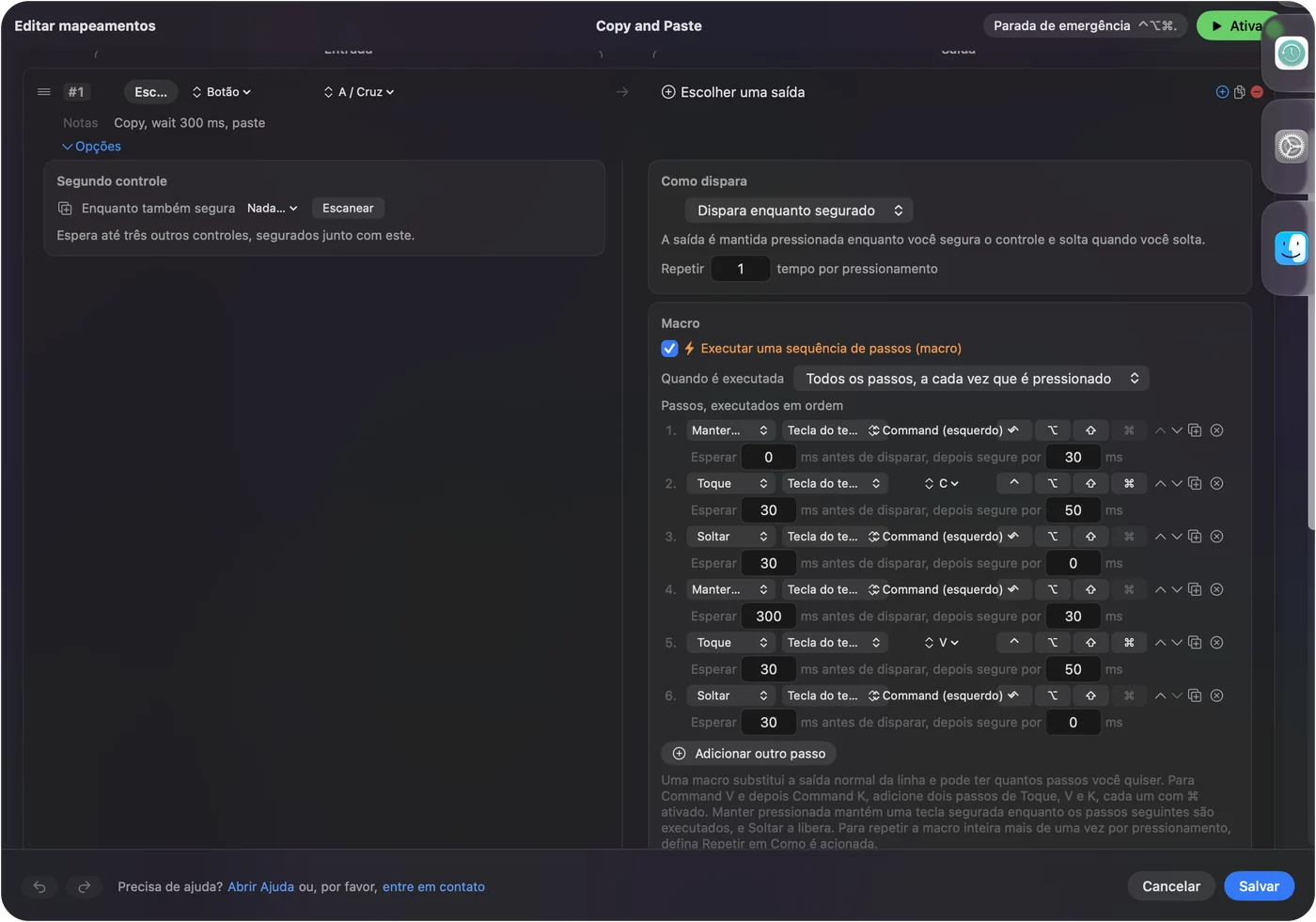
Não medi o tempo em todos os Macs, então aumente a espera se o segundo app for lento. Se a colagem cair na janela errada, a espera foi curta demais.
Ideias para tarefas diferentes
- Trabalho em planilhas. Copiar e colar nos botões laterais, com a mão direita no mouse e a esquerda livre para digitar números.
- Edição de texto. Recortar, copiar e colar em um mesmo grupo, com desfazer na roda de inclinação.
- Designers. Command C e Command V na grade do polegar, mais uma macro para duplicar um objeto. Veja macros de mouse.
- Uso com uma mão. Coloque o conjunto inteiro na mão que segura o mouse, para que o teclado fique intacto. Veja botões laterais.
Se os botões não copiarem nada
Suba esta escada, começando pelo passo menor:
- Teste no Notas. Um app simples mostra se o próprio atalho funciona.
- Confira se o preset está ligado. As linhas não fazem nada até você clicar em Ativar (Activate), e o InputConfig precisa de Acessibilidade em Ajustes do Sistema, Privacidade e Segurança.
- Confira a ordem. O modificador vem primeiro e a letra por último, acrescentados com o botão de mais.
- Confira se o botão é escaneado. Se o Escanear mostrar uma tecla, mude o botão para F13 até F20 no software do fabricante.
- Olhe o app. Alguns apps, como um terminal, têm as próprias teclas de copiar e colar, e um app que bloqueia colagem continua bloqueado.
O que ele não consegue fazer
- Selecionar por você. Você ainda seleciona primeiro com o botão esquerdo.
- Remover a função antiga sem o bloqueio. Um botão lateral mantém voltar e avançar a menos que você marque o bloqueio.
- Diferenciar dois mouses. Cada mouse conectado conta como um só.
- Compartilhar a área de transferência entre Macs. Isso é um recurso do macOS e não faz parte disto.
Resumo
- Dois botões. Command C e Command V nos Botões 4 e 5.
- Segurar. Recortar, colar e corresponder estilo em um aperto mais longo.
- Bloquear. Marque para que voltar e avançar parem de disparar.
Copiar e colar nos botões laterais é a configuração que eu colocaria primeiro em um mouse novo.
Perguntas
Posso copiar e colar com botões do mouse no Mac?
Sim. Atribua dois botões a Command C e Command V no InputConfig. O macOS não tem uma configuração de botão de mouse para isso.
Como desfaço com um botão do mouse no Mac?
Atribua um botão a Command Z. Refazer é Shift Command Z na maioria dos apps, e ele combina com um botão vizinho ou com a outra metade de uma roda de inclinação.
Qual é o atalho para colar e corresponder estilo?
Option Shift Command V na maioria dos apps. Você pode colocá-lo na ação de segurar do seu botão de colar.
Por que meu botão lateral também volta no navegador?
O botão mantém a sua função própria a menos que você o bloqueie. Abra as Opções da linha e marque Bloquear a ação própria do botão.
Mais em português
Guias completos, em inglês
Quem escreve. Ryleigh Newman desenvolve o InputConfig e usa o próprio Mac todos os dias com um controle, porque as mãos não funcionam bem. Esta página foi traduzida do inglês. Os principais botões e menus do app aparecem em português quando o Mac está em português; esta página os chama assim, com o nome em inglês entre parênteses. O restante do app e do site está em inglês.
Esta página em outros idiomas: English, العربية, Čeština, Dansk, Deutsch, Español, Suomi, Français, עברית, Magyar, Bahasa Indonesia, Italiano, 日本語, 한국어, Norsk, Nederlands, Polski, Русский, Slovenčina, Svenska, ไทย, Türkçe, Українська, Tiếng Việt, 繁體中文, 简体中文
Grátis. macOS 14 ou posterior. Sem conta, nada sai do seu Mac. Código aberto no GitHub.