ไทย
คัดลอกและวางด้วยปุ่มเมาส์บน Mac อย่างไร
 แอปนี้ใช้ฟรีทั้งหมด ไม่ต้องสร้างบัญชี ไม่มีการสมัครสมาชิก ไม่มีการดาวน์โหลดที่ยุ่งยาก และไม่มีอะไรถูกล็อก ปรับให้เหมาะกับ Apple silicon
ได้ ปุ่มข้างสองปุ่มเป็นคัดลอกและวางบน Mac ได้ macOS ทำเองไม่ได้ แต่ใน InputConfig แอปฟรีที่ฉันทำ แถวเมาส์กด Command C บนปุ่มหนึ่งและ Command V บนปุ่มถัดไปได้ และปุ่มคู่ที่สามรับเลิกทำและทำซ้ำได้ เลือกด้วยเมาส์ กดปุ่มนิ้วโป้ง แล้วมืออีกข้างไม่ต้องแตะคีย์บอร์ดเลย
งานเหล่านี้เหมือนกับที่คู่มือ Mac ของ Apple ระบุสำหรับคีย์บอร์ด: Command C เพื่อคัดลอก Command V เพื่อวาง Command Z เพื่อเลิกทำการวางที่ไม่ต้องการ ปุ่มแค่กดให้คุณ
InputConfig เวอร์ชัน 1.7 ซึ่งคาดว่าจะออกในเดือนตุลาคม 2026 จะรองรับภาษาไทยอย่างเต็มรูปแบบ
ขั้นตอน
- เลือกปุ่มเมาส์ที่อยู่ติดกันสองปุ่ม เช่น Button 4 และ Button 5
- ใน InputConfig เพิ่มแถว กด Scan แล้วคลิกปุ่มแรก ตั้งเอาต์พุตเป็น Keyboard Key พร้อม Command และ C
- เพิ่มแถวที่สองสำหรับอีกปุ่มด้วย Command และ V
- ติ๊ก Block the button's own action ใน Options ของแต่ละแถว เพื่อให้เบราว์เซอร์เลิกย้อนกลับและไปข้างหน้า
- คลิก Activate เลือกข้อความ แล้วกดปุ่มแรกและปุ่มที่สอง
สิ่งที่เมาส์ทำได้โดยไม่มีแอป
เมาส์ธรรมดามีเส้นทางไปคลิปบอร์ดอยู่บ้างแล้ว คลิกขวาบนข้อความที่เลือกแสดง Copy และ Paste ในเมนูบริบท ลากข้อความที่เลือกจากที่หนึ่งไปอีกที่ได้ และเมนู Edit ในแถบเมนูระบุ Copy, Paste, Undo และ Redo คู่มือผู้ใช้ Mac ของ Apple ให้เวอร์ชันคีย์บอร์ด: Command C, Command V และ Command Z เพื่อเลิกทำ ทำซ้ำคือ Shift Command Z ในแอปส่วนใหญ่
เส้นทางเหล่านั้นต้องคลิกและเมนูทุกครั้ง ปุ่มนิ้วโป้งคือการกดครั้งเดียว และตัวชี้ไม่ต้องออกจากสิ่งที่เลือก
ดูว่าปุ่มของคุณส่งอะไร
กด Scan บนแถวแล้วคลิกปุ่มเพื่อดูชื่อ คู่ที่ใช้ทั่วไป:
| ปุ่ม | งาน | ทำไม |
|---|---|---|
| Button 4 และ Button 5 | คัดลอกและวาง | ปุ่มข้างสองปุ่ม ใต้นิ้วโป้ง บล็อกงานย้อนกลับและไปข้างหน้าของมัน |
| Button 6 และ Button 7 | เลิกทำและทำซ้ำ | คู่ที่สองบนเมาส์ที่มีตารางนิ้วโป้ง |
| เอียงซ้ายและขวา | เลิกทำและทำซ้ำ | สิ่งตรงข้ามตรงกับสิ่งตรงข้าม ดูหน้าลูกล้อเอียง |
| คลิกซ้ายและขวา | เลี่ยง | บล็อกไม่ได้ |
เมาส์ที่มีปุ่มข้างแค่สองปุ่มครอบคลุมคัดลอกและวาง และเลิกทำไปอยู่บนการกดค้างหรือการกดสองครั้ง ปุ่มที่ไม่ส่งอะไรที่ Mac อ่านได้ เช่นปุ่ม DPI ผูกไม่ได้
วางคัดลอกและวางบนสองปุ่ม
ขั้นที่ 1: คัดลอก
- คุณ: เพิ่มแถว ตั้งอุปกรณ์เป็นเมาส์หรือแทร็คแพดของ Mac เครื่องนี้ และอินพุตเป็น Mouse จากนั้นกด Scan แล้วคลิก Button 4 ตั้งเอาต์พุตเป็น Keyboard Key เลือก Command คลิกปุ่มบวกและเลือก C
- InputConfig: กด Command และ C พร้อมกันทุกครั้งที่กดปุ่ม
- เช็ก: เลือกข้อความใน Notes กดปุ่ม แล้ววางด้วยคีย์บอร์ดหนึ่งครั้ง ข้อความปรากฏ
ขั้นที่ 2: วาง
- คุณ: เพิ่มแถวที่สองสำหรับ Button 5 ด้วย Command และ V ใน Options ของทั้งสองแถว ติ๊ก Block the button's own action ในช่อง Press
- InputConfig: กดคีย์ลัดวาง และแอปเลิกเห็นปุ่มข้างขณะพรีเซ็ตทำงาน
- เช็ก: คัดลอกด้วย Button 4 คลิกที่อื่น กด Button 5 แล้วข้อความลงที่นั่น

เพิ่มตัด เลิกทำ และทำซ้ำ
ปุ่มสองปุ่มเดียวกันถือได้มากกว่า ใน Options Extra actions ให้การกดเร็วทำอย่างหนึ่งและการกดค้างนานกว่าทำอีกอย่าง ดังนั้นการแตะ Button 4 คัดลอกและการกดค้างเกิน 400 มิลลิวินาทีตัด โดย Command X เป็นเอาต์พุตการกดค้าง การแตะ Button 5 วาง และการกดค้างส่ง Option Shift Command V ซึ่งคือ Paste and Match Style ในแอปส่วนใหญ่ นี่คือวิธีที่ฉันจะจัดวาง:
| ปุ่ม | แตะ | กดค้าง |
|---|---|---|
| Button 4 | Command C | Command X |
| Button 5 | Command V | Option Shift Command V |
| Button 6 | Command Z | Shift Command Z |

การกดสองครั้งรับเลิกทำได้เช่นกัน แต่แถวที่มีการกดสองครั้งทำให้การกดครั้งเดียวของมันล่าช้าตามหน้าต่างเวลา ดังนั้นฉันจะเก็บเลิกทำไว้บนการกดค้างหรือบนปุ่มของมันเอง แถวที่มีมาโครมีการกดค้างด้วยไม่ได้ ดังนั้นแต่ละมาโครอยู่บนปุ่มของมันเอง
คัดลอกในแอปหนึ่งและวางในอีกแอป
มาโครทำการเดินทางทั้งหมดได้ ใน Options ของแถว ติ๊ก Run a sequence of steps (macro) และเพิ่มขั้นตอน: แตะ Command C แตะ Command Tab เพื่อสลับไปแอปล่าสุด รอสองสามร้อยมิลลิวินาที แตะ Command V แต่ละขั้นมีการรอและเวลากดค้างของตัวเอง ดังนั้นการหยุดครอบคลุมการสลับแอป
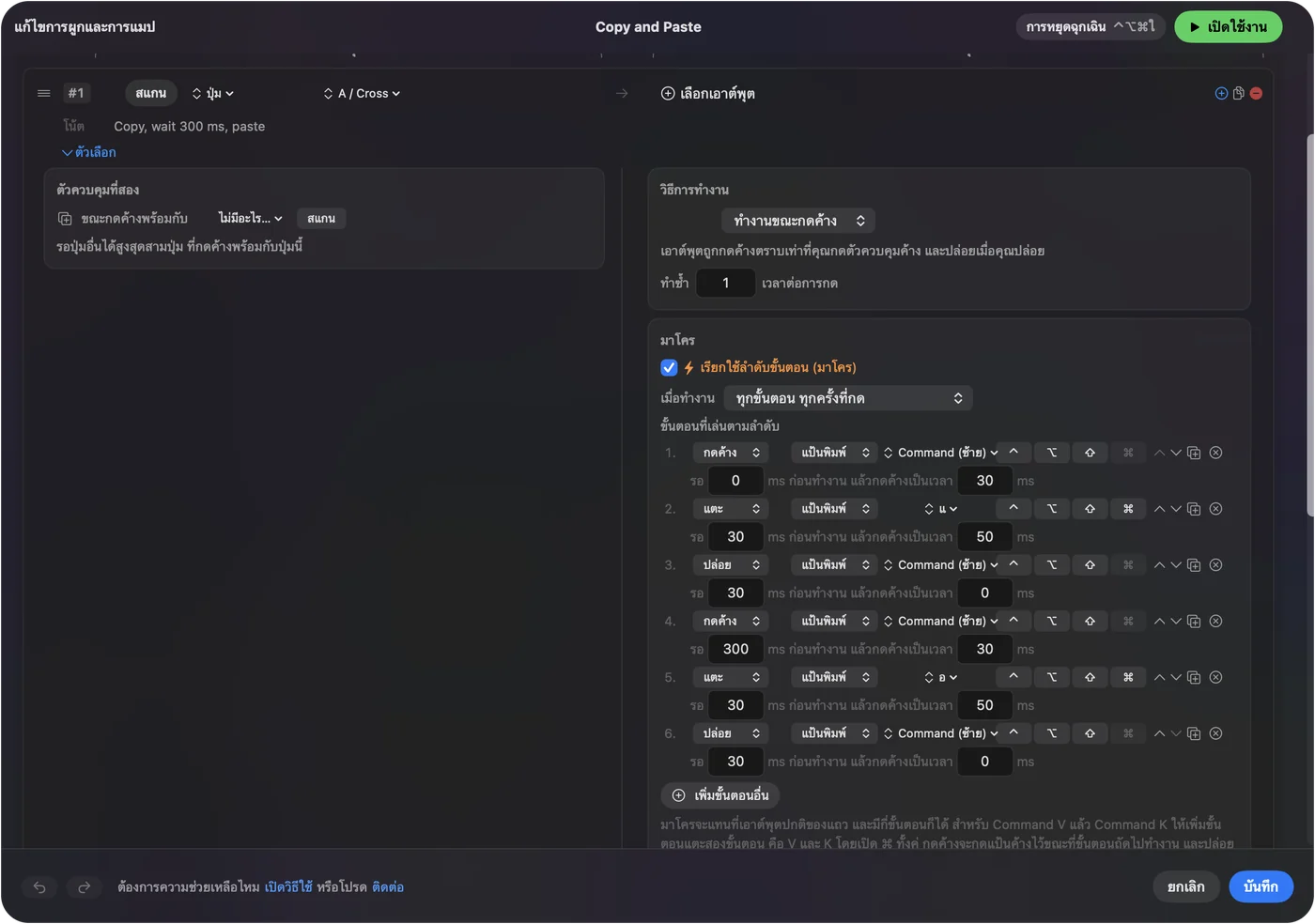
ฉันยังไม่ได้จับเวลาบนทุก Mac ดังนั้นเพิ่มเวลารอถ้าแอปที่สองช้า ถ้าการวางลงในหน้าต่างที่ผิด เวลารอสั้นเกินไป
ไอเดียสำหรับงานต่างๆ
- งานสเปรดชีต คัดลอกและวางบนปุ่มข้าง โดยมือขวาอยู่บนเมาส์และมือซ้ายว่างสำหรับพิมพ์ตัวเลข
- แก้ไขข้อความ ตัด คัดลอก และวางในกลุ่มเดียว โดยมีเลิกทำบนลูกล้อเอียง
- นักออกแบบ Command C และ Command V บนตารางนิ้วโป้ง บวกมาโครสำหรับทำสำเนาวัตถุ ดูมาโครเมาส์
- การใช้มือเดียว วางทั้งชุดบนมือที่ใช้เมาส์ เพื่อให้คีย์บอร์ดไม่ถูกแตะ ดูปุ่มข้าง
ถ้าปุ่มไม่คัดลอกอะไร
ไล่ตามบันไดนี้ เริ่มจากขั้นเล็กที่สุด:
- ทดสอบใน Notes แอปธรรมดาบอกคุณว่าคีย์ลัดเองใช้ได้ไหม
- เช็กว่าพรีเซ็ตเปิดอยู่ แถวไม่ทำอะไรจนกว่าจะคลิก Activate และ InputConfig ต้องการการช่วยการเข้าถึงในการตั้งค่าระบบ แล้วความเป็นส่วนตัวและความปลอดภัย
- เช็กลำดับ ตัวปรับมาก่อนและตัวอักษรอยู่ท้าย เพิ่มด้วยปุ่มบวก
- เช็กว่าปุ่ม Scan ได้ ถ้า Scan ระบุชื่อคีย์ ให้ย้ายปุ่มไป F13 ถึง F20 ในซอฟต์แวร์ของผู้ผลิต
- ดูที่แอป บางแอป เช่นเทอร์มินัล มีคีย์คัดลอกและวางของตัวเอง และแอปที่บล็อกการวางก็ยังบล็อกอยู่
สิ่งที่ทำไม่ได้
- เลือกให้คุณ คุณยังต้องเลือกด้วยปุ่มซ้ายก่อน
- ลบงานเก่าโดยไม่มี Block ปุ่มข้างยังย้อนกลับและไปข้างหน้า เว้นแต่คุณติ๊ก Block
- แยกเมาส์สองตัว เมาส์ทุกตัวที่เชื่อมต่อนับเป็นหนึ่ง
- แชร์คลิปบอร์ดระหว่าง Mac นั่นเป็นฟีเจอร์ของ macOS และไม่เกี่ยวกับสิ่งนี้
สรุปสั้นๆ
- สองปุ่ม Command C และ Command V บน Button 4 และ Button 5
- การกดค้าง ตัดและวางแบบจับคู่สไตล์เมื่อกดนานกว่า
- บล็อก ติ๊กเพื่อให้ย้อนกลับและไปข้างหน้าเลิกทำงาน
คัดลอกและวางบนปุ่มข้างคือการตั้งค่าที่ฉันจะวางบนเมาส์ใหม่ก่อน
คำถาม
คัดลอกและวางด้วยปุ่มเมาส์บน Mac ได้ไหม
ได้ ผูกสองปุ่มกับ Command C และ Command V ใน InputConfig macOS ไม่มีการตั้งค่าปุ่มเมาส์สำหรับสิ่งนี้
เลิกทำด้วยปุ่มเมาส์บน Mac อย่างไร
ผูกปุ่มกับ Command Z ทำซ้ำคือ Shift Command Z ในแอปส่วนใหญ่ และเหมาะกับปุ่มข้างเคียงหรืออีกครึ่งของลูกล้อเอียง
คีย์ลัดของ paste and match style คืออะไร
Option Shift Command V ในแอปส่วนใหญ่ วางไว้บนการกระทำเมื่อกดค้างของปุ่มวางได้
ทำไมปุ่มข้างของฉันย้อนกลับในเบราว์เซอร์ด้วย
ปุ่มเก็บงานของตัวเองไว้ เว้นแต่คุณบล็อก เปิด Options ของแถวและติ๊ก Block the button's own action
หน้าอื่นเป็นภาษาไทย
คู่มือฉบับเต็ม เป็นภาษาอังกฤษ
ผู้เขียน Ryleigh Newman เป็นผู้พัฒนา InputConfig และใช้คอนโทรลเลอร์ควบคุม Mac ของตัวเองทุกวัน เพราะมือใช้งานได้ไม่ดีนัก หน้านี้แปลมาจากภาษาอังกฤษ หน้าตาแอปและส่วนอื่นของเว็บไซต์เป็นภาษาอังกฤษ
หน้านี้ในภาษาอื่น: English, العربية, Čeština, Dansk, Deutsch, Español, Suomi, Français, עברית, Magyar, Bahasa Indonesia, Italiano, 日本語, 한국어, Norsk, Nederlands, Polski, Português, Русский, Slovenčina, Svenska, Türkçe, Українська, Tiếng Việt, 繁體中文, 简体中文
ฟรี macOS 14 ขึ้นไป ไม่ต้องมีบัญชี ไม่มีข้อมูลออกจาก Mac ของคุณ โอเพนซอร์สบน GitHub.