ไทย
วิธีใช้ปุ่มเมาส์ใน Figma บน Mac
 แอปนี้ใช้ฟรีทั้งหมด ไม่ต้องสร้างบัญชี ไม่มีการสมัครสมาชิก ไม่มีการดาวน์โหลดที่ยุ่งยาก และไม่มีอะไรถูกล็อก ปรับให้เหมาะกับ Apple silicon
ใน Figma ปุ่มเมาส์ที่ช่วยมากที่สุดคือปุ่มที่กดคีย์ค้างให้คุณ Figma แพนเมื่อกด Space ค้างแล้วลาก และซูมเมื่อกด Command ค้างแล้วกลิ้งลูกล้อ ดังนั้นปุ่มนิ้วโป้งที่กด Space ค้างและอีกปุ่มที่กด Command ค้างให้เมาส์มีการควบคุมผืนผ้าใบแบบเมาส์ออกแบบ InputConfig แอป Mac ฟรีที่ฉันทำ กดคีย์เหล่านั้นค้างจากปุ่มเมาส์ใดก็ได้บน Mac
คีย์ลัดมาจากวิธีใช้ของ Figma คือ Explore design files และวิธีใช้การซูมและมุมมองของ Figma ซึ่งฉันอ่านเมื่อวันที่ 21 ตุลาคม 2026 ถ้าคุณใช้แทร็คแพด ท่าทางหยิกและสองนิ้วของ Figma ครอบคลุมเรื่องนี้เกือบทั้งหมดอยู่แล้ว และหน้านี้สำหรับเมาส์
InputConfig เวอร์ชัน 1.7 ซึ่งคาดว่าจะออกในเดือนตุลาคม 2026 จะรองรับภาษาไทยอย่างเต็มรูปแบบ
ขั้นตอน
- ติดตั้ง InputConfig และอนุญาตการเข้าถึงการช่วยการเข้าถึงในการตั้งค่าระบบ แล้วความเป็นส่วนตัวและความปลอดภัย แล้วการช่วยการเข้าถึง
- เพิ่มแถว ตั้งอินพุตเป็น Mouse กด Scan แล้วคลิกปุ่มนิ้วโป้ง
- ตั้งเอาต์พุตเป็น Keyboard Key และเลือก Space เพื่อให้การกดปุ่มค้างกด Space ค้าง และการลากด้วยปุ่มซ้ายแพน
- เพิ่มแถวที่สองด้วยเอาต์พุต Keyboard Key Command เพื่อให้ลูกล้อซูมขณะกดปุ่มค้าง
- ระบุ Figma ใต้ Activate when these apps are in front เปิด Switch presets when the front app changes แล้วคลิก Activate
สิ่งที่ Figma และ macOS ให้เมาส์
วิธีใช้ของ Figma บอกให้แพนด้วยเมาส์โดยกด Space ค้าง แล้วคลิกและลาก และซูมโดยกด Command ค้างและเลื่อนลูกล้อขึ้นเพื่อซูมเข้าหรือลงเพื่อซูมออก แทร็คแพดแพนด้วยสองนิ้ว คีย์ H เลือกเครื่องมือ Hand ซึ่งให้คลิก ลาก และซูมรอบไฟล์โดยไม่เปลี่ยนอะไร
วิธีใช้ยังระบุคีย์ซูม: Shift บวก ซูมเข้า Shift ลบ ซูมออก Shift 1 ซูมให้พอดี และ Shift 2 ซูมไปที่สิ่งที่เลือก ปุ่มลูกศรแพนผืนผ้าใบเมื่อไม่มีอะไรถูกเลือก และ Shift ทำให้เร็วขึ้น ฉันไม่พบการแพนด้วยปุ่มกลางในวิธีใช้ของ Figma และกระทู้ชุมชน Figma เกี่ยวกับการเพิ่มมันบอกว่าไม่มีในตัว ฉันจะไม่พึ่งมัน การควบคุมเมาส์ทั้งหมดของ Figma คือคีย์ที่กดค้างบวกการลากหรือลูกล้อ และนั่นคือสิ่งที่ตัวแมปปุ่มกดค้างให้ได้พอดี
ดูว่าแต่ละปุ่มส่งอะไร
ปุ่มเมาส์มาถึง Mac เป็นคลิกซ้าย คลิกขวา คลิกกลาง หรือ Button 4 ขึ้นไป กด Scan แล้วคลิกปุ่ม ถ้า Scan ระบุชื่อคีย์แทนปุ่มเมาส์ เมาส์กำลังส่งคีย์ และวิธีแก้อยู่ที่F13 ถึง F19 บน Mac
| ปุ่ม | มักรายงานอย่างไร | งาน Figma ที่ดี |
|---|---|---|
| คลิกซ้ายและคลิกขวา | คลิกซ้ายและคลิกขวา | ปล่อยไว้ บล็อกไม่ได้ |
| กดลูกล้อ | คลิกกลาง | ซูมให้พอดี หรือเครื่องมือ Hand H |
| ปุ่มข้าง | Button 4 และ Button 5 | กด Space ค้างเพื่อแพน และกด Command ค้างเพื่อซูมด้วยลูกล้อ |
| ตารางนิ้วโป้งหรือปุ่มเพิ่ม | Button 6 ขึ้นไป | ซูมไปที่สิ่งที่เลือก ซูมให้พอดี เลิกทำ |
| ลูกล้อเอียง | เลื่อนด้านข้าง | แพนด้านข้างด้วยปุ่มลูกศร หรือขั้นซูม |
| ปุ่ม DPI หรือโปรไฟล์ | มักไม่มีอะไรที่ Mac อ่านได้ | ไม่มีอะไร ถ้า Scan ไม่ได้ยินการกด ไม่มีแอปไหนอ่านได้ |
กระทู้ฟอรัม Figma หนึ่งที่ฉันอ่านเมื่อวันที่ 21 ตุลาคม 2026 รายงานว่าปุ่มข้างของเมาส์ Logitech ไม่ถูกจดจำใน Figma หลังอัปเดตซอฟต์แวร์ ซึ่งเข้ากับสาเหตุปกติ คือแอปของผู้ผลิตยึดปุ่มไป ถ้า Scan ได้ยินปุ่ม InputConfig ใช้มันได้ ไม่ว่า Figma จะทำอะไรกับมัน
กด Space และ Command ค้างจากปุ่ม
ขั้นที่ 1: ปุ่มนิ้วโป้งที่แพน
- คุณ: เพิ่มแถว ตั้งอุปกรณ์เป็นเมาส์หรือแทร็คแพดของ Mac เครื่องนี้ อินพุตเป็น Mouse และชนิดเป็น Button จากนั้นกด Scan แล้วคลิกปุ่มข้าง ตั้งเอาต์พุตเป็น Keyboard Key และเลือก Space
- InputConfig: กด Space ค้างตราบเท่าที่คุณกดปุ่มค้าง ซึ่งเป็นพฤติกรรมเริ่มต้นของคีย์
- เช็ก: ใน Figma กดปุ่มค้างแล้วลากด้วยปุ่มซ้าย ผืนผ้าใบเลื่อน
ขั้นที่ 2: ปุ่มนิ้วโป้งที่ซูมด้วยลูกล้อ
- คุณ: บนปุ่มข้างที่สอง ตั้งเอาต์พุตเป็น Keyboard Key และเลือก Command ใต้ Modifier Keys ติ๊ก Block the button's own action บนทั้งสองแถว
- InputConfig: กด Command ค้างขณะที่ปุ่มกดอยู่
- เช็ก: กดปุ่มค้างแล้วกลิ้งลูกล้อ ผืนผ้าใบซูม และเมื่อปล่อยปุ่ม ลูกล้อกลับไปเลื่อนปกติ

ขั้นที่ 3: คีย์กระโดด
| งาน | คีย์ Figma | ที่ที่เหมาะ |
|---|---|---|
| แพน | Space กดค้าง | Button 4 |
| ซูมด้วยลูกล้อ | Command กดค้าง | Button 5 |
| ซูมให้พอดี | Shift 1 | กดลูกล้อ |
| ซูมไปที่สิ่งที่เลือก | Shift 2 | ปุ่มนิ้วโป้ง |
| ซูมเข้าและออก | Shift บวก และ Shift ลบ | ปุ่มนิ้วโป้งสองปุ่ม |
| เครื่องมือ Hand | H | ปุ่มนิ้วโป้ง |
| เลิกทำและทำซ้ำ | Command Z และ Shift Command Z | ปุ่มนิ้วโป้งสองปุ่ม |
Space ไม่แพนขณะพิมพ์ในเลเยอร์ข้อความ เพราะคีย์พิมพ์ช่องว่างที่นั่น นั่นเป็นกฎของ Figma ไม่ใช่ขีดจำกัดของตัวแมปปุ่ม และเป็นเช่นเดียวกันใน Photoshop
มาโครและงานหลายขั้นตอน
คีย์ซูมของ Figma เป็นการกดครั้งเดียว ดังนั้นมาโครมีไว้สำหรับสองห่วงโซ่เล็กๆ:
- ให้พอดีแล้วเลือก Shift 1 เพื่อให้พอดีหน้า รอสั้นๆ แล้ว Shift 2 เพื่อซูมไปที่สิ่งที่เลือก กดอีกครั้งเพื่อก้าวระหว่างสองมุมมอง
- เลิกทำสองครั้ง Command Z รอ Command Z ฉันอยากให้การกระทำเมื่อกดค้างได้การเลิกทำครั้งที่สอง เพื่อให้การแตะเลิกทำครั้งเดียว
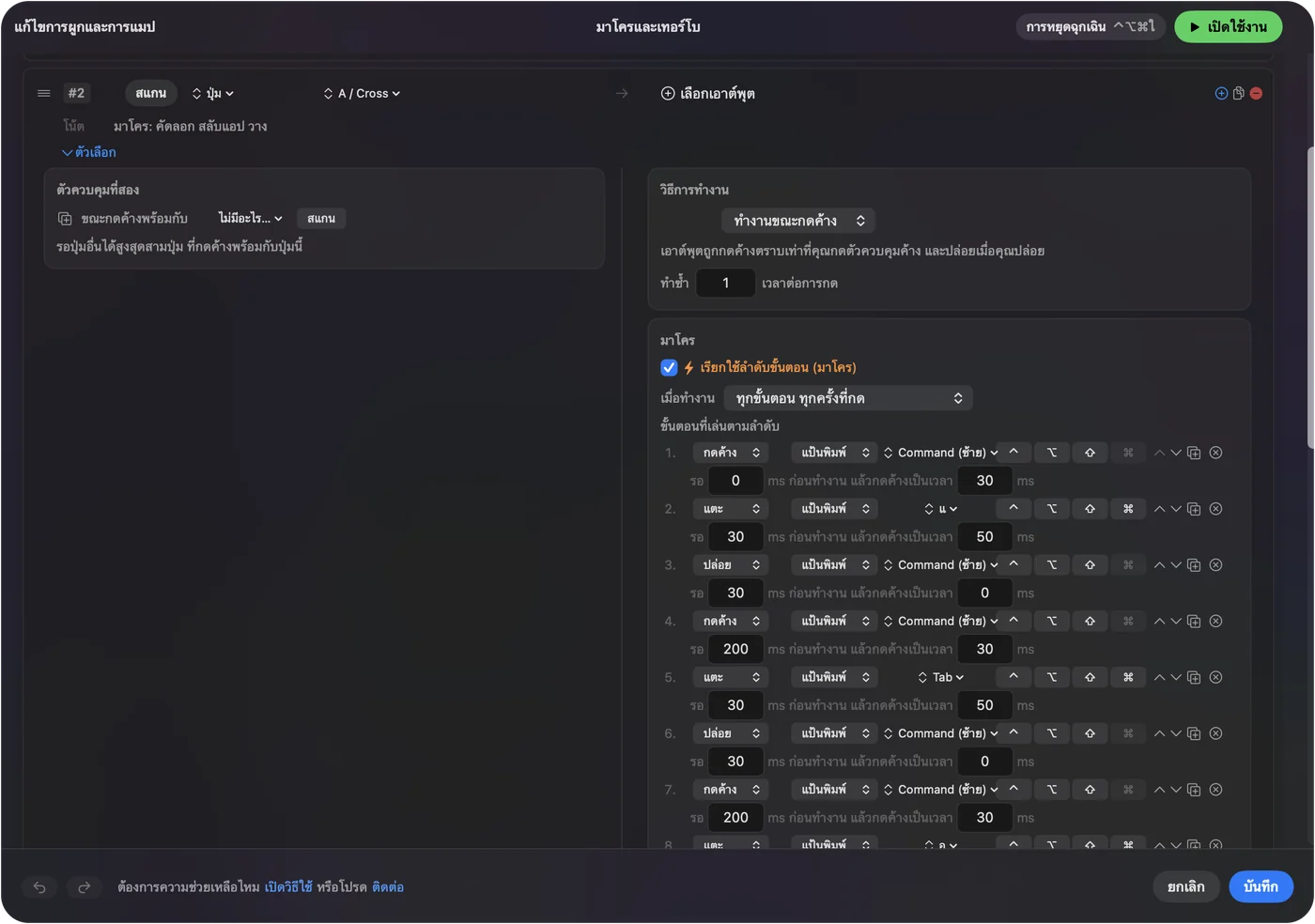
ฉันยังไม่ได้รันสิ่งเหล่านี้ใน Figma เอง เก็บมาโคร Figma ไว้ที่สองขั้น เพราะผืนผ้าใบวาดใหม่ระหว่างขั้น
กดค้าง ทำซ้ำ แตะสองครั้ง และสลับตามแอป
- แตะและกดค้าง การแตะบนปุ่มนิ้วโป้งเป็นซูมให้พอดีได้ และการกดค้างเป็นซูมไปที่สิ่งที่เลือก การแตะเร็วส่งเอาต์พุตปกติ และการกดค้างเกินเวลาที่ตั้งส่งอย่างอื่น
- ทำซ้ำคีย์ขณะกดค้าง สำหรับ Shift บวก และ Shift ลบ นี่ทำให้ปุ่มที่กดค้างซูมต่อเนื่อง
- บล็อกการกระทำของปุ่มเอง มีสำหรับปุ่มกลางและปุ่มข้าง

เพื่อให้เลย์เอาต์อยู่ใน Figma เปิดส่วน Automation & Gaming Utilities ของพรีเซ็ต เพิ่ม Figma ใต้ Activate when these apps are in front และใน Settings, Advanced เปิด Switch presets when the front app changes Figma เวอร์ชันเบราว์เซอร์คือเบราว์เซอร์ ดังนั้นพรีเซ็ตตาม Chrome หรือ Safari ไม่ใช่ Figma และนั่นสำคัญ ทำงานได้ครั้งละหนึ่งพรีเซ็ต ปุ่มหยุดฉุกเฉินคือ Control Option Command จุด ในเบราว์เซอร์ ปุ่ม Space ยังทำงานในทุกแท็บอื่นด้วย ดังนั้นฉันจะใช้แอปเดสก์ท็อป
เลย์เอาต์สำหรับเมาส์ที่คุณมี
- เมาส์ที่มีปุ่มข้างสองปุ่ม Space บนปุ่มหนึ่งและ Command บนอีกปุ่ม แค่นั้นก็เป็นเมาส์ออกแบบ
- เมาส์ที่มีตารางนิ้วโป้ง แพน ซูม ให้พอดี สิ่งที่เลือก Hand เลิกทำ และทำซ้ำ ทั้งหมดบนตาราง โดยปล่อยลูกล้อไว้
- แทร็คบอล ลูกบอลคือตัวชี้ ปุ่มใหญ่คือ Space ซึ่งทำให้ลูกบอลแพนผืนผ้าใบ
- เมาส์แนวตั้ง ปุ่มนิ้วโป้งสองปุ่ม ดังนั้น Space และ Command โดยมีคีย์ให้พอดีและสิ่งที่เลือกบนการกดค้าง
แพนก่อน แล้วซูม
ถ้าปุ่มไม่ทำอะไรใน Figma
ไล่ตามบันไดนี้ เริ่มจากขั้นเล็กที่สุด:
- เช็กว่าพรีเซ็ตเปิดอยู่ คลิก Activate และให้แน่ใจว่าแอปที่อยู่ด้านหน้าคือแอปที่พรีเซ็ตตาม
- เช็กการช่วยการเข้าถึง ในการตั้งค่าระบบ แล้วความเป็นส่วนตัวและความปลอดภัย แล้วการช่วยการเข้าถึง
- คลิกผืนผ้าใบ Figma ต้องให้โฟกัสอยู่ที่ผืนผ้าใบ ไม่ใช่ช่องข้อความหรือแผง เพื่อให้ Space แพน
- เช็ก Scan ถ้าปุ่ม Scan ได้เป็นคีย์ ให้ตั้งเป็น F13 ถึง F20 ในซอฟต์แวร์ของผู้ผลิตก่อน
- ปิดซอฟต์แวร์ของผู้ผลิต Logi Options+ และแอปคล้ายกันยึดปุ่มได้ และกระทู้ Figma ที่ฉันอ่านโทษอันหนึ่ง
- ทดสอบในแอปธรรมดา กดปุ่มใน TextEdit แถว Space พิมพ์ช่องว่าง ซึ่งพิสูจน์ว่าแถวทำงาน
สิ่งที่ทำไม่ได้
- เพิ่มปุ่มกลางให้ Figma InputConfig กดคลิกกลางค้างได้ แต่ Figma ดูเหมือนไม่ใช้ ดังนั้นฉันจะใช้ Space
- แยกเมาส์สองตัว เมาส์ทุกตัวที่เชื่อมต่อนับเป็นหนึ่งอุปกรณ์
- เปลี่ยนความเร็วตัวชี้ ใช้การตั้งค่าของ Mac แอปของผู้ผลิต หรือ LinearMouse, Mac Mouse Fix หรือ SteerMouse
- แทนที่แทร็คแพด แทร็คแพดหยิกและแพนด้วยสองนิ้ว เมาส์ต้องใช้คีย์ที่กดค้างเพื่อสิ่งเดียวกัน
สรุปสั้นๆ
- กดคีย์ค้าง ปุ่มนิ้วโป้งบน Space แพน และปุ่มบน Command ทำให้ลูกล้อซูม
- ให้พอดีและสิ่งที่เลือก Shift 1 และ Shift 2 คือซูมให้พอดีและซูมไปที่สิ่งที่เลือก
- ตามแอป ใช้แอปเดสก์ท็อป และเพิ่มไว้ใต้ Activate when these apps are in front
Space บนปุ่มนิ้วโป้งหนึ่งปุ่มคือการเปลี่ยนแปลงเดียวที่ทำให้เมาส์ธรรมดารู้สึกถูกต้องใน Figma
คำถาม
แพนใน Figma ด้วยเมาส์อย่างไร
กด Space ค้างแล้วลาก ตามวิธีใช้ของ Figma ปุ่มนิ้วโป้งที่ตั้งเป็นคีย์ Space ใน InputConfig กดให้คุณค้าง
ซูมใน Figma ด้วยลูกล้อเมาส์อย่างไร
กด Command ค้างแล้วเลื่อนลูกล้อ ขึ้นเพื่อซูมเข้าและลงเพื่อซูมออก ปุ่มที่กด Command ค้างให้คุณทำได้ด้วยมือเดียว
Figma รองรับปุ่มกลางของเมาส์ไหม
ฉันไม่พบในวิธีใช้ของ Figma และกระทู้ชุมชนขอให้มี Space และลากคือวิธีที่มีเอกสาร
ทำไมปุ่มข้างของฉันไม่ทำงานใน Figma
แอปของผู้ผลิต เช่นของ Logitech ยึดปุ่มได้ Scan ใน InputConfig และถ้า Scan ได้ ให้ผูกคีย์ของคุณเอง
คีย์ลัดซูมให้พอดีของ Figma คืออะไร
Shift 1 ซูมให้พอดี และ Shift 2 ซูมไปที่สิ่งที่เลือก Shift บวก และ Shift ลบ ซูมเข้าและออก
หน้าอื่นเป็นภาษาไทย
คู่มือฉบับเต็ม เป็นภาษาอังกฤษ
ผู้เขียน Ryleigh Newman เป็นผู้พัฒนา InputConfig และใช้คอนโทรลเลอร์ควบคุม Mac ของตัวเองทุกวัน เพราะมือใช้งานได้ไม่ดีนัก หน้านี้แปลมาจากภาษาอังกฤษ หน้าตาแอปและส่วนอื่นของเว็บไซต์เป็นภาษาอังกฤษ
หน้านี้ในภาษาอื่น: English, العربية, Čeština, Dansk, Deutsch, Español, Suomi, Français, עברית, Magyar, Bahasa Indonesia, Italiano, 日本語, 한국어, Norsk, Nederlands, Polski, Português, Русский, Slovenčina, Svenska, Türkçe, Українська, Tiếng Việt, 繁體中文, 简体中文
ฟรี macOS 14 ขึ้นไป ไม่ต้องมีบัญชี ไม่มีข้อมูลออกจาก Mac ของคุณ โอเพนซอร์สบน GitHub.