ไทย
ใช้ Magic Trackpad และเมาส์ด้วยกันบน Mac อย่างไร
 แอปนี้ใช้ฟรีทั้งหมด ไม่ต้องสร้างบัญชี ไม่มีการสมัครสมาชิก ไม่มีการดาวน์โหลดที่ยุ่งยาก และไม่มีอะไรถูกล็อก ปรับให้เหมาะกับ Apple silicon
ได้ Magic Trackpad และเมาส์ทำงานด้วยกันบน Mac ได้ และ Mac ให้คุณตั้งความเร็วและทิศทางการเลื่อนสำหรับแต่ละตัว แทร็คแพดทำท่าทางและการควบคุมละเอียด และเมาส์ทำการคลิกที่แม่นยำและปุ่มที่แทร็คแพดไม่มี InputConfig แอป Mac ฟรีที่ฉันทำ ให้งานเพิ่มแก่ทั้งสองได้
Magic Trackpad ไม่มีปุ่มเกินพื้นผิวที่คลิกได้ ดังนั้นเหตุผลปกติที่เพิ่มเมาส์คือคลิกกลาง ปุ่มข้าง หรือมือที่ทำได้ดีกว่าบนเมาส์สำหรับบางงาน หน้านี้ครอบคลุมการตั้งค่า ทริก และสิ่งที่ต้องระวังเมื่อเชื่อมต่อทั้งสอง
InputConfig เวอร์ชัน 1.7 ซึ่งคาดว่าจะออกในเดือนตุลาคม 2026 จะรองรับภาษาไทยอย่างเต็มรูปแบบ
ขั้นตอน
- จับคู่ Magic Trackpad และเมาส์ในการตั้งค่าระบบ แล้ว Bluetooth หรือเชื่อมต่อด้วยสาย
- ตั้งความเร็วการติดตามและ Natural scrolling ของแต่ละตัวในการตั้งค่าระบบ แล้วแทร็คแพดและเมาส์
- ถ้าคุณใช้ MacBook เช็ก Pointer Control ใน Accessibility หาตัวเลือกที่เมินแทร็คแพดในตัวเมื่อมีอีกตัว
- เปิด Drag Lock หรือ Three Finger Drag สำหรับแทร็คแพดถ้าการกดคลิกค้างยาก
- ใน InputConfig เพิ่มแถว กด Scan แล้วคลิกหรือปัดเพื่อดูว่าแต่ละอุปกรณ์ส่งอะไร
- ให้ปุ่มเมาส์และท่าทางแทร็คแพดมีงานที่ต้องการ แล้วบันทึกพรีเซ็ต
ตั้งแต่ละอุปกรณ์แยกกัน
macOS เก็บชุดการตั้งค่าหนึ่งสำหรับแทร็คแพดและอีกชุดสำหรับเมาส์ ซึ่งเป็นเหตุผลที่ใช้ทั้งสองได้ง่าย
- คุณ: เปิดการตั้งค่าระบบ คลิกแทร็คแพด และตั้ง Tracking speed, Natural scrolling และท่าทางที่ต้องการ จากนั้นคลิกเมาส์และตั้งเหมือนกันสำหรับเมาส์
- macOS: ใช้แต่ละชุดกับอุปกรณ์ของมันเอง ดังนั้นทิศทางการเลื่อนที่รู้สึกถูกบนแทร็คแพดไม่ต้องตรงกับลูกล้อเมาส์
- เช็ก: เลื่อนหน้ายาวด้วยแต่ละตัว ถ้าทิศทางรู้สึกกลับด้านบนตัวหนึ่ง เปลี่ยนเฉพาะตัวนั้น
หลายคนชอบการเลื่อนแบบธรรมชาติบนแทร็คแพดและตรงข้ามบนเมาส์ลูกล้อ และ macOS อนุญาต วิธีเปลี่ยนทิศทางการเลื่อนบน Macมีรายละเอียด คุณไม่ต้องเลือกชุดการตั้งค่าเดียวสำหรับทั้งสอง
หยุดแทร็คแพดในตัวไม่ให้เกะกะ
MacBook มีแทร็คแพดของตัวเองด้วย และฝ่ามือที่วางบนมันขณะใช้เมาส์ขยับตัวชี้ได้ การตั้งค่า Accessibility ของ Apple มีตัวเลือก Pointer Control เพื่อเมินแทร็คแพดในตัวเมื่อมีเมาส์หรือแทร็คแพดไร้สาย ฉันจะเช็กในการตั้งค่าระบบ แล้ว Accessibility แล้ว Pointer Control เพราะถ้อยคำและตำแหน่งที่แน่นอนเปลี่ยนระหว่างเวอร์ชัน macOS ได้
- กับเมาส์ แทร็คแพดในตัวปิดขณะเมาส์เชื่อมต่อ และกลับมาเมื่อไม่
- กับ Magic Trackpad ตัวเลือกเดียวกันครอบคลุมแทร็คแพดไร้สาย ซึ่งสำคัญถ้าคุณวาง Magic Trackpad บนโต๊ะและต้องการให้อันใต้คีย์บอร์ดเงียบ
ถ้าตัวชี้กระโดดขณะพิมพ์ ฝ่ามือบนแทร็คแพดในตัวคือสาเหตุปกติ
ทำให้การลากง่ายขึ้น
การกดคลิกค้างขณะนิ้วขยับเป็นท่าทางแทร็คแพดที่ยากที่สุด และเมาส์ทำให้แย่ลงสำหรับบางมือ แทร็คแพดมีสองการตั้งค่าสำหรับมัน ในการตั้งค่าระบบ แล้ว Accessibility แล้ว Pointer Control แล้ว Trackpad Options: Use trackpad for dragging with Drag Lock และ Three Finger Drag
สำหรับเมาส์ macOS ไม่มี click lock ใน InputConfig ตั้งแถวคลิกเป็น Toggles on and off แล้วการกดปุ่มข้างหนึ่งครั้งกดปุ่มเมาส์ค้างจนกดอีกครั้ง ขั้นตอนอยู่ในdrag lock บน Mac แทร็คแพดมี drag lock ในตัว และเมาส์ต้องเพิ่ม
ดูว่าแต่ละอุปกรณ์ส่งอะไร
InputConfig อ่านเมาส์และแทร็คแพดของ Mac เป็นอุปกรณ์อินพุตเดียว คือเมาส์หรือแทร็คแพดของ Mac เครื่องนี้ เมาส์และแทร็คแพดทุกตัวที่เชื่อมต่อนับเป็นหนึ่ง ดังนั้นมันให้แทร็คแพดและเมาส์มีงานต่างกันสำหรับอินพุตเดียวกันไม่ได้ มันเห็นอินพุตเหล่านี้จากตัวใดก็ได้:
| อินพุต | จากแทร็คแพด | จากเมาส์ |
|---|---|---|
| คลิกซ้าย ขวา และกลาง | การคลิกและแตะเพื่อคลิก บวกคลิกรองถ้าเปิดไว้ | ปุ่มและการคลิกลูกล้อ |
| Button 4 ถึง Button 32 | ไม่มี | ปุ่มข้างและปุ่มเพิ่ม ที่เมาส์ส่ง |
| เลื่อนขึ้น ลง ซ้าย ขวา | การเลื่อนสองนิ้ว | ลูกล้อและลูกล้อเอียง |
| ดับเบิลคลิก | การแตะสองครั้ง พร้อมแตะเพื่อคลิก | การดับเบิลคลิกบนปุ่ม |
| ท่าทางเลื่อน | เปิดขณะนิ้วแตะแพดจนโมเมนตัมหยุด | ไม่เกี่ยวข้อง |
| Pressure และ Deep Press | Force click | ไม่เกี่ยวข้อง |
Force Touch อ่านเฉพาะขณะที่ InputConfig เป็นหน้าต่างด้านหน้า และทุกอย่างอื่นทำงานจากแอปใดก็ได้ เปิดเทมเพลตเมาส์ของ Live Visualizer เพื่อดูการคลิก การเลื่อน ดับเบิลคลิก และเกจ Force Touch แบบสด เช็กสิ่งที่มาถึงใน visualizer ก่อนสร้างพรีเซ็ตรอบมัน

ให้ปุ่มเมาส์มีงานที่แทร็คแพดขาด
- คุณ: เพิ่มแถวใน InputConfig เลือกเมาส์หรือแทร็คแพดของ Mac เครื่องนี้เป็นอุปกรณ์อินพุต กด Scan แล้วกดปุ่มเมาส์
- InputConfig: บอกชื่อ และคุณเลือกเอาต์พุต
- เช็ก: Save และ Activate แล้วกดปุ่มในแอป
แทร็คแพดไม่มีปุ่มข้าง ดังนั้นเมาส์รับไปได้ พรีเซ็ตในตัว Trackpad & Mouse ส่ง Command วงเล็บเหลี่ยมซ้ายและ Command วงเล็บเหลี่ยมขวาจากปุ่มข้างสำหรับ Back และ Forward และคลิกกลางสำหรับ Mission Control คลิกกลางสำคัญเพราะ Magic Trackpad ไม่มี และวิธีคลิกกลางบน Macมีวิธีอื่นที่ได้มา Magic Mouse เป็นกรณีของตัวเอง ครอบคลุมในปุ่ม Magic Mouse
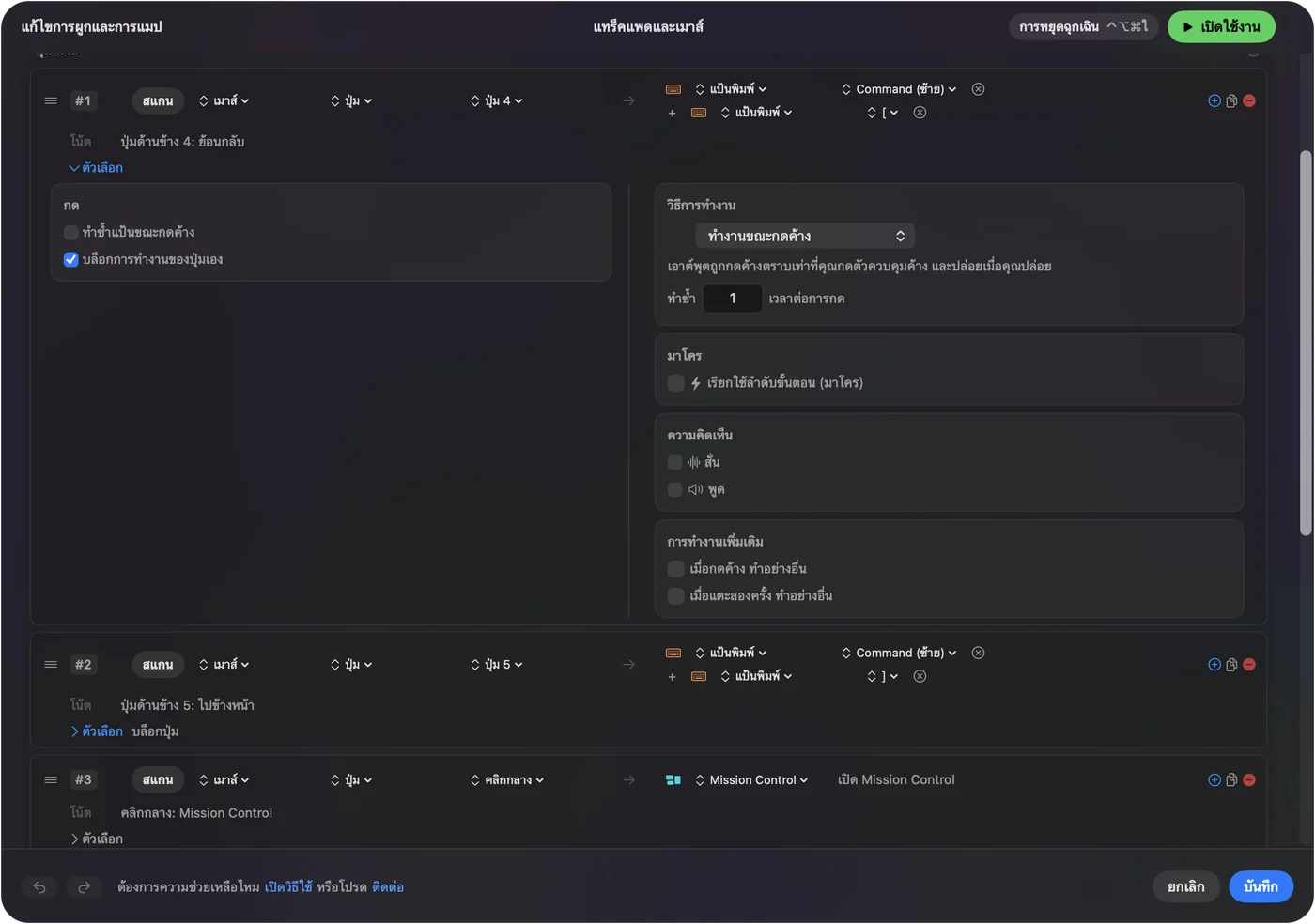
ให้แทร็คแพดชี้ และให้ปุ่มเมาส์ทำคีย์ลัด
ใช้การกดค้าง ดับเบิลคลิก และมาโคร
แต่ละแถวมีการกระทำเมื่อกดค้างและเมื่อกดสองครั้งได้ และแถวรันมาโครได้ แถวเมาส์ชนิด Double click ทำงานเมื่อคลิกครั้งที่สองของคู่ ดังนั้นการคลิกครั้งเดียวเก็บงานของมัน สำหรับปุ่มกลางและปุ่มข้าง Block the button's own action ใน Options ของแถวหยุดแอปไม่ให้เห็นปุ่มนั้นขณะพรีเซ็ตทำงาน บล็อกคลิกซ้ายและขวาไม่ได้
- กดค้าง การแตะบนปุ่มข้างย้อนกลับ และการกดค้างปิดแท็บ
- มาโคร คัดลอก รอ วาง จากปุ่มข้าง
- ต่อแอป พรีเซ็ตระบุแอปใต้ Automation & Gaming Utilities และเมื่อเปิด Switch presets when the front app changes ปุ่มตามแอปด้านหน้า
ทำงานได้ครั้งละหนึ่งพรีเซ็ต และ Control Option Command จุด คือปุ่มหยุดฉุกเฉิน ทำการคลิกยากบนเมาส์ และท่าทางนุ่มๆ บนแทร็คแพด
รู้กับดักของการใช้ทั้งสอง
- การปัดด้านข้างยิงแถวเอียง macOS รายงานการปัดสองนิ้วด้านข้างและลูกล้อเอียงเป็นการเลื่อนด้านข้างเดียวกัน ดังนั้นแถวบน Scroll X ทำงานจากตัวใดก็ได้ หน้าลูกล้อเอียงบอกเพิ่ม
- แถวท่าทางเลื่อนยิงระหว่างทุกการเลื่อน เปิดตั้งแต่นิ้วแตะแพดจนโมเมนตัมหยุด
- อุปกรณ์ชี้สองตัว ตัวชี้เดียว การสะกิดของตัวใดขยับตัวชี้
ท่าทางที่หยุดทำงานครอบคลุมในท่าทางแทร็คแพดไม่ทำงาน และการทดสอบแทร็คแพดแสดงว่าแทร็คแพดเห็นนิ้วของคุณไหม เก็บแถวที่อ่านการเลื่อนให้พ้นพรีเซ็ตที่คุณใช้กับแทร็คแพดทั้งวัน
ถ้าตัวหนึ่งหยุดทำงาน
ไล่ตามบันไดนี้ เริ่มจากขั้นเล็กที่สุด:
- เช็กแบตเตอรี่ แบตต่ำบน Magic Trackpad หรือเมาส์ไร้สายทำให้ท่าทางและการคลิกหลุดก่อน
- เช็ก Bluetooth จับคู่อุปกรณ์ใหม่ในการตั้งค่าระบบ แล้ว Bluetooth
- เช็กตัวเลือกเมิน ถ้าแทร็คแพดของ MacBook เองหยุด ตัวเลือก Pointer Control เพื่อเมินมันอาจเปิดอยู่
- ดูว่ามันมาถึง Live Visualizer และตัวทดสอบเมาส์แสดงสิ่งที่ Mac ได้รับ
- เช็กการช่วยการเข้าถึง InputConfig อ่านการคลิกผ่านสิทธิ์นั้น
ถ้า visualizer เห็น อุปกรณ์ไม่เป็นไร และปัญหาคือการตั้งค่า
สิ่งที่ทำไม่ได้
- ให้แต่ละอุปกรณ์มีงานของตัวเองสำหรับอินพุตเดียวกัน เมาส์และแทร็คแพดทุกตัวนับเป็นหนึ่ง
- เปลี่ยนความเร็วการติดตามหรือความรู้สึกการเลื่อน การตั้งค่าระบบและแอปอย่าง LinearMouse หรือ Mac Mouse Fix ทำ และทำงานควบคู่ไปกับ InputConfig
- อ่าน force click ในแอปอื่น Force Touch อ่านเฉพาะขณะที่ InputConfig เป็นหน้าต่างด้านหน้า
- เพิ่มปุ่มที่ Magic Trackpad ไม่มี เมาส์เพิ่มได้
มันเพิ่มงานให้อินพุตที่ Mac ได้รับอยู่แล้วจากทั้งสองอุปกรณ์
สรุปสั้นๆ
- ตั้ง ความเร็วและทิศทางการเลื่อนของแต่ละอุปกรณ์ในการตั้งค่าระบบ
- ทำให้เงียบ เมินแทร็คแพดในตัวใน Pointer Control ถ้าฝ่ามือขยับตัวชี้
- ผูก ให้ปุ่มข้างและปุ่มกลางของเมาส์มีงานใน InputConfig
ใช้แทร็คแพดสำหรับท่าทาง และเก็บเมาส์ไว้สำหรับปุ่ม
คำถาม
ใช้ Magic Trackpad และเมาส์พร้อมกันบน Mac ได้ไหม
ได้ macOS เก็บการตั้งค่าความเร็วและการเลื่อนแยกกันสำหรับแต่ละตัว และตัวชี้ตามตัวไหนก็ตามที่คุณขยับ
ปิดแทร็คแพดในตัวเมื่อใช้เมาส์อย่างไร
มองหาตัวเลือกเมินแทร็คแพดในตัวเมื่อมีเมาส์หรือแทร็คแพดไร้สายในการตั้งค่าระบบ แล้ว Accessibility แล้ว Pointer Control ตำแหน่งของมันเปลี่ยนระหว่างเวอร์ชัน macOS ได้
ให้ Magic Trackpad และเมาส์มีงานต่างกันใน InputConfig ได้ไหม
ไม่ได้สำหรับอินพุตเดียวกัน เมาส์และแทร็คแพดทุกตัวที่เชื่อมต่อนับเป็นหนึ่ง ดังนั้นการเลื่อนด้านข้างจากตัวใดยิงแถวเดียวกัน
ลากด้วย Magic Trackpad และเมาส์อย่างไร
แทร็คแพดมี Drag Lock และ Three Finger Drag ใน Accessibility, Pointer Control, Trackpad Options สำหรับเมาส์ ตั้งแถวคลิกเป็น Toggles on and off ใน InputConfig
Magic Trackpad และเมาส์ขัดกันบน Mac ไหม
ไม่ การจับคู่ Bluetooth ของ Apple จัดการทั้งสองพร้อมกัน และแต่ละตัวมีการตั้งค่าความเร็วและการเลื่อนของตัวเอง ถ้าตัวชี้กระโดดขณะพิมพ์ ฝ่ามือบนแทร็คแพดในตัวคือสาเหตุปกติ
หน้าอื่นเป็นภาษาไทย
คู่มือฉบับเต็ม เป็นภาษาอังกฤษ
ผู้เขียน Ryleigh Newman เป็นผู้พัฒนา InputConfig และใช้คอนโทรลเลอร์ควบคุม Mac ของตัวเองทุกวัน เพราะมือใช้งานได้ไม่ดีนัก หน้านี้แปลมาจากภาษาอังกฤษ หน้าตาแอปและส่วนอื่นของเว็บไซต์เป็นภาษาอังกฤษ
หน้านี้ในภาษาอื่น: English, العربية, Čeština, Dansk, Deutsch, Español, Suomi, Français, עברית, Magyar, Bahasa Indonesia, Italiano, 日本語, 한국어, Norsk, Nederlands, Polski, Português, Русский, Slovenčina, Svenska, Türkçe, Українська, Tiếng Việt, 繁體中文, 简体中文
ฟรี macOS 14 ขึ้นไป ไม่ต้องมีบัญชี ไม่มีข้อมูลออกจาก Mac ของคุณ โอเพนซอร์สบน GitHub.