Dansk
Sådan bruger du et Magic Trackpad og en mus sammen på en Mac
 Denne app er helt gratis. Du behøver ikke at oprette en konto. Der er ingen abonnementer, ingen besværlige downloads, og intet er låst. Optimeret til Apple silicon.
Ja, et Magic Trackpad og en mus fungerer sammen på en Mac, og Mac'en lader dig sætte hastighed og scrollretning for hver af dem. Pegefeltet klarer gester og fin styring, og musen klarer den præcise klikning og de knapper, et pegefelt ikke har. InputConfig, den gratis Mac-app jeg laver, kan give ekstra opgaver til begge.
Magic Trackpad har ingen knapper ud over sin klikbare flade, så den almindelige grund til at tilføje en mus er et midterklik, sideknapper eller at en hånd klarer nogle opgaver bedre med en mus. Denne side dækker indstillingerne, tricksene og det, du skal passe på, når begge er tilsluttet.
Version 1.7 af InputConfig, som forventes i oktober 2026, bliver fuldt tilgængelig på dansk.
Trin
- Par Magic Trackpad og musen i Systemindstillinger, Bluetooth, eller forbind dem med kabel.
- Sæt hver enheds sporingshastighed og Natural scrolling under Systemindstillinger, Trackpad og Mouse.
- Hvis du bruger en MacBook, så tjek under Accessibility, Pointer Control efter indstillingen, der ignorerer det indbyggede pegefelt, når et andet er til stede.
- Slå Drag Lock eller Three Finger Drag til for pegefeltet, hvis det er svært at holde et klik.
- I InputConfig tilføjer du en række, trykker på Scan, og klikker eller swiper for at se, hvad hver enhed sender.
- Giv musens knapper og pegefeltets gester de opgaver, du ønsker, og gem presetet.
Indstil hver enhed for sig
macOS har ét sæt indstillinger til pegefeltet og et andet til musen, og det er grunden til, at det er let at bruge begge.
- Du: Åbn Systemindstillinger, klik på Trackpad, og sæt Tracking speed, Natural scrolling og de gester, du ønsker. Klik derefter på Mouse, og sæt det samme for musen.
- macOS: Anvender hvert sæt på sin egen enhed, så en scrollretning, der føles rigtig på pegefeltet, ikke behøver at matche musens hjul.
- Kontrol: Rul en lang side med hver. Hvis retningen føles forkert på den ene, så ændr kun den.
Mange foretrækker naturlig scroll på pegefeltet og det modsatte på et hjulmus, og macOS tillader det. Sådan ændrer du scrollretning på en Mac har detaljerne. Du skal aldrig vælge ét sæt indstillinger til begge.
Stop det indbyggede pegefelt i at komme i vejen
En MacBook har også sit eget pegefelt, og en håndflade, der hviler på det, mens du bruger en mus, kan flytte markøren. Apples tilgængelighedsindstillinger rummer en mulighed for at ignorere det indbyggede pegefelt, når en mus eller et trådløst pegefelt er til stede. Jeg ville tjekke den under Systemindstillinger, Accessibility, Pointer Control, fordi den nøjagtige formulering og placering kan ændre sig mellem macOS-versioner.
- Med en mus. Det indbyggede pegefelt slås fra, mens musen er tilsluttet, og kommer tilbage, når den ikke er.
- Med et Magic Trackpad. Den samme mulighed dækker et trådløst pegefelt, hvilket betyder noget, hvis du sætter et Magic Trackpad på dit skrivebord og ønsker, at den under tastaturet er tavs.
Hvis markøren hopper, mens du skriver, er en håndflade på det indbyggede pegefelt den sædvanlige årsag.
Gør trækning nemmere
At holde et klik, mens fingeren bevæger sig, er den sværeste pegefeltsgest, og musen gør det besværligt for nogle hænder. Pegefeltet har to indstillinger til det under Systemindstillinger, Accessibility, Pointer Control, Trackpad Options: Use trackpad for dragging med Drag Lock, og Three Finger Drag.
For musen har macOS ingen klik-lås. I InputConfig sætter du en klikrække til Toggles on and off, og ét tryk på en sideknap holder museknappen nede, indtil du trykker igen. Trinene findes i trækkelås på en Mac. Pegefeltet har en indbygget trækkelås, og musen skal have tilføjet en.
Find ud af hvad hver enhed sender
InputConfig læser Mac'ens mus og pegefelt som én inputenhed, This Mac's mouse or trackpad. Hver mus og hvert pegefelt, der er tilsluttet, tæller som ét, så den kan ikke give pegefeltet og musen forskellige opgaver for det samme input. Den kan se disse input fra begge:
| Input | Fra pegefeltet | Fra musen |
|---|---|---|
| Left click, Right click og Middle click | Klik og tryk for at klikke, plus et sekundært klik, hvis du har slået det til | Knapperne og hjultrykket |
| Button 4 til Button 32 | Ingen | Side- og ekstra knapper, hvor musen sender dem |
| Scroll op, ned, venstre, højre | Scroll med to fingre | Hjulet og et sidehjul |
| Dobbeltklik | Et dobbelttryk, med tryk for at klikke | Et dobbeltklik på en knap |
| Scroll-gest | Aktiv, mens fingrene rører pegefeltet, indtil momentum stopper | Ikke relevant |
| Tryk og dybt tryk | Force click | Ikke relevant |
Force Touch læses kun, mens InputConfig er det forreste vindue, og alt andet virker fra enhver app. Åbn Live Visualizers skabelon for mus for at se klik, scroll, dobbeltklik og en Force Touch-måler live. Tjek hvad der kommer ind i visualizeren, før du bygger et preset omkring det.

Giv musens knapper de opgaver, et pegefelt mangler
- Du: Tilføj en række i InputConfig, vælg This Mac's mouse or trackpad som inputenhed, tryk på Scan, og tryk på en museknap.
- InputConfig: Navngiver den, og du vælger outputtet.
- Kontrol: Gem og aktiver, og tryk på knappen i en app.
Et pegefelt har ingen sideknapper, så musen kan tage dem. Det indbyggede preset Trackpad & Mouse sender Command venstre klamme og Command højre klamme fra sideknapperne til tilbage og frem, og midterklikket til Mission Control. Et midterklik betyder noget, fordi et Magic Trackpad ikke har et, og sådan laver du et midterklik på en Mac har de andre veje til et. Magic Mouse er et særskilt tilfælde, som dækkes i knapper på en Magic Mouse.
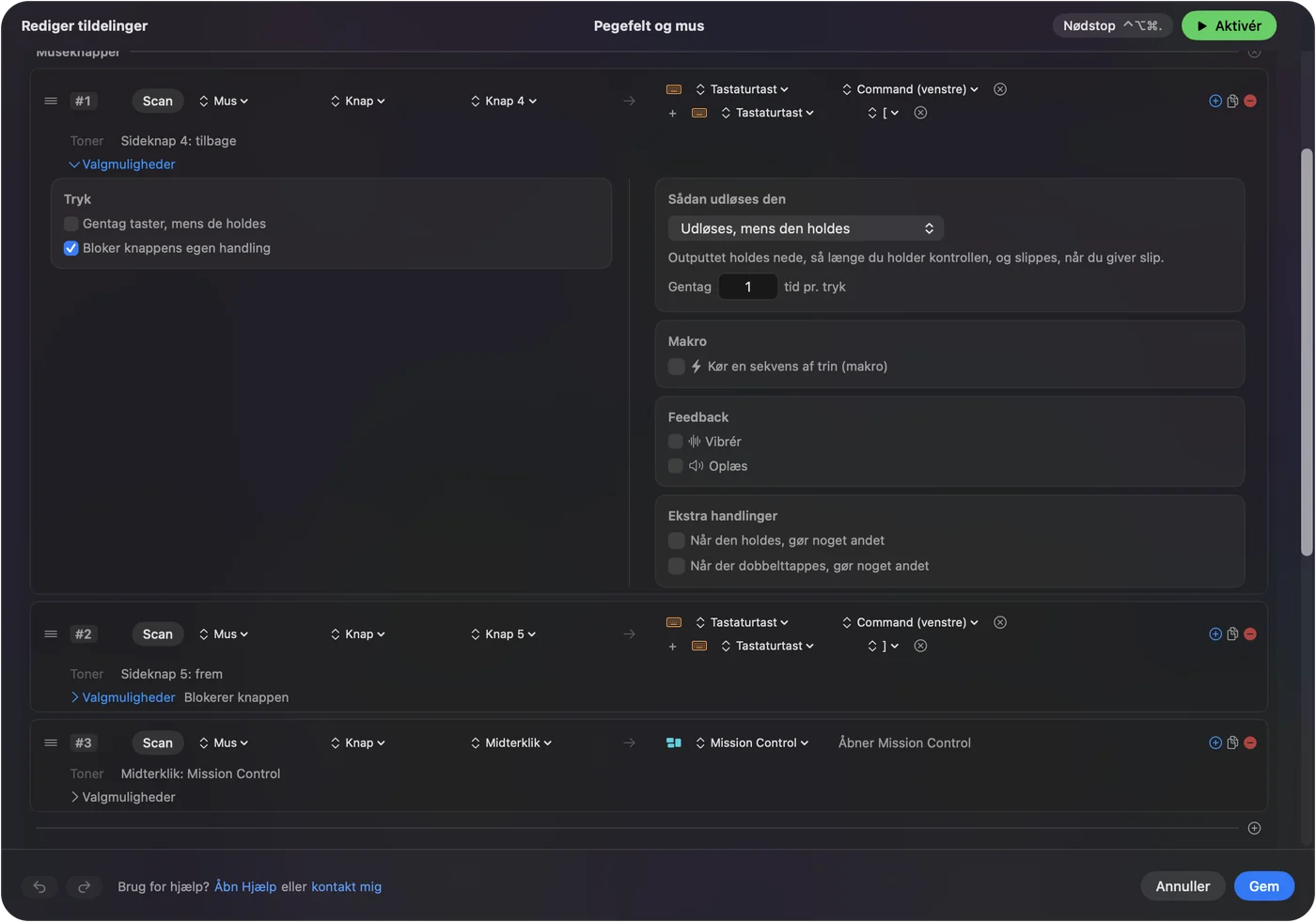
Lad pegefeltet klare pegningen, og musens knapper klare genvejene.
Brug hold, dobbeltklik og makroer
Hver række kan indeholde en hold-handling og en dobbelttryk-handling, og en række kan køre en makro. En Mouse-række af typen Double click udløses ved det andet klik i et par, så et enkelt klik beholder sin opgave. For midterknappen og sideknapperne blokerer Block the button's own action i rækkens Options, så apps holder op med at se knappen, mens presetet kører. Venstre og højre klik kan ikke blokeres.
- Hold. Et tryk på en sideknap går tilbage, og et hold lukker fanen.
- Makro. Kopiér, vent, indsæt, fra en sideknap.
- Pr. app. Et preset kan liste apps under Automation & Gaming Utilities, og med Switch presets when the front app changes slået til følger knapperne appen i forgrunden.
Kun ét preset kører ad gangen, og Control Option Command period er nødstoppet. Lav de hårde klik på musen, og de bløde gester på pegefeltet.
Kend fælderne ved at bruge begge
- Et sidelæns swipe udløser hældningsrækker. macOS rapporterer et sidelæns swipe med to fingre og et sidehjul som det samme sidelæns scroll, så en række på Scroll X udløses fra begge. Siden om sidehjul siger mere.
- Rækker med scroll-gest udløses under hver scroll. Den er aktiv fra det øjeblik, fingrene rører pegefeltet, til momentum stopper.
- To pegeenheder, én markør. Et puf fra en af dem flytter markøren.
Gester, der holder op med at virke, dækkes i pegefeltsgester virker ikke, og pegefeltstesten viser, om pegefeltet ser dine fingre. Hold rækker, der læser scrolling, ude af presets, du bruger med pegefeltet hele dagen.
Hvis en af dem holder op med at virke
Klatr denne stige, mindste trin først:
- Kontrollér batteriet. Et lavt batteri på et Magic Trackpad eller en trådløs mus mister gester og klik først.
- Kontrollér Bluetooth. Par enheden igen i Systemindstillinger, Bluetooth.
- Kontrollér ignorér-indstillingen. Hvis en MacBooks eget pegefelt er holdt op, så kan indstillingen til at ignorere det være slået til.
- Se den ankomme. Live Visualizer og museteste viser, hvad Mac'en modtager.
- Kontrollér tilgængelighed. InputConfig læser klik gennem den tilladelse.
Hvis visualizeren ser den, er enheden i orden, og problemet er en indstilling.
Det kan den ikke
- Give hver enhed egne opgaver for det samme input. Hver mus og hvert pegefelt tæller som ét.
- Ændre sporingshastighed eller scrollfølelse. Systemindstillinger og apps som LinearMouse eller Mac Mouse Fix gør det, og de kører sammen med InputConfig.
- Læse force click i andre apps. Force Touch læses kun, mens InputConfig er det forreste vindue.
- Tilføje knapper, et Magic Trackpad ikke har. En mus kan.
Den tilføjer opgaver til de input, Mac'en allerede modtager fra begge enheder.
Den korte version
- Indstil. Hastighed og scrollretning for hver enhed i Systemindstillinger.
- Gør tavs. Ignorér det indbyggede pegefelt i Pointer Control, hvis en håndflade flytter markøren.
- Bind. Giv musens side- og midterknapper opgaver i InputConfig.
Brug pegefeltet til gester, og behold musen til knapper.
Spørgsmål
Kan jeg bruge et Magic Trackpad og en mus samtidig på en Mac?
Ja. macOS har særskilte hastigheds- og scrollindstillinger for hver, og markøren følger den, du bevæger.
Hvordan slår jeg det indbyggede pegefelt fra, når jeg bruger en mus?
Kig efter indstillingen til at ignorere det indbyggede pegefelt, når en mus eller et trådløst pegefelt er til stede, under Systemindstillinger, Accessibility, Pointer Control. Dens placering kan ændre sig mellem macOS-versioner.
Kan jeg give et Magic Trackpad og en mus forskellige opgaver i InputConfig?
Ikke for det samme input. Hver mus og hvert pegefelt, der er tilsluttet, tæller som ét, så et sidelæns scroll fra en af dem udløser den samme række.
Hvordan trækker jeg med et Magic Trackpad og en mus?
Pegefeltet har Drag Lock og Three Finger Drag under Accessibility, Pointer Control, Trackpad Options. For musen sætter du en klikrække til Toggles on and off i InputConfig.
Er der konflikter mellem et Magic Trackpad og en mus på en Mac?
Nej. Apples Bluetooth-parring klarer begge på én gang, og hver har sine egne hastigheds- og scrollindstillinger. Hvis markøren hopper, mens du skriver, er en håndflade på det indbyggede pegefelt den sædvanlige årsag.
Mere på dansk
Fulde vejledninger, på engelsk
Hvem der skriver. Ryleigh Newman udvikler InputConfig og styrer sin egen Mac hver dag med en controller, fordi hænderne ikke fungerer godt. Denne side er oversat fra engelsk. Appens brugerflade og resten af webstedet er på engelsk.
Denne side på andre sprog: English, العربية, Čeština, Deutsch, Español, Suomi, Français, עברית, Magyar, Bahasa Indonesia, Italiano, 日本語, 한국어, Norsk, Nederlands, Polski, Português, Русский, Slovenčina, Svenska, ไทย, Türkçe, Українська, Tiếng Việt, 繁體中文, 简体中文
Gratis. macOS 14 eller nyere. Ingen konto, intet forlader din Mac. Open source på GitHub.