Dansk
Virker Logitech MX Creative Console på en Mac?
 Denne app er helt gratis. Du behøver ikke at oprette en konto. Der er ingen abonnementer, ingen besværlige downloads, og intet er låst. Optimeret til Apple silicon.
Ja. MX Creative Console er en Mac-enhed: detailhandelslister og Logitechs egen side giver macOS 13 eller nyere, og Logi Options+ er appen, der sætter den op. Det er et tastatur med ni LCD-taster og et separat drejehjul, og Options+ bestemmer, hvad hver tast og hjulet gør. InputConfig, den gratis Mac-app jeg laver, kan ikke tegne på LCD-tasterne, men den kan tilføje de opgaver, et tastetryk ikke kan klare alene, for eksempel hold, dobbelttryk, makroer og et layout pr. app.
Produktdetaljerne kommer fra anmeldelses- og detailhandelssider og Logitechs supportside om Actions Ring, som jeg læste 21. oktober 2026. Jeg har ikke testet MX Creative Console eller en Loupedeck, og jeg kunne ikke måle, hvilken der har størst søgeinteresse, så jeg starter med MX Creative Console og dækker Loupedeck nedenfor.
Version 1.7 af InputConfig, som forventes i oktober 2026, bliver fuldt tilgængelig på dansk.
Trin
- Installér Logi Options+ på Mac'en, og forbind tastaturet med USB-C-kabel og drejehjulet med Bluetooth eller en Logi Bolt-dongle.
- I Options+ sætter du hver LCD-tast og hver handling på hjulet, og bruger handlingen Show Actions Ring, hvis du vil have ringen.
- Til opgaver, Options+ ikke kan klare, sætter du en tast til at sende F13 til F20.
- I InputConfig trykker du på Scan på en række, trykker på tasten og vælger et output.
Find ud af hvad konsollen gør på en Mac
- Tastaturdelen. En anmeldelse beskriver ni LCD-taster, som du programmerer til makroer og app-opgaver, med sideknapper til flere sider, og den forbinder med et USB-C-kabel.
- Drejehjulsdelen. Den har et hjul, en rulle og fire knapper, og den forbinder over Bluetooth LE eller en Logi Bolt-dongle.
- Softwaren. Logi Options+ administrerer den, og Logitech siger, at den er til nyere versioner af Windows og macOS.
- Actions Ring. En ring på skærmen med otte bobler. Logitechs supportside siger, at du klikker på en boble for at køre en handling, eller holder markøren over en justeringsboble og drejer hjulet.
Jeg kunne ikke bekræfte det præcise antal sider pr. app, så tjek Logitech, før du køber. Options+ ejer LCD-tasterne, hjulet og ringen, og en Mac-app kan ikke overtage dem.
Find ud af hvor Loupedeck passer ind
Loupedeck Live og Loupedeck CT er tidligere konsoller af samme slags, og Loupedecks supportside lister stadig Loupedeck-software til Windows og Mac. Jeg kunne ikke bekræfte, hvordan Loupedecks software forholder sig til Logi Options+ i dag, og jeg fandt intet, der siger, at en Loupedeck virker i Options+, så tjek Loupedecks supportside for din model. Alt herunder, der afhænger af at en tast, et hjulskridt eller en knap kommer ind som en tast, virker på samme måde for en Loupedeck, så længe dens software kan sende en.
Find ud af, hvad hver styreenhed sender
LCD-tasterne og hjulet er Options+-styreenheder, så det, der kommer ind på en Mac, afhænger af den handling, du gav hver af dem. En tast sat til en tastaturgenvej kommer ind som den genvej, og en tast sat til noget, kun Options+ forstår, for eksempel at skifte side eller åbne ringen, kommer ind som intet.
- Du: Åbn InputConfig, tilføj en række, sæt inputtet til Keyboard Key, tryk på Scan, og tryk på en LCD-tast eller drej hjulet.
- InputConfig: Navngiver den tast, der kom ind.
- Kontrol: Hvis et tastnavn dukker op, kan det bære en opgave. Hvis intet dukker op, hører styreenheden til Options+ selv.
| Styreenhed | Hvad du kan forvente | Sådan kontrollerer du |
|---|---|---|
| En LCD-tast sat til en tastaturgenvej | Kommer ind som den genvej | Scan tasten |
| En LCD-tast sat til en Options+-handling eller sideskift | Intet når Mac'en | Kan ikke læses |
| Drej på hjulet | En tast pr. klik, hvis du har sat den til en genvej, for eksempel penselstørrelse | Drej det, mens Scan lytter |
| Knapperne på drejehjulsdelen | Afhænger af det handlingssæt, der er valgt | Scan |
| Actions Ring | Tegnet på skærmen af Options+ | Kan ikke læses |

Send funktionstaster fra Options+
InputConfig lytter til taster sammen med macOS og blokerer dem ikke, så en LCD-tast, der sender Command Z, stadig fortryder i appen. Løsningen, jeg bruger til enhver enhed, der sender taster: sæt Options+-handlingen til et tastetryk med F13 til F20, som macOS ikke giver nogen opgave. F21 til F24 sendes ikke til apps. Jeg testede ikke tastetryksdelen på denne konsol, og jeg kunne ikke bekræfte, at hver Options+-version tilbyder den, så prøv det og tryk på Scan.
- Du: Vælg en LCD-tast i Options+, vælg en tastetryks-handling, og tryk på F13.
- InputConfig: Intet endnu.
- Kontrol: Tryk på LCD-tasten i et tekstfelt. Intet skrives.
Siden om F13 til F19 har mere.
Bind tasterne
- Du: Tilføj en binding, sæt inputtet til Keyboard Key, tryk på Scan, og tryk på LCD-tasten.
- InputConfig: Viser rækken som F13 på Any keyboard.
- Kontrol: Vælg et output, gem, aktiver, og tryk på tasten.
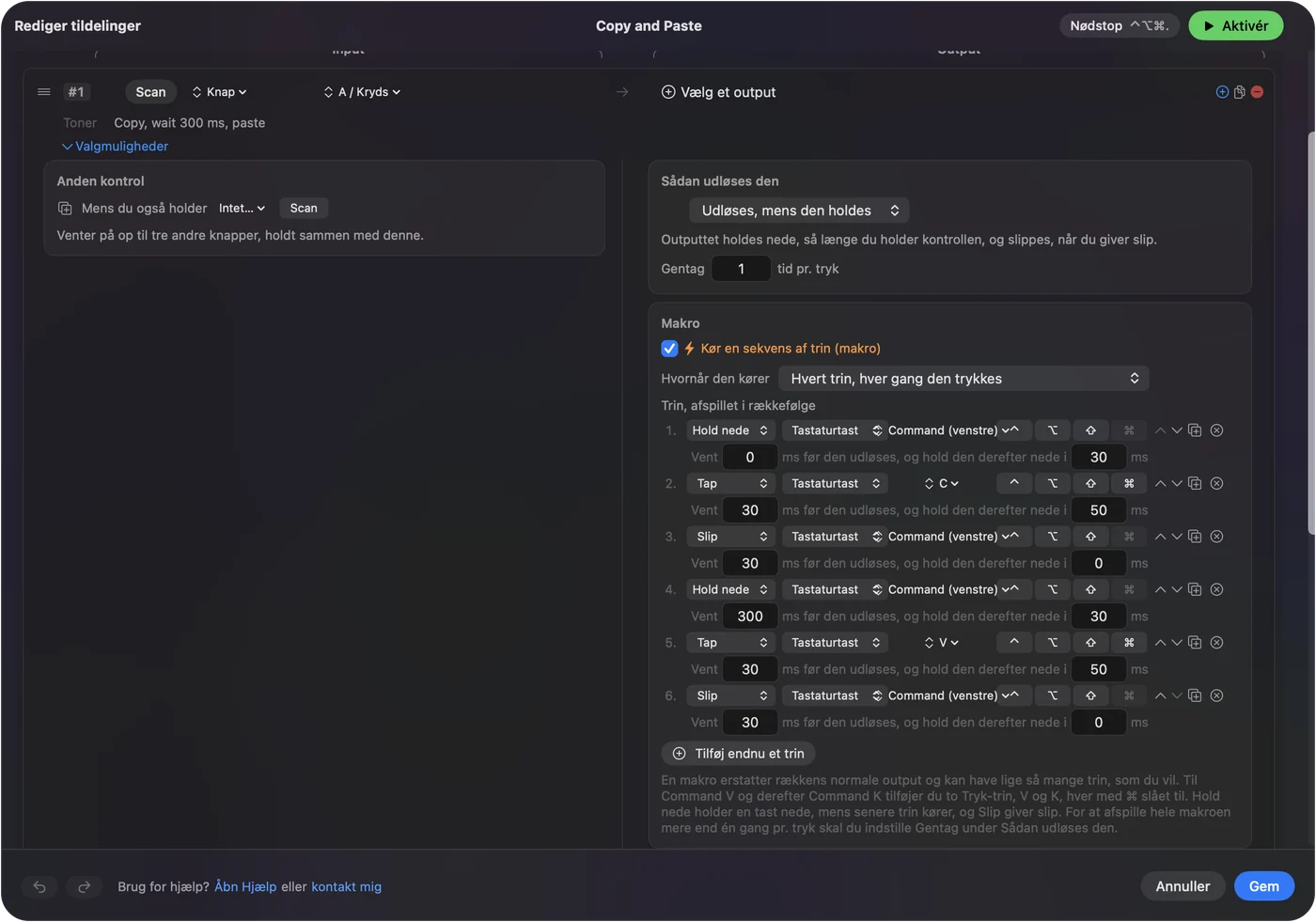
Det en Mac-app tilføjer, er en makro med ventetid mellem trinene, Type Text, Open App og Open URL, en Siri-genvej, systemfunktioner og MIDI-output. Hver række har også en hold-handling og en dobbelttryk-handling, så én LCD-tast bærer tre opgaver. LCD'en viser det navn, Options+ gav tasten, så giv den et navn, der passer til den opgave, du har bundet.
Idéer til skabere, der køber en
- Foto- og videoredigerere. Options+ håndterer app-plugins, og InputConfig tilføjer en eksportmakro eller en knap, der åbner en mappe.
- Streamere. Start Dictation, et skærmbillede, Open URL til et chatvindue.
- Folk der deler en Mac. Et preset pr. app, så tasterne skifter med appen i forgrunden.
- Tilgængelighed. En større knap med hold og dobbelttryk er lettere for hænderne end en akkord med tre taster.
Siden Stream Deck uden Elgato-software har en lignende plan, og automatisk skift pr. app forklarer layouterne.
Hvis en tast ikke gør noget
Klatr denne stige, mindste trin først:
- Kontrollér at Options+ kører. Den skal være åben, for at tasterne gør noget.
- Kontrollér tilladelserne. Options+ beder om flere, så giv dem den lister.
- Kontrollér forbindelsen. Tastaturkablet, drejehjulets Bluetooth eller Logi Bolt-dongle.
- Tryk på Scan. Hvis intet navn dukker op, hører tasten til Options+.
- Kontrollér InputConfig. Tilladelse til tilgængelighed, aktivt preset, og Control Option Command period som nødstop.
Det kan den ikke
- Tegne på LCD-tasterne. Options+ ejer billederne.
- Læse Actions Ring. Den tegnes af Options+.
- Blokere en tast. En tast, der står på en genvej, sender den genvej.
- Skelne to tastaturer fra hinanden. Hvert tastatur tæller som én enhed.
Den korte version
- Options+ først. Den sætter tastaturet, hjulet og ringen op.
- F13 til F20 dernæst. Sæt de taster, du vil udvide, til funktionstaster.
- InputConfig til sidst. Makroer, tekst, apps, hold og et layout pr. app.
Betragt konsollen som ni taster og nogle funktionstaster mere, og bind dem, der har brug for mere end en genvej.
Spørgsmål
Virker Logitech MX Creative Console på en Mac?
Ja. Detailhandelssider og Logitech angiver macOS 13 eller nyere, og Logi Options+ sætter den op.
Kræver MX Creative Console Logi Options+?
Logitech beskriver Options+ som den app, der administrerer den. Jeg fandt ingen måde at bruge den fuldt ud uden.
Virker Loupedeck på en Mac?
Loupedecks supportside lister software til Windows og Mac. Tjek den for din model.
Kan jeg tilføje makroer til MX Creative Console med InputConfig?
Ja, hvis du sætter en tast til F13 til F20 i Options+ og derefter binder den i InputConfig. Jeg har ikke selv testet konsollen.
Hvad er Logi Actions Ring?
En ring på skærmen med otte bobler i Options+, som du klikker på, eller justerer med hjulet.
Mere på dansk
Fulde vejledninger, på engelsk
Hvem der skriver. Ryleigh Newman udvikler InputConfig og styrer sin egen Mac hver dag med en controller, fordi hænderne ikke fungerer godt. Denne side er oversat fra engelsk. Appens brugerflade og resten af webstedet er på engelsk.
Denne side på andre sprog: English, العربية, Čeština, Deutsch, Español, Suomi, Français, עברית, Magyar, Bahasa Indonesia, Italiano, 日本語, 한국어, Norsk, Nederlands, Polski, Português, Русский, Slovenčina, Svenska, ไทย, Türkçe, Українська, Tiếng Việt, 繁體中文, 简体中文
Gratis. macOS 14 eller nyere. Ingen konto, intet forlader din Mac. Open source på GitHub.