Čeština
Funguje Logitech MX Creative Console na Macu?
 Tahle aplikace je úplně zdarma. Nemusíte si zakládat účet. Žádná předplatná, žádné složité stahování a nic není zamčené. Optimalizováno pro Apple Silicon.
Ano. MX Creative Console je zařízení pro Mac: prodejní výpisy a vlastní stránka Logitech uvádějí macOS 13 nebo novější a Logi Options+ je aplikace, která ji nastavuje. Je to klávesnice s devíti LCD klávesami a odděleným ovladačem otočným kolečkem, a Options+ rozhoduje, co dělá každá klávesa a otočné kolečko. InputConfig, bezplatná aplikace pro Mac, kterou vyvíjím, nemůže kreslit na LCD klávesy, ale může přidat úlohy, které jeden stisk sám nezvládne, jako jsou podržení, dvojklik, makra a rozložení pro každou aplikaci.
Údaje o produktu pochází z recenzí, prodejních stránek a podpůrné stránky Logitech o Actions Ring, které byly zkontrolovány 21. října 2026. MX Creative Console ani Loupedeck nebyly testovány a nelze změřit, který má větší zájem ve vyhledávání, takže začínám MX Creative Console a Loupedeck popisuji níže.
Verze 1.7 aplikace InputConfig, očekávaná v říjnu 2026, bude plně dostupná v češtině.
Postup
- Nainstalujte na Mac Logi Options+ a připojte klávesnici kabelem USB-C a ovladač kolečka přes Bluetooth nebo dongle Logi Bolt.
- V Options+ nastavte úlohu každé LCD klávesy a kolečka, a pokud chcete kruh, použijte úlohu Show Actions Ring.
- Pro úlohy, které Options+ nedokáže, nastavte klávesu na F13 až F20.
- V InputConfig stiskněte na řádku Scan, stiskněte tu klávesu a zvolte výstup.
Zjistěte, co konzole na Macu dělá
- Klávesnice. Recenze popisuje devět LCD kláves, které programujete pro makra a úlohy v aplikacích, se stránkovacími tlačítky pro další stránky, a připojuje se kabelem USB-C.
- Ovladač kolečka. Má kolečko, válečkový posuvník a čtyři tlačítka a připojuje se přes Bluetooth LE nebo dongle Logi Bolt.
- Software. Spravuje ho Logi Options+ a Logitech uvádí, že je určen pro novější verze Windows a macOS.
- Actions Ring. Kruh osmi bublin na obrazovce. Podpůrná stránka Logitech uvádí, že na bublinu kliknete, abyste spustili akci, nebo nad bublinu s úpravou najedete a otočíte kolečkem.
Přesný počet stránek na aplikaci se nepodařilo potvrdit, takže to před koupí ověřte u Logitech. Options+ vlastní LCD klávesy, kolečko i kruh a aplikace pro Mac je nemůže převzít.
Kde je místo pro Loupedeck
Loupedeck Live a Loupedeck CT jsou starší konzole stejného druhu a podpůrná stránka Loupedeck stále uvádí software Loupedeck pro Windows i Mac. Jak souvisí software Loupedeck s Logi Options+ dnes, se nepodařilo zjistit a nic nebylo nalezeno, co by říkalo, že Loupedeck funguje v Options+, takže to ověřte na podpůrné stránce Loupedeck pro svůj model. Vše níže, co závisí na tom, že klávesa, otočení kolečka nebo tlačítko dorazí jako klávesa, funguje stejně u Loupedeck, pokud jeho software může klávesu poslat.
Zjistěte, co posílá každé ovládání
LCD klávesy a kolečko jsou ovládací prvky Options+, takže to, co dorazí na Mac, závisí na úloze, kterou jste každému dali. Klávesa nastavená na klávesovou zkratku dorazí jako tato zkratka, a klávesa nastavená na něco, co rozumí jen Options+, například přepnutí stránky nebo otevření kruhu, dorazí jako nic.
- Vy: Otevřete InputConfig, přidejte řádek, nastavte vstup na Keyboard Key, stiskněte Scan a stiskněte LCD klávesu nebo otočte kolečkem.
- InputConfig: Pojmenuje klávesu, která dorazila.
- Kontrola: Pokud se objeví název klávesy, může nést úlohu. Pokud se neobjeví nic, ovládání patří přímo Options+.
| Ovládací prvek | Co čekat | Jak zkontrolovat |
|---|---|---|
| LCD klávesa nastavená na klávesovou zkratku | Dorazí jako tato zkratka | Naskenujte klávesu |
| LCD klávesa nastavená na akci Options+ nebo změnu stránky | Do Macu nedorazí nic | Nelze přečíst |
| Otočení kolečka | Jedna klávesa na kliknutí, pokud ji nastavíte na zkratku, třeba velikost štětce | Otočte, zatímco poslouchá Scan |
| Tlačítka ovladače kolečka | Záleží na nastavené akci | Naskenujte |
| Kruh Actions Ring | Kreslí jej na obrazovce Options+ | Nelze přečíst |

Pošlete funkční klávesy z Options+
InputConfig sleduje klávesnici vedle macOS a klávesy neblokuje, takže LCD klávesa, která posílá Command Z, dál v aplikaci vrací zpět, a úloha přidaná v InputConfig běží navrch. Postup, který používám u každého zařízení, které posílá klávesy: nastavte akci v Options+ na klávesovou zkratku F13 až F20, kterou macOS nedává žádnou úlohu. Klávesy F21 až F24 aplikacím předávány nejsou. Akci klávesové zkratky na této konzoli nebyla testována a nepodařilo se potvrdit, že ji nabízí každá verze Options+, takže to zkuste a stiskněte Scan.
- Vy: V Options+ vyberte LCD klávesu, zvolte akci klávesové zkratky a jako zkratku stiskněte F13.
- InputConfig: Zatím nic.
- Kontrola: Stiskněte LCD klávesu v textovém poli. Nic se nenapíše.
Stránka F13 až F19 na Macu obsahuje více informací.
Svažte klávesy
- Vy: Přidejte vazbu, nastavte vstup na Keyboard Key, stiskněte Scan a stiskněte LCD klávesu.
- InputConfig: Zobrazí řádek jako F13 na libovolné klávesnici.
- Kontrola: Zvolte výstup, uložte, aktivujte a stiskněte klávesu.
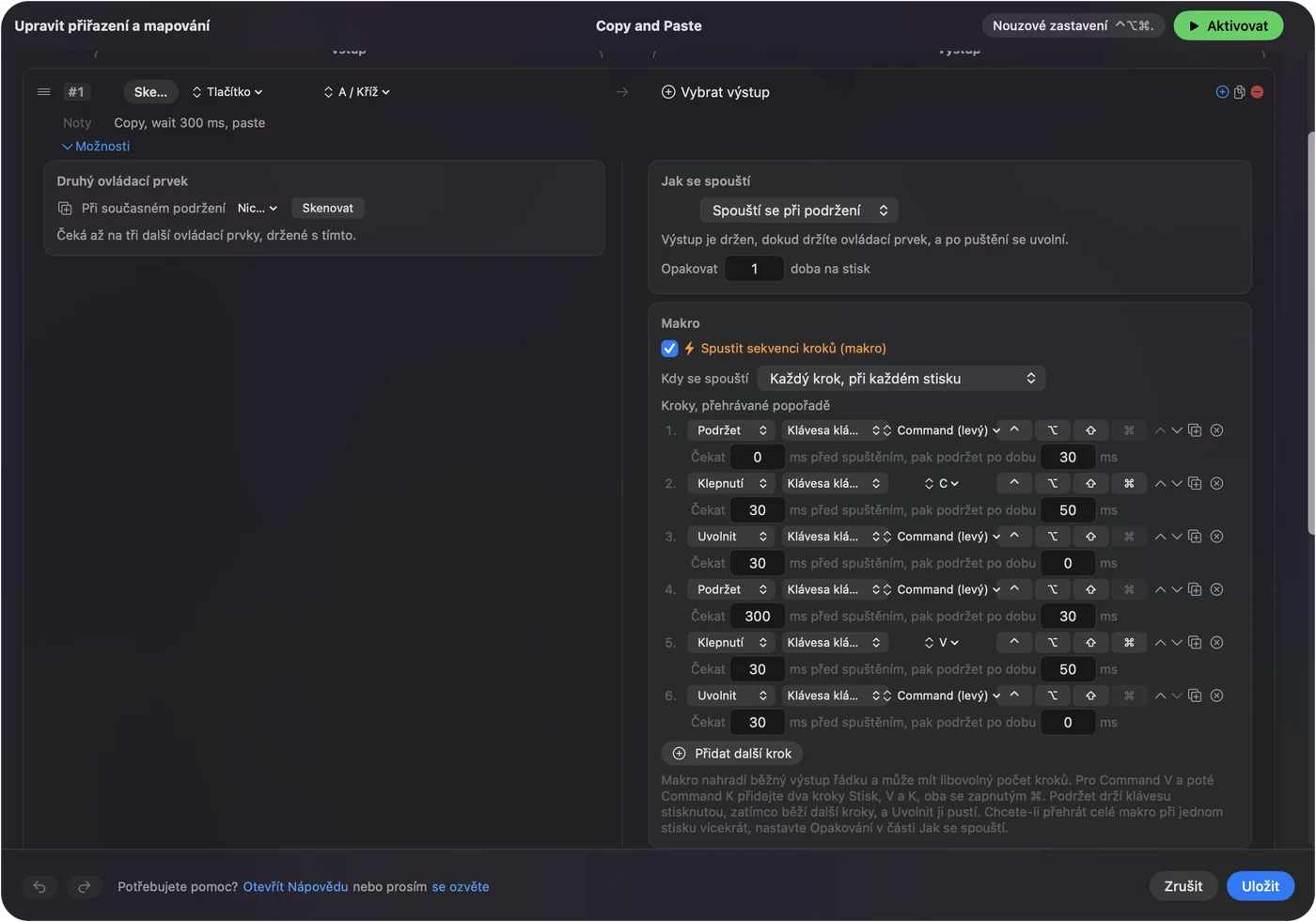
To, co na Macu přidá aplikace, je makro s čekáním mezi kroky, Type Text, Open App a Open URL, zkratka Siri, systémové funkce a výstup MIDI. Každý řádek má také akci při podržení a akci při dvojkliku, takže jedna LCD klávesa dělá tři úlohy. LCD klávesa ukazuje název, který jí dal Options+, takže ho přejmenujte tak, aby odpovídal úloze, kterou jste svázali.
Nápady pro tvůrce, kteří si ji koupí
- Editory fotografií a videa. Options+ zvládá zásuvné moduly aplikací a InputConfig přidá makro pro export nebo tlačítko, které otevře složku.
- Streameři. Start Dictation, snímek obrazovky, Open URL pro okno chatu.
- Lidé, kteří sdílejí Mac. Jedna předvolba na aplikaci, takže klávesy se mění s aplikací v popředí.
- Přístupnost. Větší tlačítko s podržením a dvojklikem je pro ruce snazší než akord ze tří kláves.
Stránka Stream Deck bez softwaru Elgato má podobný plán a automatické přepínání podle aplikace vysvětluje rozložení.
Když klávesa nic nedělá
Projděte tento žebřík, nejmenší krok první:
- Zkontrolujte, že Options+ běží. Musí být otevřený, aby klávesy něco dělaly.
- Zkontrolujte oprávnění. Options+ žádá několik, takže udělte to, co uvádí.
- Zkontrolujte připojení. Kabel klávesnice, Bluetooth ovladače kolečka nebo dongle Logi Bolt.
- Stiskněte Scan. Pokud se neobjeví žádný název, klávesa patří do Options+.
- Zkontrolujte InputConfig. Oprávnění Accessibility, aktivní předvolba a Control Option Command period jako nouzové zastavení.
Co nedokáže
- Kreslit na LCD klávesy. Obrázky těchto kláves patří Options+.
- Číst kruh Actions Ring. Kreslí jej Options+.
- Blokovat klávesu. Klávesa nastavená na zkratku pošle tuto zkratku.
- Rozlišit dvě klávesnice. Každá klávesnice se počítá jako jedno zařízení.
Stručně
- Nejdřív Options+. Nastaví klávesnici, kolečko i kruh.
- Dále F13 až F20. Klávesy, které chcete rozšířit, nastavte na funkční klávesy.
- InputConfig nakonec. Makra, text, aplikace, podržení a rozložení pro každou aplikaci.
Berte konzoli jako devět kláves a několik funkčních kláves navíc a svažte ty, které potřebují víc než zkratku.
Otázky
Funguje Logitech MX Creative Console na Macu?
Ano. Prodejní stránky a Logitech uvádějí macOS 13 nebo novější a Logi Options+ ji nastavuje.
Potřebuje MX Creative Console Logi Options+?
Logitech popisuje Options+ jako aplikaci, která ji spravuje. Způsob, jak ji používat plně bez ní, nebyl nalezen.
Funguje Loupedeck na Macu?
Podpůrná stránka Loupedeck uvádí software pro Windows i Mac. Zkontrolujte ji pro svůj model.
Můžu přidat makra k MX Creative Console pomocí InputConfig?
Ano, pokud nastavíte klávesu na F13 až F20 v Options+ a pak ji svážete v InputConfig. Konzoli samotnou netestuji.
Co je Logi Actions Ring?
Kruh osmi bublin na obrazovce v Options+, na který kliknete, nebo který upravíte kolečkem.
Další v češtině
Podrobné návody, v angličtině
Kdo píše. Ryleigh Newman vyvíjí InputConfig a svůj Mac každý den ovládá ovladačem, protože ruce nefungují dobře. Tato stránka je přeložená z angličtiny. Rozhraní aplikace a zbytek webu jsou v angličtině.
Tato stránka v dalších jazycích: English, العربية, Dansk, Deutsch, Español, Suomi, Français, עברית, Magyar, Bahasa Indonesia, Italiano, 日本語, 한국어, Norsk, Nederlands, Polski, Português, Русский, Slovenčina, Svenska, ไทย, Türkçe, Українська, Tiếng Việt, 繁體中文, 简体中文
Zdarma. macOS 14 nebo novější. Bez účtu, nic neopouští váš Mac. Open source na GitHubu.