Slovenčina
Funguje Logitech MX Creative Console na Macu?
 Táto aplikácia je úplne zadarmo. Nemusíte si zakladať účet. Žiadne predplatné, žiadne zložité sťahovanie a nič nie je zamknuté. Optimalizované pre Apple Silicon.
Áno. MX Creative Console je zariadenie pre Mac: predajné výpisy a stránka Logitech uvádzajú macOS 13 alebo novší a Logi Options+ je aplikácia, ktorá ho nastavuje. Je to klávesnica s deviatimi LCD klávesmi a samostatným ovládacím kolieskom a Options+ rozhoduje, čo robí každý kláves a koliesko. InputConfig, bezplatná aplikácia pre Mac, ktorú robím, nedokáže kresliť na LCD klávesy, ale dokáže pridať úlohy, ktoré samotný stlačený kláves nezvládne, ako podržanie, dvojité klepnutie, makrá a rozloženie pre každú aplikáciu.
Údaje o produkte pochádzajú z recenzií a predajných stránok a zo stránky podpory Logitech o Actions Ring, ktorá bola čítaná 21. októbra 2026. MX Creative Console ani Loupedeck nebola testovaná a nebolo možné zmerať, ktorý má väčší záujem vyhľadávania, preto začínam MX Creative Console a Loupedeck popisujem nižšie.
Verzia 1.7 aplikácie InputConfig, očakávaná v októbri 2026, bude plne dostupná v slovenčine.
Postup
- Nainštalujte Logi Options+ na Mac a pripojte klávesnicu cez USB-C a koliesko cez Bluetooth alebo dongle Logi Bolt.
- V Options+ nastavte akciu každého LCD kľúča a kolieska, a ak chcete kruh, použite akciu Show Actions Ring.
- Pre úlohy, ktoré Options+ nedokáže, nastavte kláves na posielanie F13 až F20.
- V InputConfig stlačte Scan na riadku, stlačte ten kláves a zvoľte výstup.
Zistite, čo konzola robí na Macu
- Klávesnica. Recenzia opisuje deväť LCD klávesov, ktoré programujete na makrá a úlohy v aplikáciách, s tlačidlami na prepínanie stránok pre ďalšie strany, a pripája sa káblom USB-C.
- Ovládacie koliesko. Má koliesko, valček a štyri tlačidlá a pripája sa cez Bluetooth LE alebo dongle Logi Bolt.
- Softvér. Spravuje ju Logi Options+ a Logitech hovorí, že je určený pre novšie verzie Windows a macOS.
- Actions Ring. Kruh osem bublín na obrazovke. Podporná stránka Logitech hovorí, že kliknutím na bublinu spustíte akciu, alebo nad bublinou úpravy podržíte ukazovateľ a otočíte kolieskom.
Presný počet stránok pre každú aplikáciu nebolo možné potvrdiť, takže pred kúpou to skontrolujte na stránke Logitech. Options+ spravuje LCD klávesy, koliesko a kruh a aplikácia na Macu ich nedokáže prevziať.
Zistite, kam patrí Loupedeck
Loupedeck Live a Loupedeck CT sú skoršie konzoly rovnakého druhu a stránka podpory Loupedeck stále uvádza softvér Loupedeck pre Windows a Mac. Nebolo možné potvrdiť, ako sa softvér Loupedeck dnes vzťahuje na Logi Options+, a nenašlo sa nič, čo by hovorilo, že Loupedeck funguje v Options+, takže skontrolujte stránku podpory Loupedeck pre svoj model. Všetko nižšie, čo závisí od toho, že kláves, otočenie kolieska alebo tlačidlo prichádza ako kláves, funguje rovnako pre Loupedeck, pokiaľ jej softvér dokáže kláves poslať.
Zistite, čo posiela každý ovládací prvok
LCD klávesy a koliesko sú ovládacie prvky Options+, takže to, čo prichádza na Mac, závisí od akcie, ktorú ste každému dali. Kláves nastavený na klávesovú skratku prichádza ako táto skratka a kláves nastavený na niečo, čomu rozumie len Options+, napríklad prepnutie stránky alebo otvorenie kruhu, neprichádza ako nič.
- Vy: Otvorte InputConfig, pridajte riadok, nastavte vstup na Keyboard Key, stlačte Scan a stlačte LCD kláves alebo otočte kolieskom.
- InputConfig: Pomenuje kláves, ktorý prišiel.
- Kontrola: Ak sa objaví názov kľúča, môže niesť úlohu. Ak sa nič neobjaví, ovládací prvok patrí samotnému Options+.
| Ovládací prvok | Čo očakávať | Ako skontrolovať |
|---|---|---|
| LCD kláves nastavený na klávesovú skratku | Prichádza ako táto skratka | Naskenujte kláves |
| LCD kláves nastavený na akciu Options+ alebo na zmenu stránky | Nič sa nedostane k Macu | Nedá sa čítať |
| Otočenie kolieska | Jeden kláves na kliknutie, ak ho nastavíte na skratku, napríklad veľkosť štetca | Otočte ho, kým počúva Scan |
| Tlačidlá ovládacieho kolieska | Závisia od nastavenej akcie | Scan |
| Actions Ring | Kreslí ho Options+ na obrazovku | Nedá sa čítať |

Posielajte funkčné klávesy z Options+
InputConfig počúva klávesnicu spolu s macOS a kláves nezablokuje, takže LCD kláves, ktorý posiela Command Z, stále v aplikácii vráti krok späť. Riešenie, ktoré používam pri každom zariadení, ktoré posiela klávesy: nastavte akciu v Options+ na klávesovú skratku F13 až F20, ktorým macOS nedáva žiadnu úlohu. F21 až F24 sa aplikáciám neposúvajú. Túto akciu klávesovej skratky na tejto konzole nebolo možné otestovať a nebolo potvrdené, že ju ponúka každá verzia Options+, takže to vyskúšajte a stlačte Scan.
- Vy: V Options+ vyberte LCD kláves, zvoľte akciu klávesovej skratky a stlačte F13.
- InputConfig: Zatiaľ nič.
- Kontrola: Stlačte LCD kláves v textovom poli. Nič sa nenapíše.
Stránka F13 až F19 obsahuje viac.
Priraďte klávesy
- Vy: Pridajte väzbu, nastavte vstup na Keyboard Key, stlačte Scan a stlačte LCD kláves.
- InputConfig: Zobrazí riadok ako F13 na Any keyboard.
- Kontrola: Zvoľte výstup, uložte, aktivujte a stlačte kláves.
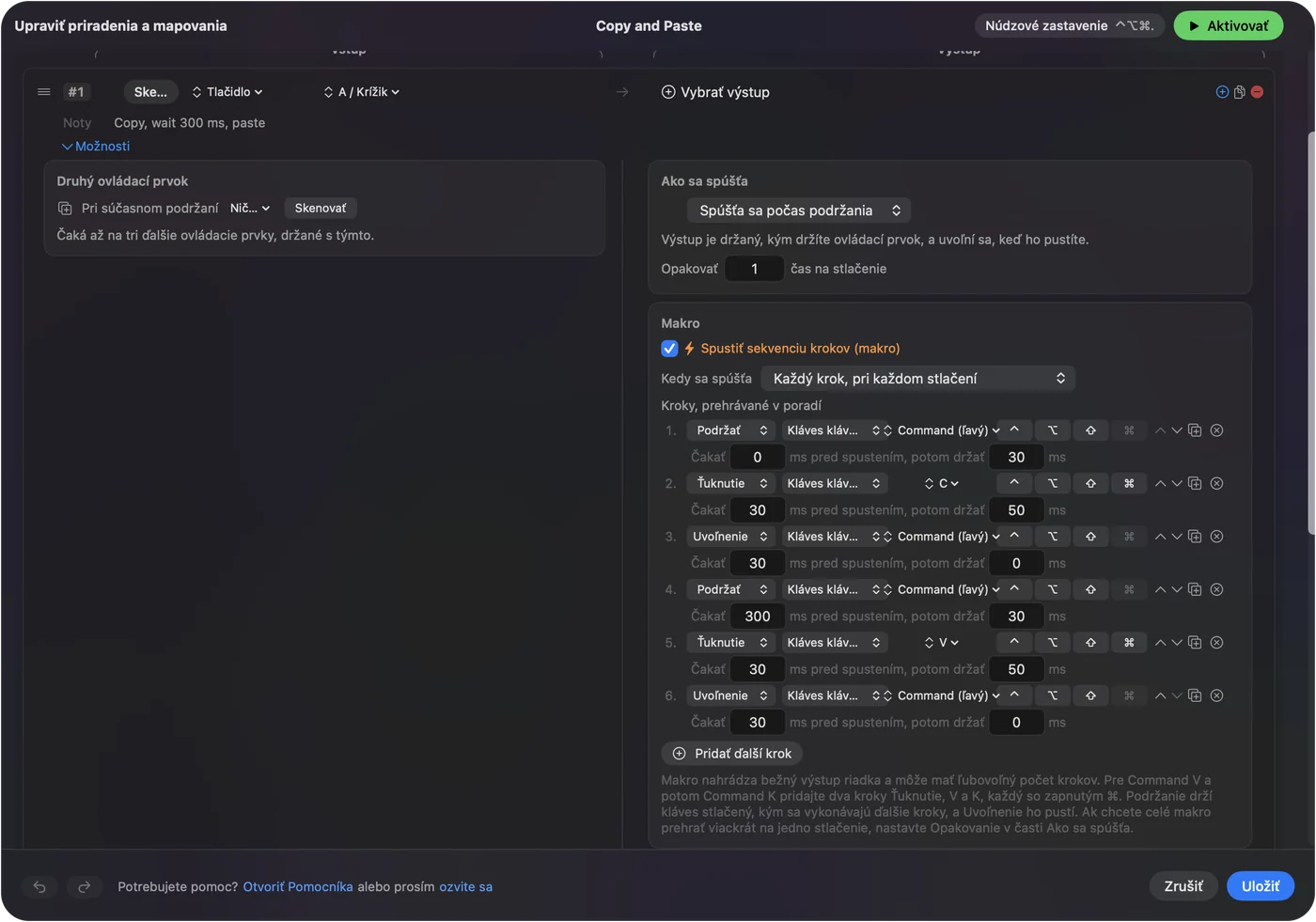
Čo k tomu pridáva aplikácia pre Mac, je makro s čakaním medzi krokmi, Type Text, Open App a Open URL, skratka Siri, systémové funkcie a výstup MIDI. Každý riadok má tiež akciu pri podržaní a akciu pri dvojitom klepnutí, takže jeden LCD kláves nesie tri úlohy. LCD zobrazuje názov, ktorý mu dal Options+, takže ho označte tak, aby zodpovedal úlohe, ktorú ste mu priradili.
Nápady pre tvorcov, ktorí si ho kúpia
- Editori fotografií a videa. Options+ zvláda pluginy aplikácií a InputConfig pridá makro exportu alebo tlačidlo, ktoré otvorí priečinok.
- Streameri. Start Dictation, snímka obrazovky, Open URL pre okno chatu.
- Ľudia, ktorí zdieľajú Mac. Jedna predvoľba pre každú aplikáciu, takže sa kľúče menia podľa aplikácie v popredí.
- Prístupnosť. Väčšie tlačidlo s podržaním a dvojitým klepnutím je pre ruky ľahšie než trojkláves.
Stránka Stream Deck bez softvéru Elgato na Macu má podobný plán a automatické prepínanie podľa aplikácie vysvetľuje rozloženia.
Ak kláves nerobí nič
Postupujte podľa tohto rebríka, od najmenšieho kroku:
- Skontrolujte, že Options+ beží. Musí byť otvorený, aby kľúče niečo robili.
- Skontrolujte oprávnenia. Options+ žiada niekoľko oprávnení, takže udeľte tie, ktoré uvádza.
- Skontrolujte pripojenie. Kábel klávesnice, Bluetooth kolieska alebo dongle Logi Bolt.
- Stlačte Scan. Ak sa nevyjaví žiadny názov, kláves patrí Options+.
- Skontrolujte InputConfig. Povolenie Prístupnosť, aktívna predvoľba a Control Option Command period ako núdzové zastavenie.
Čo to nedokáže
- Kresliť na LCD klávesy. Options+ vlastní tieto obrázky.
- Čítať Actions Ring. Kreslí ho Options+.
- Zablokovať kláves. Kláves nechaný na skratke pošle túto skratku.
- Rozlíšiť dve klávesnice. Každá klávesnica sa počíta ako jedno zariadenie.
Stručne
- Najprv Options+. Nastaví klávesnicu, koliesko a kruh.
- Potom F13 až F20. Klávesy, ktoré chcete rozšíriť, nastavte na funkčné klávesy.
- Nakoniec InputConfig. Makrá, text, aplikácie, podržanie a rozloženie pre každú aplikáciu.
Konzolu berte ako sadu deviatich a ešte niekoľkých funkčných klávesov a priraďte tie, ktoré potrebujú viac než jednu skratku.
Otázky
Funguje Logitech MX Creative Console na Macu?
Áno. Predajné stránky a Logitech uvádzajú macOS 13 alebo novší a Logi Options+ ju nastavuje.
Potrebuje MX Creative Console Logi Options+?
Logitech opisuje Options+ ako aplikáciu, ktorá ju spravuje. Nebolo možné nájsť spôsob, ako ju plne používať bez nej.
Funguje Loupedeck na Macu?
Stránka podpory Loupedeck uvádza softvér pre Windows a Mac. Overte ho pre svoj model.
Môžem pridať makrá k MX Creative Console pomocou InputConfig?
Áno, ak v Options+ nastavíte kláves na F13 až F20 a potom ho priradíte v InputConfig. Konzola nebola testovaná.
Čo je Logi Actions Ring?
Kruh osem bublín na obrazovke v Options+, na ktorý kliknete, alebo ho upravíte kolieskom.
Viac po slovensky
Podrobné návody, v angličtine
Kto píše. Ryleigh Newman vyvíja InputConfig a svoj Mac každý deň ovláda ovládačom, pretože ruky nefungujú dobre. Táto stránka je preložená z angličtiny. Rozhranie aplikácie a zvyšok webu sú v angličtine.
Táto stránka v iných jazykoch: English, العربية, Čeština, Dansk, Deutsch, Español, Suomi, Français, עברית, Magyar, Bahasa Indonesia, Italiano, 日本語, 한국어, Norsk, Nederlands, Polski, Português, Русский, Svenska, ไทย, Türkçe, Українська, Tiếng Việt, 繁體中文, 简体中文
Zadarmo. macOS 14 alebo novší. Bez účtu, nič neopúšťa váš Mac. Open source na GitHube.