Slovenčina
Ako priradím bočné tlačidlá myši v League of Legends na Macu?
 Táto aplikácia je úplne zadarmo. Nemusíte si zakladať účet. Žiadne predplatné, žiadne zložité sťahovanie a nič nie je zamknuté. Optimalizované pre Apple Silicon.
V League of Legends stlačte Escape, otvorte Options a Keybindings, kliknite na akciu a stlačte bočné tlačidlo. Podpora klávesových skratiek od Riot hovorí, že hra berie Mouse 1, 2, 3, 4 a 5 a že tlačidlá nad Mouse 5 sa nerozpoznajú a v hernom nastavení sa nedajú priradiť. To pokrýva bežnú myš s dvoma bočnými tlačidlami. Mriežka palca, tlačidlo, ktoré hra ignoruje, alebo druhá úloha na jednom tlačidle je miesto, kde príde na rad InputConfig, bezplatná aplikácia pre Mac, ktorú robím.
Stránky Riot boli čítané 21. októbra 2026. Majú stále sekciu pre Mac pre kurzor myši, takže klient pre Mac je podporovaný. Zdroje sa nezhodli na tom, či hra beží natívne na čipoch Apple silicon alebo cez Rosetta, preto ani jedno netvrdím.
Verzia 1.7 aplikácie InputConfig, očakávaná v októbri 2026, bude plne dostupná v slovenčine.
Postup
- Stlačte Escape v hre, otvorte Options a zvoľte Keybindings.
- Kliknite na akciu, stlačte bočné tlačidlo a pozrite sa, či hra zobrazí Mouse 4 alebo Mouse 5.
- Ak vaša myš posiela klávesy, nastavte tlačidlá na F14 až F20 v jej softvéri a uložte ich.
- V InputConfig pridajte riadok Mouse, stlačte Scan a stlačte tlačidlo, potom zvoľte kláves, ktorý akcia používa.
- Pridajte League of Legends do zoznamu aplikácií predvoľby, stlačte Activate a otestujte to v tréningovej hre.
Čo funguje bez inštalácie čohokoľvek
Prepriradenie je zabudované. V hre stlačte Escape, otvorte Options a zvoľte Keybindings. V klientovi League kliknite vpravo hore na ozubené koleso a zvoľte Hotkeys. Niektoré klávesy sa dajú priradiť len v klientovi. Podpora Riot hovorí, že Restore Defaults v nastaveniach Hotkeys klienta všetko vráti späť.
Tri pravidlá zo stránky stoja za to poznať, než začnete plánovať rozloženie. Shift, Control, Alternate, Command a Function sa nedajú priradiť samostatne. Kombináciu Command s klávesom možno priradiť, ale len v klientovi, a koliduje s existujúcimi skratkami macOS. Escape, Caps Lock, F9, F12 a Enter sú vyhradené pre hru alebo klienta, takže ich vynechajte. Mac dokáže bočné tlačidlo priradiť priamo, ale Command priradiť nedokáže, preto plánujte s obyčajnými klávesmi a s F13 až F20.
Wiki League uvádza predvolené hodnoty, na ktorých záleží pri bočných tlačidlách: Q, W, E a R pre schopnosti a predmety na 5, 6 a 7 s predmetom na 4, pretože predmet videnia dostal kláves 4. Pre zámok kamery dáva Y a pre výber seba F1, s F2 až F5 pre spojencov. Predvolená hodnota pre útok na pohyb na aktuálnej stránke nebola nájdená, preto ju skontrolujte v Keybindings.
Zistite, čo posiela každé tlačidlo
Myš s dvoma bočnými tlačidlami zvyčajne posiela Button 4 a Button 5 a League ich berie ako Mouse 4 a Mouse 5. Myš s MMO mriežkou často píše čísla z mriežky palca a číslo v League je slot predmetu, takže mriežka môže spúšťať predmety bez akéhokoľvek nastavenia. Scan ukáže pravdu.
- Vy: Otvorte InputConfig, pridajte riadok Mouse, vyberte myš alebo trackpad tohto Macu, stlačte Scan a stlačte tlačidlo.
- InputConfig: Pomenuje, čo prišlo, napríklad Button 5.
- Kontrola: Tlačidlo, ktoré sa naskenuje ako Button 4 alebo Button 5, môže ísť priamo do Keybindings. Tlačidlo, ktoré sa naskenuje ako kláves, je klávesnicový kláves.
| Tlačidlo | Čo hovorí stránka Riot | Čo by som urobil |
|---|---|---|
| Mouse 1 a 2 | Dajú sa priradiť, ale hra ich používa na výber a pohyb | Nechajte ich. |
| Mouse 3 | Dá sa priradiť | Stlačenie kolieska. Dobré na ping alebo obchod. |
| Mouse 4 a 5 | Dajú sa priradiť | Priraďte v hre alebo pošlite kláves. |
| Mouse 6 a vyššie | Nerozpoznajú sa, nedajú sa priradiť | Namiesto toho pošlite kláves cez InputConfig. |

Priraďte bočné tlačidlo predmetu alebo kúzlu
V hre najprv rozhodnite, aký kláves chcete, a potom nechajte tlačidlo, aby ho posielalo. Bočné tlačidlo, ktoré posiela kláves prvého predmetu na 5, ušetrí v boji kus cesty ľavej ruky.
- Vy: Pridajte riadok Mouse pre Button 4, stlačte Scan, stlačte tlačidlo, zvoľte Keyboard Key a kláves predmetu alebo kúzla. Začiarknite Block the button's own action, aby hra videla jeden vstup.
- InputConfig: Pri každom stlačení tlačidla stlačí ten kláves.
- Kontrola: V tréningovej hre stlačte tlačidlo. Predmet alebo kúzlo sa aktivuje.
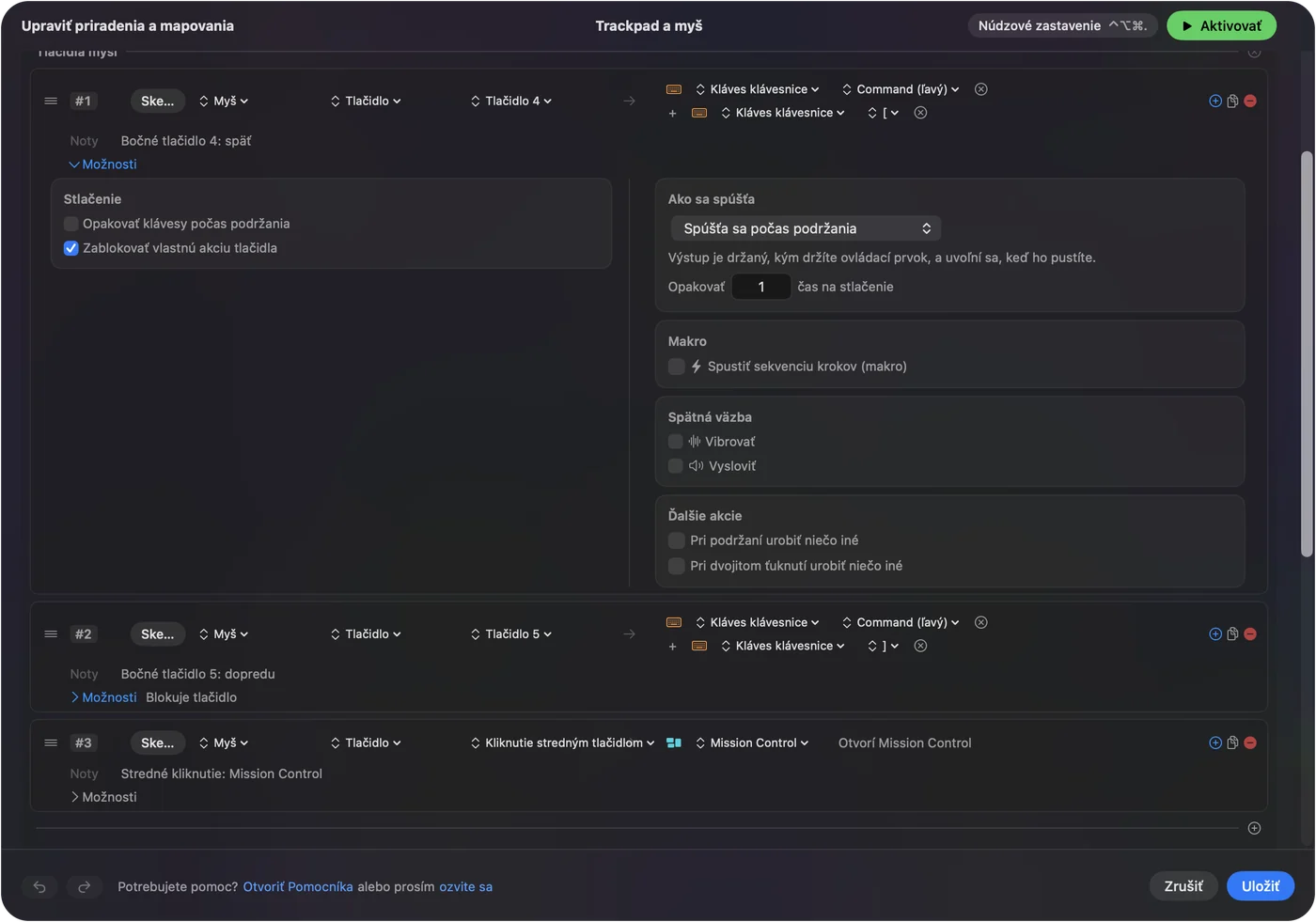
Pri League sa vyhnite výstupom s Command. Stránka Riot hovorí, že kombinácia s Command koliduje so skratkami macOS, takže obyčajný kláves je bezpečnejší výstup.
Makrá, podržanie a dvojité klepnutie
Možnosti riadku môžu spustiť makro a každý riadok môže mať druhý výstup pri podržaní a ďalší pri dvojitom klepnutí. Pri League to odporúčam držať pri pohodlí: jedno bočné tlačidlo, ktoré pri klepnutí pošle kláves pre jeden ping a pri dvojitom klepnutí iný ping, alebo tlačidlo, ktoré otvorí obchod a potom predmet, ktorý najčastejšie kupujete. Hry majú pravidlá o skriptoch a o tom, že jedno stlačenie robí veľa vecí. Pravidlá Riot aktuálne nekontrolujem, preto je vzorom, ktorému dôverujem, jedno stlačenie pre jednu akciu, a dlhú kombináciu odporúčam najprv konzultovať s ich pravidlami.

Nech rozloženie sleduje hru
Pridajte League of Legends pod položku Automation & Gaming Utilities, v Activate when these apps are in front, a v nastaveniach, v časti Advanced, zapnite Switch presets when the front app changes. Naraz beží len jedna predvoľba, takže tie isté dve bočné tlačidlá sú Back a Forward v prehliadači a predmety v hre. Riot na svojej stránke o riešení problémov tiež odporúča odinštalovať softvér tretích strán pre periférie, ak klávesy zlyhávajú, čo je ďalší dôvod držať profil myši jednoduchý.
Nápady pre skutočných hráčov
- Mid a ADC. Predmety a váš trinket dajte na palec a klávesy schopností nechajte pod prstami.
- Hráči na trackpade alebo na malej myši. Mouse 4 a 5 sú dva ďalšie vstupy bez odchodu z domovskej pozície.
- Hráči s unavenými rukami. InputConfig vznikol kvôli mojim vlastným rukám, takže palcové tlačidlo, ktoré nahradí dosah na dve klávesy, odporúčam skúšať ako prvé.
- Majitelia MMO myší. Mriežka, ktorá píše čísla, už spúšťa predmety. Zvyšok použite na pingy a zámok kamery. Pozrite si MMO myš na Macu.
- Hráči s ovládačom. Riot má režim ovládača pre prístupnosť s WASD a na Macu to nebolo potvrdené. Pozrite si MMO, MOBA a stratégie s ovládačom.
Ak tlačidlo v League nerobí nič
Postupujte podľa tohto rebríka, od najmenšieho kroku:
- Stlačte Scan. Zistite, či ide o tlačidlo myši, kláves, alebo nič.
- Vyskúšajte Keybindings. Kliknite na akciu a stlačte tlačidlo. Mouse 6 a vyššie sa nezaregistrujú.
- Vyhnite sa vyhradeným klávesom. Escape, Caps Lock, F9, F12 a Enter už majú svoju úlohu.
- Skontrolujte režim kurzora. Riot hovorí, že Software Mouse odstráni akceleráciu a OS X Native používa akceleráciu Macu. Kurzor, ktorý pôsobí zle, je samostatné nastavenie v Options, Game.
- Resetujte vstupný súbor. Riot hovorí, že poškodená konfigurácia vstupu môže zastaviť reakciu klávesov, a uvádza kroky na zmazanie súboru input.ini vo vlastnej hre. Postupujte podľa jeho stránky.
- Zastavte predvoľbu. Control Option Command period ju vypne.
Čo to nedokáže
- Priradiť Command. Riot hovorí, že Command samotný sa priradiť nedá a Command s klávesom je obmedzený na klienta.
- Zablokovať napísaný kláves. InputConfig počúva klávesnicu a nezablokuje ju.
- Čítať tlačidlá profilov. Tlačidlá DPI a profilov hovoria len so softvérom výrobcu.
- Meniť DPI alebo polling. To robí aplikácia výrobcu alebo nástroj ako LinearMouse, Mac Mouse Fix alebo SteerMouse.
- Sľubovať správanie anti-cheatu. League nebol testovaný na každom Macu a za anti-cheat nemôžem hovoriť.
Stručne
- Najprv priamo. Mouse 4 a 5 sa priraďujú v Keybindings.
- Kľúče pre zvyšok. InputConfig posiela klávesy pre čokoľvek nad Mouse 5.
- Obyčajné klávesy. Vyhnite sa Command a nechajte F9, F12 a Enter bokom.
Riot číta päť tlačidiel myši a InputConfig pokryje všetko za nimi.
Otázky
Môžem priradiť bočné tlačidlá myši v League of Legends na Macu?
Áno, pre Mouse 4 a Mouse 5. Stránka Riot pre klávesové skratky uvádza Mouse 1 až 5 ako priraditeľné a hovorí, že tlačidlá nad Mouse 5 sa nerozpoznajú.
Aké sú predvolené klávesy predmetov v League of Legends?
Wiki League uvádza predmet videnia alebo trinket na 4 a sloty predmetov na 5, 6 a 7, s Q, W, E a R pre schopnosti. Svoje sloty skontrolujte v Keybindings.
Môžem používať Command v klávesových väzbách League of Legends na Macu?
Len ako Command plus iný kláves a len na obrazovke Hotkeys v klientovi. Riot varuje, že koliduje s existujúcimi skratkami macOS.
Prečo sa mi kurzor myši v League na Macu cíti inak?
Riot ponúka dve nastavenia: OS X Native, ktoré používa akceleráciu Macu, a Software Mouse, ktoré žiadnu nepoužíva. Prepnite ich v Options, Game a pri nízkom počte snímok za sekundu sa vyhnite Software Mouse.
Funguje InputConfig s League of Legends?
Pri stlačení bočného tlačidla posiela klávesy, ktoré zvolíte, a potrebuje povolenie Prístupnosť. Nebol testovaný každý Mac a pravidlá Riot o makrách neboli kontrolované, preto odporúčam jedno stlačenie pre jednu akciu.
Viac po slovensky
Podrobné návody, v angličtine
Kto píše. Ryleigh Newman vyvíja InputConfig a svoj Mac každý deň ovláda ovládačom, pretože ruky nefungujú dobre. Táto stránka je preložená z angličtiny. Rozhranie aplikácie a zvyšok webu sú v angličtine.
Táto stránka v iných jazykoch: English, العربية, Čeština, Dansk, Deutsch, Español, Suomi, Français, עברית, Magyar, Bahasa Indonesia, Italiano, 日本語, 한국어, Norsk, Nederlands, Polski, Português, Русский, Svenska, ไทย, Türkçe, Українська, Tiếng Việt, 繁體中文, 简体中文
Zadarmo. macOS 14 alebo novší. Bez účtu, nič neopúšťa váš Mac. Open source na GitHube.