Norsk
Hvordan binder jeg musens sideknapper i League of Legends på en Mac?
 Denne appen er helt gratis. Du trenger ikke å lage en konto. Det finnes ingen abonnementer, ingen kronglete nedlastinger, og ingenting er låst. Optimalisert for Apple silicon.
I League of Legends trykker du Escape, åpner Options og Keybindings, klikker en handling og trykker sideknappen. Riots støtteside for hurtigtaster sier at spillet tar imot Mouse 1, 2, 3, 4 og 5, og at knapper utover Mouse 5 ikke oppdages og ikke kan bindes i spillets innstillinger. Det dekker en vanlig mus med to sideknapper. Et tommelnett, en knapp spillet ignorerer, eller en andre jobb per knapp er der InputConfig, den gratis Mac-appen jeg lager, kommer inn.
Jeg leste Riots sider 21. oktober 2026. De har fortsatt en Mac-seksjon for musepekeren, så Mac-klienten støttes. Kildene var uenige om den kjører innebygd på Apple-brikker eller via Rosetta, så jeg hevder ingen av delene.
Versjon 1.7 av InputConfig, som er ventet i oktober 2026, blir fullt tilgjengelig på norsk.
Trinn
- Trykk Escape i et spill, åpne Options, og velg Keybindings.
- Klikk en handling, trykk en sideknapp, og se om spillet viser Mouse 4 eller Mouse 5.
- Hvis musen din sender taster, setter du knappene til F14 til F20 i programvaren og lagrer dem.
- I InputConfig legger du til en Mouse-rad, trykker Scan, trykker knappen, og velger tasten handlingen bruker.
- Legg til League of Legends i presetets liste over apper, trykk Activate, og test i et treningsspill.
Hva som virker uten noe installert
Ombinding er innebygd. I spillet trykker du Escape, åpner Options og velger Keybindings. I League-klienten klikker du tannhjulet øverst til høyre og velger Hotkeys. Noen taster kan bare bindes i klienten. Riots side sier at Restore Defaults i klientens innstillinger for Hotkeys setter alt tilbake.
Tre regler fra siden er verdt å kjenne til før du planlegger et oppsett. Shift, Control, Alternate, Command og Function kan ikke bindes alene. En Command pluss en tast kan bindes, men bare i klienten, og den kolliderer med eksisterende snarveier i macOS. Escape, Caps Lock, F9, F12 og Enter er reservert for spillet eller klienten, så hopp over dem. En Mac kan binde en sideknapp direkte, men den kan ikke binde Command, så planlegg med vanlige taster og F13 til F20.
Wikien for League lister standardene som betyr noe for sideknapper: Q, W, E og R for evner, og gjenstandene på 5, 6 og 7 med gjenstanden for overblikk på 4, fordi synsgjenstanden fikk tasten 4. Den gir Y for kameralås og F1 for å velge deg selv, med F2 til F5 for allierte. Jeg fant ingen standard for angrepsbevegelse på en nåværende side, så sjekk din under Keybindings.
Finn ut hva hver knapp sender
En mus med to sideknapper sender vanligvis Button 4 og Button 5, og League tar dem imot som Mouse 4 og Mouse 5. En MMO-mus skriver ofte tall fra tommelnettet sitt, og et tall i League er en gjenstandsplass, så et nett kan utløse gjenstander på egen hånd uten oppsett. Scan viser sannheten.
- Du: Åpne InputConfig, legg til en Mouse-rad, velg This Mac's mouse or trackpad, trykk Scan, og trykk knappen.
- InputConfig: Navngir den, for eksempel Button 5.
- Sjekk: En knapp som scannes som Button 4 eller 5 kan gå rett inn i Keybindings. En som scannes som en tast er en tastaturtast.
| Knapp | Hva Riots side sier | Hva jeg ville gjort |
|---|---|---|
| Mouse 1 og 2 | Kan bindes, men spillet bruker dem til valg og bevegelse | La dem være. |
| Mouse 3 | Kan bindes | Hjultrykket. Bra for en ping eller butikken. |
| Mouse 4 og 5 | Kan bindes | Bind i spillet, eller send taster. |
| Mouse 6 og oppover | Ikke oppdaget, kan ikke bindes | Send taster med InputConfig i stedet. |

Bind en sideknapp til en gjenstand eller en evne
Bestem i spillet hvilken tast du vil ha, og lag deretter knappen til å sende den. En sideknapp som sender tasten til din første gjenstand, på 5, sparer en strekk for venstre hånd i en kamp.
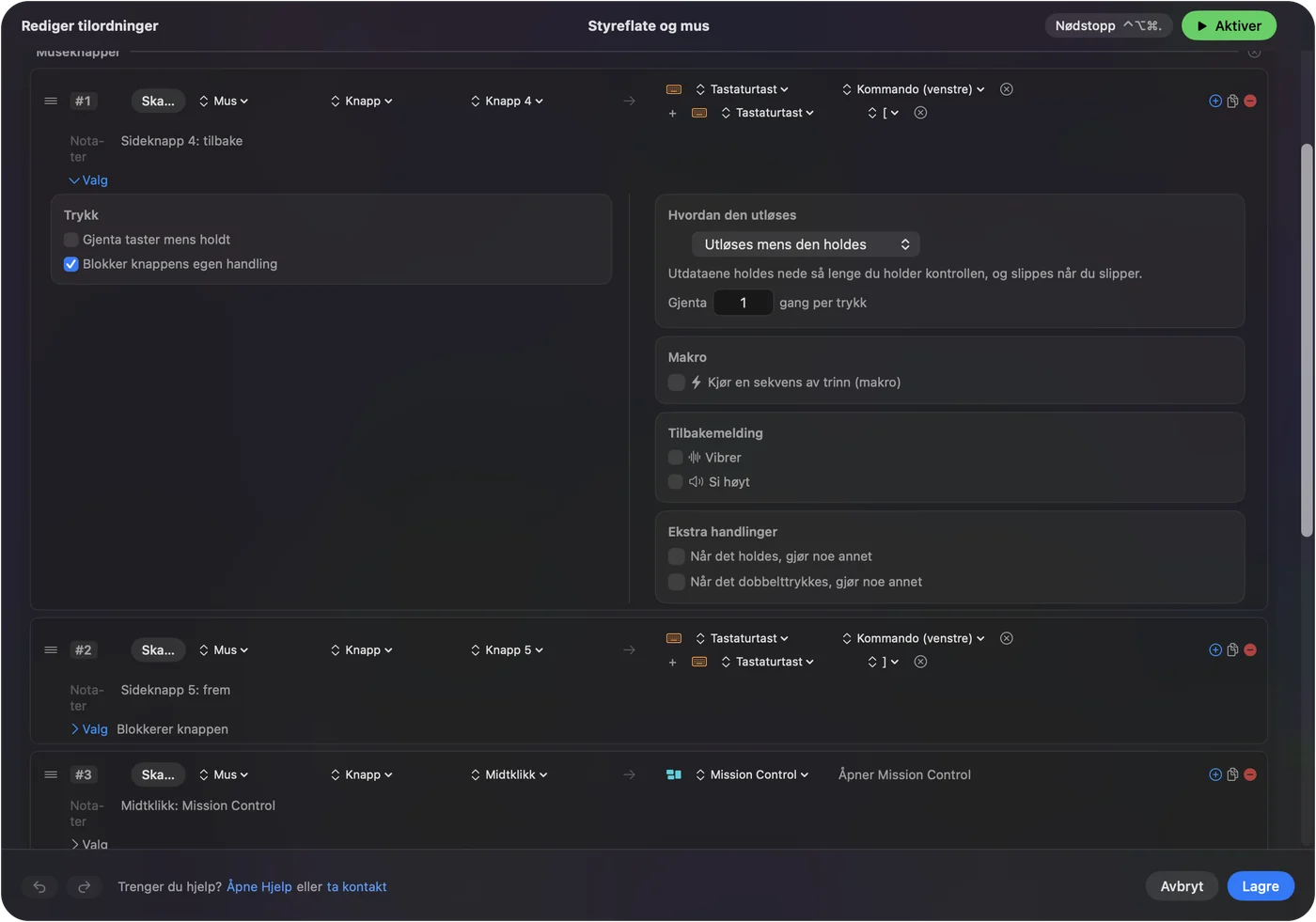
- Du: Legg til en Mouse-rad for Button 4, trykk Scan, trykk knappen, velg Keyboard Key, og velg tasten for gjenstanden eller evnen. Hak av for Block the button's own action, slik at spillet bare ser ett inndata.
- InputConfig: Trykker den tasten hver gang du trykker knappen.
- Sjekk: I et treningsspill trykker du knappen. Gjenstanden eller evnen utløses.
Hopp over utganger basert på Command i League. Riots side sier at en tastekombinasjon med Command kolliderer med snarveier i macOS, så en vanlig tast er den tryggere utgangen.
Makroer, holdetider og dobbeltrykk
Radens Options kan kjøre en makro, og hver rad kan ha en andre utgang for langt trykk og en tredje for dobbeltrykk. For League ville jeg holdt det til bekvemmelighet: én sideknapp som sender en pingtast ved ett trykk og en annen ping ved dobbeltrykk, eller en knapp som åpner butikken og deretter gjenstanden du kjøper oftest. Spill har regler om skript og om at ett trykk gjør mange ting. Jeg har ikke sjekket Riots gjeldende regler, så ett trykk for én handling er mønsteret jeg stoler på, og en lang kombinasjon er noe jeg ville lest reglene om først.

La oppsettet følge spillet
Før League of Legends under Automation & Gaming Utilities, i Activate when these apps are in front, og slå på Switch presets when the front app changes i innstillingene under Advanced. Bare ett preset kjører om gangen, så de samme to sideknappene er Tilbake og Frem i en nettleser og gjenstander i spillet. Riots egen feilsøkingsside sier også at du skal avinstallere tredjeparts programvare for perifere enheter hvis taster oppfører seg rart, og det er en grunn til å holde musens profil enkel.
Ideer for ekte spillere
- Mid- og ADC-spillere. Legg gjenstander og overblikket ditt på tommelen, og hold evnetastene under fingrene.
- Spillere med styreflate eller en liten mus. Mouse 4 og 5 er to ekstra innganger uten å forlate hjemmeradene.
- Spillere med slitne hender. Jeg laget InputConfig for mine egne hender, så en tommelknapp som erstatter en to-tasters rekkevidde er det første jeg ville prøvd.
- Eiere av MMO-mus. Et nett som skriver tall utløser allerede gjenstander. Bruk resten til pings og kameralås. Se MMO-mus på en Mac.
- Kontrollerspillere. Riot har en tilgjengelighetsmodus for kontroller med WASD, og jeg kunne ikke bekrefte den på Mac. Se MMO-er, MOBA-er og strategispill med kontroller.
Hvis en knapp ikke gjør noe i League
Gå denne stigen opp, med det minste steget først:
- Trykk Scan. Se om det er en musknapp, en tast, eller ingenting.
- Prøv Keybindings. Klikk en handling og trykk knappen. Mouse 6 og oppover registreres ikke.
- Unngå reserverte taster. Escape, Caps Lock, F9, F12 og Enter har jobber allerede.
- Sjekk markørmodus. Riot sier at Software Mouse fjerner akselerasjon, og at OS X Native bruker Macens, så en markør som føles feil er en egen innstilling under Options, Game.
- Tilbakestill inndatafilen. Riot sier at en skadet inndatakonfigurasjon kan gjøre at taster slutter å svare, og gir stegene for å slette input.ini i et egendefinert spill. Følg siden deres.
- Stopp presetet. Control Option Command punktum slår det av.
Hva den ikke kan gjøre
- Binde Command. Riot sier at Command alene ikke kan bindes, og at Command med en tast er begrenset til klienten.
- Blokkere en skrevet tast. InputConfig lytter til tastaturet og blokkerer det ikke.
- Lese profilknapper. DPI- og profilknapper snakker bare med produsentens programvare.
- Endre DPI eller avstemning. Produsentens app eller et verktøy som LinearMouse, Mac Mouse Fix eller SteerMouse gjør det.
- Love oppførsel mot juks. Jeg har ikke testet League på alle Mac-er, og jeg kan ikke snakke for systemet mot juks.
Kort fortalt
- Direkte først. Mouse 4 og 5 bindes i Keybindings.
- Taster for resten. InputConfig sender taster for alt over Mouse 5.
- Vanlige taster. Unngå Command, og hold deg unna F9, F12 og Enter.
Riot leser fem musknapper, og InputConfig dekker alt utover dem.
Spørsmål
Kan jeg binde musens sideknapper i League of Legends på en Mac?
Ja, for Mouse 4 og Mouse 5. Riots støtteside for hurtigtaster lister Mouse 1 til 5 som kan bindes, og sier at knapper utover Mouse 5 ikke oppdages.
Hva er standardtastene for gjenstander i League of Legends?
Wikien for League lister synsgjenstanden eller overblikket på 4 og gjenstandsplassene på 5, 6 og 7, med Q, W, E og R for evner. Sjekk Keybindings for dine egne plasser.
Kan jeg bruke Command i tastebindingene i League of Legends på en Mac?
Bare som Command pluss en annen tast, og bare på klientens skjerm for Hotkeys. Riot advarer om at det kolliderer med eksisterende snarveier i macOS.
Hvorfor føles musepekeren min annerledes i League på en Mac?
Riot tilbyr to innstillinger, OS X Native, som bruker Macens akselerasjon, og Software Mouse, som bruker ingen. Bytt under Options, Game, og unngå Software Mouse ved lave bildefrekvenser.
Fungerer InputConfig med League of Legends?
Det sender tastene du velger når en sideknapp trykkes, og det trenger tilgjengelighetstillatelsen. Jeg har ikke testet alle Mac-er, og jeg har ikke sjekket Riots regler for makroer, så jeg holder meg til ett trykk for én handling.
Mer på norsk
Fullstendige veiledninger, på engelsk
Hvem som skriver. Ryleigh Newman utvikler InputConfig og styrer sin egen Mac hver dag med en kontroller, fordi hendene ikke fungerer godt. Denne siden er oversatt fra engelsk. Appens grensesnitt og resten av nettstedet er på engelsk.
Denne siden på andre språk: English, العربية, Čeština, Dansk, Deutsch, Español, Suomi, Français, עברית, Magyar, Bahasa Indonesia, Italiano, 日本語, 한국어, Nederlands, Polski, Português, Русский, Slovenčina, Svenska, ไทย, Türkçe, Українська, Tiếng Việt, 繁體中文, 简体中文
Gratis. macOS 14 eller nyere. Ingen konto, ingenting forlater Macen din. Åpen kildekode på GitHub.