Magyar
Hogyan kötöm az egér oldalgombjait a League of Legendsben Macen?
 Ez az alkalmazás teljesen ingyenes. Nem kell fiókot létrehoznod. Nincs előfizetés, nincs bonyolult letöltés, és semmi sincs zárolva. Apple Silicon processzorokra optimalizálva.
A League of Legendsben nyomj Escape-et, nyisd meg az Options, majd a Keybindings menüt, kattints egy műveletre, és nyomd meg az oldalgombot. A Riot gyorsbillentyű-támogatási oldala szerint a játék a Mouse 1, 2, 3, 4 és 5 gombokat fogadja el, a Mouse 5 fölötti gombokat pedig nem érzékeli, és a játékon belüli beállításokban nem köthetők. Ez egy szokásos, két oldalgombos egérre elég. A hüvelykujj-rácsnál, a játék által figyelmen kívül hagyott gombnál vagy gombonként második feladatnál jön képbe az InputConfig, az ingyenes Mac-app, amelyet én készítek.
A Riot oldalait 2026. október 21-én olvastam. Még van bennük Mac-es rész az egérkurzorhoz, tehát a Mac-kliens támogatott. A források nem értettek egyet abban, hogy natívan fut-e az Apple szilíciumon vagy Rosettán keresztül, ezért egyiket sem állítom.
Az InputConfig 1.7-es verziója, amely várhatóan 2026 októberében jelenik meg, teljes egészében elérhető lesz magyarul.
Lépések
- Nyomj Escape-et a játékban, nyisd meg az Options menüt, és válaszd a Keybindings lehetőséget.
- Kattints egy műveletre, nyomj meg egy oldalgombot, és nézd meg, a játék a Mouse 4-et vagy a Mouse 5-öt mutatja-e.
- Ha az egered billentyűket küld, állítsd a gombokat a saját szoftverében F14-től F20-ig, és mentsd el őket.
- Az InputConfigban adj hozzá egy Mouse sort, nyomj Scan-t, nyomd meg a gombot, majd válaszd a műveletnek megfelelő billentyűt.
- Add hozzá a League of Legendset a preset appjainak listájához, nyomd meg az Activate gombot, és próbáld ki egy gyakorló játékban.
Mi működik telepített szoftver nélkül
Az újrakötés beépített. Játékban nyomj Escape-et, nyisd meg az Options menüt, és válaszd a Keybindings lehetőséget. A League kliensben a jobb felső sarokban lévő fogaskerékre kattints, és válaszd a Hotkeys menüt. Néhány billentyű csak a kliensben köthető. A Riot oldala szerint a kliens Hotkeys beállításainál a Restore Defaults mindent visszaállít.
Az oldal három szabálya érdemes, mielőtt terveznél. A Shift, a Control, az Alternate, a Command és a Function önmagában nem köthető. A Command plusz egy billentyű köthető, de csak a kliensben, és ütközik a meglévő macOS-parancsikonokkal. Az Escape, a Caps Lock, az F9, az F12 és az Enter a játéké vagy a kliensé, ezeket hagyd ki. A Mac közvetlenül köthet oldalgombot, de a Commandot nem, ezért a tervet sima billentyűkre és az F13-tól F20-ig terjedőkre építsd.
A League wiki felsorolja az oldalgombok szempontjából fontos alapértelmezéseket: Q, W, E és R a képességekhez, az itemek az 5-ön, a 6-oson és a 7-esen, a trinket pedig a 4-esen, mert a látás-itemnek a 4-es billentyű jutott. A kamera zárolására a Y, a saját kiválasztására az F1, a szövetségesekre az F2-től F5-ig. Aktuális oldalon nem találtam alapértelmezést a támadómozgáshoz, ezért nézd meg a sajátodat a Keybindings menüben.
Tudd meg, mit küld minden gomb
Egy két oldalgombos egér általában a Button 4-et és a Button 5-öt küldi, a League ezeket Mouse 4-ként és Mouse 5-ként fogadja. Egy MMO-egér gyakran a hüvelykujj-rácsról számokat gépel, a League-ben pedig egy számbillentyű itemhely, ezért egy rács beállítás nélkül is tüzelhet itemeket. A Scan mutatja az igazságot.
- Te: Nyisd meg az InputConfigot, adj hozzá egy Mouse sort, válaszd a This Mac's mouse or trackpad eszközt, nyomj Scan-t, és nyomd meg a gombot.
- InputConfig: Megnevezi, például Button 5 néven.
- Ellenőrzés: Az a gomb, amely Button 4 vagy Button 5 néven szkennelődik, egyenesen bekerülhet a Keybindings menübe. Az, amely billentyűként szkennelődik, billentyűzetgomb.
| Gomb | Mit mond a Riot oldala | Mit tennék |
|---|---|---|
| Mouse 1 és 2 | Köthető, de a játék a kijelöléshez és a mozgáshoz használja | Hagyd. |
| Mouse 3 | Köthető | A görgőgomb. Jó jelzésre vagy a boltra. |
| Mouse 4 és 5 | Köthető | Kösd a játékban, vagy küldj billentyűket. |
| Mouse 6 és felette | Nem érzékelhető, nem köthető | Küldj billentyűket az InputConfiggal. |

Kösd az oldalgombot itemhez vagy képességhez
Döntsd el a játékban, melyik billentyűt szeretnéd, aztán tedd úgy, hogy a gomb azt küldje. Egy oldalgomb, amely az első itemed billentyűjét küldi, az 5-ös, harc közben egy kis utat spórol a bal kezednek.
- Te: Adj egy egér-sort a Button 4-hez, nyomj Scan-t, nyomd meg a gombot, válaszd a Keyboard Key lehetőséget, és válaszd ki az item vagy a képesség billentyűjét. Pipáld be a Block the button's own action opciót, hogy a játék egy bemenetet lásson.
- InputConfig: Minden gombnyomásra lenyomja azt a billentyűt.
- Ellenőrzés: Egy gyakorló játékban nyomd meg a gombot. Az item vagy a képesség aktiválódik.
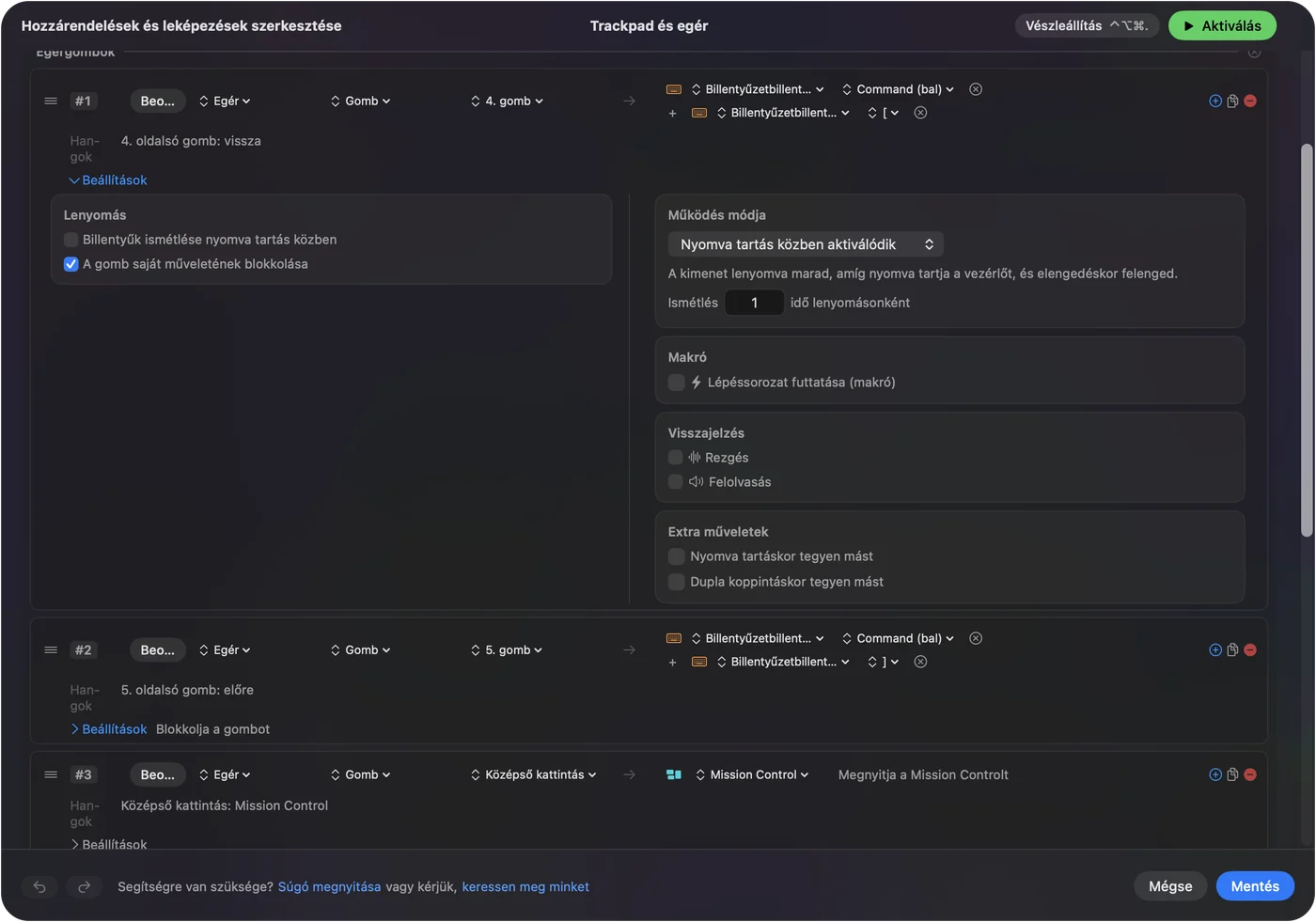
A League-hez kerüld a Commandra épülő kimeneteket. A Riot oldala szerint a Command-kombináció ütközik a macOS-parancsikonokkal, ezért a sima billentyű a biztonságosabb kimenet.
Makrók, tartások és dupla koppintások
Egy sor Beállításai között futhat makró, és minden sornak lehet tartási művelete és dupla koppintási művelete. A League-hez a kényelmet tartanám szem előtt: egy oldalgomb, amely koppintásra egy jelzőbillentyűt küld, dupla koppintásra pedig egy másikat, vagy egy gomb, amely megnyitja a boltot, majd a legtöbbet vásárolt itemet. A játékoknak vannak szabályaik a szkriptekre, és arra, hogy egy megnyomás sok mindent csináljon. A Riot aktuális szabályait nem ellenőriztem, ezért az egy megnyomás, egy művelet mintáját bízom meg a leginkább, és hosszú kombó előtt a szabályaikat olvasnám el először.

Az elrendezés kövesse a játékot
Vedd fel a League of Legendset az Automation & Gaming Utilities alá, az Activate when these apps are in front listába, és a Beállításokban, az Advanced részen kapcsold be a Switch presets when the front app changes opciót. Egyszerre csak egy preset fut, így ugyanazok a két oldalgomb böngészőben Vissza és Előre, a játékban pedig itemek. A Riot saját hibaelhárítási oldala azt is írja, hogy ha a billentyűk furcsán viselkednek, távolítsd el a harmadik féltől származó perifériaszoftvert, ami még egy ok arra, hogy az egér profilja egyszerű maradjon.
Ötletek valódi játékosoknak
- Mid- és ADC-főszereplők. Az itemeket és a trinketet a hüvelykujjra, a képességbillentyűket az ujjaid alá tedd.
- Trackpad vagy kis egér használói. A Mouse 4 és a Mouse 5 két további bemenet a főbillentyűsor elhagyása nélkül.
- Fáradt kezű játékosok. Azért építettem az InputConfigot, mert a kezeim nehezen használhatók, ezért egy olyan hüvelykujj-gombot próbálnék ki először, amely egy két billentyűs távolságot helyettesít.
- MMO-egér tulajdonosok. Egy számokat gépelő rács már tüzel itemeket. A többit használd jelzésekre és kamera-zárolásra. Lásd a MMO-egér Macen oldalt.
- Kontrolleres játékosok. A Riotnak van kisegítő kontrollermódja a WASD-hoz, ezt Macen nem tudtam megerősíteni. Lásd az MMO-k, MOBA-k és stratégiai játékok kontrollerrel oldalt.
Ha egy gomb nem tesz semmit a League-ben
Ezt a létrát mássz végig, a legkisebb lépéssel kezdve:
- Nyomj Scan-t. Nézd meg, egérgomb-e, billentyű-e, vagy semmi.
- Próbáld a Keybindings menüt. Kattints egy műveletre, és nyomd meg a gombot. A Mouse 6-tól felfelé nem regisztrál.
- Kerüld a foglalt billentyűket. Az Escape, a Caps Lock, az F9, az F12 és az Enter már kap feladatot.
- Nézd meg a kurzor módját. A Riot szerint a Software Mouse eltávolítja a gyorsítást, az OS X Native a Macét használja, így a rossz érzetű kurzor külön beállítás az Options, Game alatt.
- Állítsd vissza a bemeneti fájlt. A Riot szerint egy sérült bemeneti konfiguráció megakadályozhatja a billentyűk működését, és lépéseket ad az input.ini törléséhez egyéni játékban. Kövesd az oldalát.
- Állítsd le a presetet. A Control Option Command period kikapcsolja.
Amit nem tud megtenni
- A Command kötése. A Riot szerint a Command önmagában nem köthető, a Commanddal kombinált billentyű pedig csak a kliensre korlátozódik.
- Begépelt billentyű blokkolása. Az InputConfig figyeli a billentyűzetet, és nem blokkolja.
- Profilgombok olvasása. A DPI- és profilgombok csak a gyártó szoftverével beszélnek.
- A DPI vagy a lekérdezési sebesség módosítása. Ezt a gyártó appja vagy olyan eszköz végzi, mint a LinearMouse, a Mac Mouse Fix vagy a SteerMouse.
- Anti-csalás viselkedésének ígérete. Nem teszteltem a League-et minden Macen, és az anti-csalásról nem nyilatkozhatok.
A rövid változat
- Először a közvetlen. A Mouse 4 és a Mouse 5 a Keybindings menüben köthető.
- A többihez billentyűk. Az InputConfig a Mouse 5 fölötti gombokhoz küld billentyűt.
- Sima billentyűk. Kerüld a Commandot, és hagyd ki az F9-et, az F12-t és az Entert.
A Riot öt egérgombot olvas, az InputConfig pedig mindent lefed, ami ezen túl van.
Kérdések
Köthetek egér oldalgombokat a League of Legendsben Macen?
Igen, a Mouse 4-hez és a Mouse 5-höz. A Riot gyorsbillentyű-oldala a Mouse 1-től 5-ig sorolja a köthető gombokat, és azt írja, hogy a Mouse 5 fölötti gombokat nem érzékeli.
Melyek a League of Legends alapértelmezett item-billentyűi?
A League wiki szerint a látás-item vagy a trinket a 4-esen van, az itemhelyek az 5-ösön, a 6-oson és a 7-esen, a képességek pedig Q, W, E és R. A saját helyeidet a Keybindings menüben nézd meg.
Használhatom a Commandot League of Legends kötésekhez Macen?
Csak Command plusz egy másik billentyűként, és csak a kliens Hotkeys képernyőjén. A Riot figyelmeztet, hogy ez ütközik a meglévő macOS-parancsikonokkal.
Miért más az egérkurzorom a League-ben Macen?
A Riot két beállítást kínál: az OS X Native a Mac gyorsítását használja, a Software Mouse pedig egyet sem. Az Options, Game alatt válts, és alacsony képkockasebességnél kerüld a Software Mouse beállítást.
Működik az InputConfig a League of Legendsszel?
Akkor küldi a kiválasztott billentyűket, amikor egy oldalgombot megnyomnak, és a Kisegítő lehetőségek engedélyt igényli. Nem teszteltem minden Macen, és nem ellenőriztem a Riot makrókra vonatkozó szabályait, ezért egy megnyomás egy művelet mintáját tartom.
Továbbiak magyarul
Részletes útmutatók, angolul
Ki írja. Ryleigh Newman fejleszti az InputConfigot, és a saját Macjét minden nap kontrollerrel kezeli, mert a kezei nem működnek jól. Ez az oldal angolból fordított. Az alkalmazás felülete és a webhely többi része angol.
Ez az oldal más nyelveken: English, العربية, Čeština, Dansk, Deutsch, Español, Suomi, Français, עברית, Bahasa Indonesia, Italiano, 日本語, 한국어, Norsk, Nederlands, Polski, Português, Русский, Slovenčina, Svenska, ไทย, Türkçe, Українська, Tiếng Việt, 繁體中文, 简体中文
Ingyenes. macOS 14 vagy újabb. Fiók nélkül, semmi sem hagyja el a Macet. Nyílt forráskód a GitHubon.