Magyar
Hogyan használd együtt a Magic Trackpadet és az egeret Macen?
 Ez az alkalmazás teljesen ingyenes. Nem kell fiókot létrehoznod. Nincs előfizetés, nincs bonyolult letöltés, és semmi sincs zárolva. Apple Silicon processzorokra optimalizálva.
Igen, az Apple Magic Trackpad és egy egér együtt működik Macen, és a Mac mindkettőnek külön beállítja a sebességet és a görgetés irányát. A trackpad a gesztusokat és a finom vezérlést végzi, az egér a pontos kattintást és azokat a gombokat, amelyek a trackpadon nincsenek. Az InputConfig, az ingyenes Mac-app, amelyet én készítek, mindkettőnek adhat extra feladatot.
A Magic Trackpadnek nincsenek a kattintható felületen kívül más gombjai, ezért az egér hozzáadásának gyakori oka a középső kattintás, az oldalgombok, vagy egy kéz, amely bizonyos munkákhoz egéren jobban jár. Ez az oldal a beállításokat, a trükköket és azt fedi le, mire figyelj, ha mindkettő csatlakozik.
Az InputConfig 1.7-es verziója, amely várhatóan 2026 októberében jelenik meg, teljes egészében elérhető lesz magyarul.
Lépések
- Párosítsd a Magic Trackpadet és az egeret a Rendszerbeállítások, Bluetooth menüben, vagy kösd kábelen.
- Mindkettőnél állítsd be a követési sebességet és a Natural scrolling beállítást a Trackpad és az Mouse részben.
- Ha MacBookot használsz, nézd meg a Kisegítő lehetőségek, Pointer Control részében azt a beállítást, amely figyelmen kívül hagyja a beépített trackpadet, ha van másik.
- Ha a húzás nehéz, kapcsold be a trackpadre a Drag Lock vagy a Three Finger Drag opciót.
- Az InputConfigban adj hozzá egy sort, nyomj Scan-t, és kattints vagy húzz, hogy lásd, mit küld mindkét eszköz.
- Add meg a kívánt feladatokat az egér gombjainak és a trackpad gesztusainak, majd mentsd a presetet.
Állíts be mindkét eszközt külön
A macOS a trackpadnak és az egérnek külön beállításkészletet tart, ezért a kettő együtt használata könnyű.
- Te: Nyisd meg a Rendszerbeállítások menüt, kattints a Trackpad pontra, és állítsd a követési sebességet, a Natural scrolling beállítást és a kívánt gesztusokat. Majd kattints az Mouse pontra, és ugyanezt állítsd az egérnél.
- macOS: Minden készletet a saját eszközére alkalmaz, így az, ami a trackpadon jó görgetési irány, nem kell hogy megegyezzen az egér görgőjével.
- Ellenőrzés: Görgess egy hosszú oldalt mindkettővel. Ha az irány az egyiken hátrafelé érződik, csak azt az egyet változtasd.
Sokan a természetes görgetést szeretik a trackpadon, a görgős egéren pedig az ellenkezőjét, és a macOS ezt engedi. A részleteket a görgetési irány megváltoztatása Macen oldal adja. Nem kell egy közös beállításkészletet választanod mindkettőhöz.
Hagyd, hogy a beépített trackpad ne zavarjon
A MacBooknak saját trackpadje is van, és ha egy tenyér pihen rajta, miközben egeret használsz, a mutató elmozdulhat. Az Apple kisegítő beállításai között van egy Pointer Control lehetőség, amely figyelmen kívül hagyja a beépített trackpadet, ha egér vagy vezeték nélküli trackpad van jelen. Érdemes a Rendszerbeállítások, Kisegítő lehetőségek, Pointer Control részben ellenőrizni, mert a pontos szöveg és a hely a macOS-verziók között változhat.
- Egérrel. A beépített trackpad ki van kapcsolva, amíg az egér csatlakozik, és visszatér, ha nincs.
- Magic Trackpaddel. Ugyanez a beállítás a vezeték nélküli trackpadot is lefedi, ami számít, ha egy Magic Trackpadet az asztalra teszel, és azt szeretnéd, hogy a billentyűzet alatti csendben maradjon.
Ha gépelés közben ugrik a mutató, a beépített trackpadon nyugvó tenyér a szokásos ok.
Tedd könnyebbé a húzást
A kattintás tartása, miközben az ujj mozog, a legnehezebb trackpad-gesztus, és egyeseknek egérrel ez még nehezebb. A trackpadnak két beállítása van erre a Rendszerbeállítások, Kisegítő lehetőségek, Pointer Control, Trackpad Options részben: a Use trackpad for dragging a Drag Lock-kal, és a Three Finger Drag.
Az egérhez a macOS nem ad kattintászárat. Az InputConfigban állíts egy kattintássort Toggles on and off értékre, így egy oldalgomb-nyomás tartja lenyomva az egérgombot, amíg újra nem nyomod. A lépéseket a húzási zár Macen oldal írja le. A trackpadnak van beépített húzási zárja, az egérhez egyet hozzá kell adni.
Tudd meg, mit küld minden eszköz
Az InputConfig a Mac egerét és trackpadjét egy bemeneti eszközként olvassa, ez a This Mac's mouse or trackpad. Minden csatlakoztatott egér és trackpad egynek számít, így ugyanarra a bemenetre nem adhat eltérő feladatot a trackpadnak és az egérnek. Mindkettőből ezeket a bemeneteket láthatod:
| Bemenet | A trackpadról | Az egérről |
|---|---|---|
| Bal, jobb és középső kattintás | Kattintások és koppintásos kattintás, plusz másodlagos kattintás, ha bekapcsoltad | A gombok és a görgőkattintás |
| Button 4-től Button 32-ig | Nincs | Oldal- és extra gombok, ahol az egér küldi őket |
| Görgetés fel, le, balra, jobbra | Kétujjas görgetés | A görgő és a billentős görgetőkerék |
| Dupla kattintás | Dupla koppintás koppintásos kattintással | Dupla kattintás egy gombon |
| Görgetési gesztus | Be, amíg az ujjak érintik a felületet, amíg a lendület el nem száll | Nem alkalmazható |
| Nyomás és mély nyomás | Erős kattintás | Nem alkalmazható |
A Force Touch csak akkor olvasható, ha az InputConfig az előtérben van, minden más bármelyik appban működik. Nyisd meg a Live Visualizer egér sablonját, és élőben látod a kattintásokat, a görgetést, a dupla kattintásokat és a Force Touch mérőt. Nézd meg a visualizerben, mi érkezik, mielőtt presetet építenél köré.

Adj az egér gombjainak a trackpad által nélkülözött feladatokat
- Te: Adj hozzá egy sort az InputConfigban, válaszd a This Mac's mouse or trackpad bemeneti eszközt, nyomj Scan-t, és nyomj egy egérgombot.
- InputConfig: Megnevezi, és te választod a kimenetet.
- Ellenőrzés: Mentsd és aktiváld, majd nyomd meg a gombot egy appban.
A trackpadnak nincsenek oldalgombjai, ezért az egér átveheti őket. A beépített Trackpad & Mouse preset az oldalgombokról a Command bal zárójelet és a Command jobb zárójelet küldi a vissza és az előre feladathoz, a görgőkattintás pedig a Mission Controlt indítja. A középső kattintás azért fontos, mert a Magic Trackpadnek nincs, és a középső kattintás Macen oldal többi módot is ad rá. A Magic Mouse külön eset, ezt a Magic Mouse gombjai oldal fedi le.
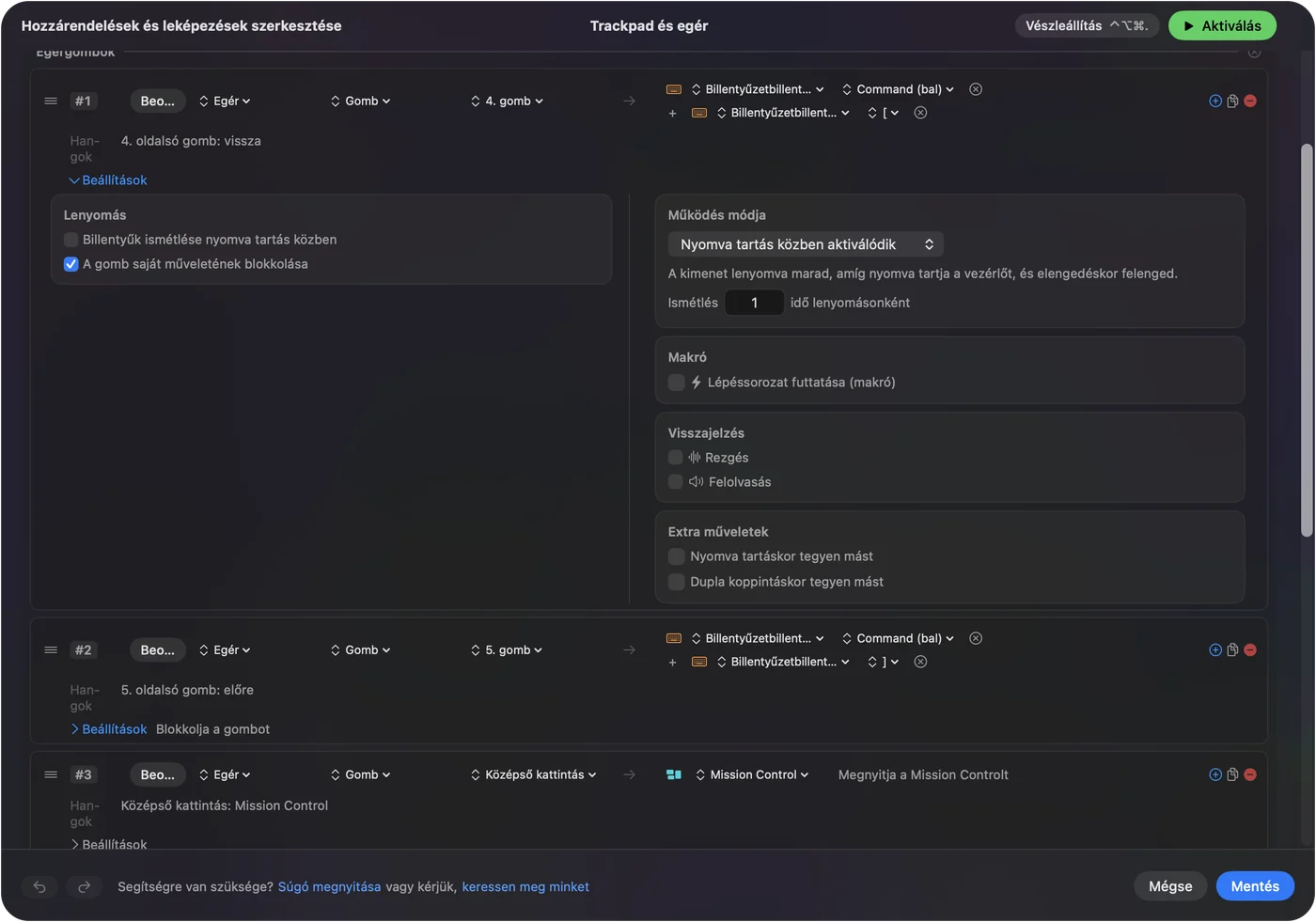
A trackpad végezze a mutatást, az egér gombjai a billentyűparancsokat.
Használd a tartást, a dupla kattintást és a makrókat
Minden sornak lehet tartási művelete és dupla koppintási művelete, és egy sor futtathat makrót. Egy Mouse sor Double click típusa a pár második kattintásán tüzel, így az egyszeri kattintás megtartja a feladatát. A középső és az oldalgombokon a Block the button's own action az Opciókban megakadályozza, hogy az appok lássák a gombot, amíg a preset fut. A bal és a jobb kattintás nem blokkolható.
- Tartás. Egy koppintás a vissza, egy tartás bezárja a lapot.
- Makró. Másolás, várakozás, beillesztés egy oldalgombról.
- Apponként. Egy preset felsorolhatja az appokat az Automation & Gaming Utilities alatt, és a Switch presets when the front app changes bekapcsolásával a gombok az előtérben lévő appot követik.
Egyszerre csak egy preset fut, a Control Option Command period pedig a vészleállító. A kemény kattintást végezze az egér, a lágy gesztusokat a trackpad.
A kettő együttes használatának csapdái
- Az oldalirányú húzás billentősort tüzel. A macOS a kétujjas oldalirányú húzást és a billentős görgetőkereket ugyanúgy oldalirányú görgetésnek jelenti, így a Scroll X-re kötött sor mindkettőből tüzel. A billentyűs görgetőkerék oldal többet mond.
- A görgetési gesztus sorai minden görgetésnél tüzelnek. Ez a pillanattól be van kapcsolva, amikor az ujjak érintik a felületet, amíg a lendület el nem száll.
- Két mutatóeszköz, egy mutató. Bármelyik mozgatása elmozdítja a mutatót.
A nem működő gesztusokról a trackpad gesztusai nem működnek Macen oldal szól, a trackpad-teszt pedig megmutatja, lát-e a trackpad az ujjaidat. A görgetést olvasó sorokat tartsd távol azoktól a presetektől, amelyeket egész nap a trackpaddel használsz.
Ha az egyik eszköz leáll
Ezt a létrát mássz végig, a legkisebb lépéssel kezdve:
- Nézd meg az akkumulátort. Egy gyenge akkumulátor a Magic Trackpadnél vagy a vezeték nélküli egérnél a gesztusokat és a kattintásokat hagyja ki először.
- Nézd meg a Bluetootht. Párosítsd újra az eszközt a Rendszerbeállítások, Bluetooth menüben.
- Nézd meg az Ignore beállítást. Ha a MacBook saját trackpadje leállt, lehet, hogy a Pointer Control beállítás, amely figyelmen kívül hagyja, be van kapcsolva.
- Figyeld, megérkezik-e. A Live Visualizer és az egérteszter mutatják, mit kap a Mac.
- Nézd meg a Kisegítő lehetőségeket. Az InputConfig a kattintásokat azon az engedélyen keresztül olvassa.
Ha a visualizer látja, az eszköz rendben van, és a probléma egy beállítás.
Amit nem tud megtenni
- Eltérő feladatot adni ugyanarra a bemenetre a két eszköznek. Minden egér és trackpad egynek számít.
- A követési sebességet vagy a görgetés érzetét megváltoztatni. A Rendszerbeállítások és az olyan appok, mint a LinearMouse vagy a Mac Mouse Fix, ezt végzik, és ezek az InputConfig mellett futnak.
- A Force Touch-ot más appokban olvasni. A Force Touch csak akkor olvasható, ha az InputConfig van előtérben.
- Gombokat hozzáadni a Magic Trackpadhez. Egy egér igen.
A két eszköz által a Macnek küldött bemenetekhez ad feladatot.
A rövid változat
- Állítsd. A sebességet és a görgetési irányt eszközönként a Rendszerbeállításokban.
- Csendesítsd. Az figyelmen kívül hagyása a Pointer Controlban, ha egy tenyér mozgatja a mutatót.
- Köss. Adj az egér oldal- és középső gombjainak feladatot az InputConfigban.
A trackpad a gesztusokra, az egér a gombokra való.
Kérdések
Használhatom egyszerre a Magic Trackpadet és az egeret Macen?
Igen. A macOS mindkettőnek külön tart sebesség- és görgetési beállításokat, a mutató pedig azt követi, amelyiket mozgatod.
Hogyan kapcsolom ki a beépített trackpadet, amikor egeret használok?
Keresd a beállítást, amely figyelmen kívül hagyja a beépített trackpadet, ha egér vagy vezeték nélküli trackpad van jelen, a Rendszerbeállítások, Kisegítő lehetőségek, Pointer Control részben. A helye a macOS-verziók között változhat.
Adhatok a Magic Trackpadnek és az egérnek különböző feladatot az InputConfigban?
Nem ugyanarra a bemenetre. Minden csatlakoztatott egér és trackpad egynek számít, így mindkettőből érkező oldalirányú görgetés ugyanazt a sort tüzeli.
Hogyan húzok egy Magic Trackpaddel és egérrel?
A trackpadon van a Drag Lock és a Three Finger Drag a Kisegítő lehetőségek, Pointer Control, Trackpad Options részben. Az egérhez állíts egy kattintássort Toggles on and off értékre az InputConfigban.
Ütköznek egymással a Magic Trackpad és az egér Macen?
Nem. Az Apple Bluetooth-párosítása mindkettőt egyszerre kezeli, és mindkettőnek saját sebesség- és görgetési beállítása van. Ha gépelés közben ugrik a mutató, a beépített trackpadon nyugvó tenyér a szokásos ok.
Továbbiak magyarul
Részletes útmutatók, angolul
Ki írja. Ryleigh Newman fejleszti az InputConfigot, és a saját Macjét minden nap kontrollerrel kezeli, mert a kezei nem működnek jól. Ez az oldal angolból fordított. Az alkalmazás felülete és a webhely többi része angol.
Ez az oldal más nyelveken: English, العربية, Čeština, Dansk, Deutsch, Español, Suomi, Français, עברית, Bahasa Indonesia, Italiano, 日本語, 한국어, Norsk, Nederlands, Polski, Português, Русский, Slovenčina, Svenska, ไทย, Türkçe, Українська, Tiếng Việt, 繁體中文, 简体中文
Ingyenes. macOS 14 vagy újabb. Fiók nélkül, semmi sem hagyja el a Macet. Nyílt forráskód a GitHubon.