Svenska
Hur använder man en Magic Trackpad och en mus tillsammans på en Mac
 Den här appen är helt gratis. Du behöver inte skapa något konto. Det finns inga prenumerationer, inga krångliga nedladdningar och inget är låst. Optimerad för Apple silicon.
Ja, en Magic Trackpad och en mus fungerar tillsammans på en Mac, och Mac:en låter dig ställa in hastighet och scrollriktning för var och en. Styrplattan sköter gester och finjustering, och musen sköter den exakta klickningen och knapparna som en styrplatta inte har. InputConfig, den gratis Mac-app jag gör, kan ge extra jobb till båda.
Magic Trackpad har inga knappar utöver sin klickbara yta, så den vanligaste anledningen att lägga till en mus är ett mittenklick, sidoknappar eller att handen klarar vissa arbeten bättre med en mus. Den här sidan täcker inställningarna, knepen och vad du ska se upp med när båda är anslutna.
Version 1.7 av InputConfig, som väntas i oktober 2026, blir helt tillgänglig på svenska.
Steg
- Parkoppla Magic Trackpad och musen i Systeminställningar, Bluetooth, eller anslut dem med kabel.
- Ställ in spårningshastighet och Natural scrolling för var och en i Systeminställningar, Trackpad och Mus.
- Om du använder en MacBook, kontrollera Pointer Control i Hjälpmedel för alternativet som ignorerar den inbyggda styrplattan när en annan finns.
- Slå på Drag Lock eller Three Finger Drag för styrplattan om det är svårt att hålla ett klick.
- I InputConfig lägger du till en rad, trycker på Scan och klickar eller sveper för att se vad varje enhet skickar.
- Ge musknapparna och styrplattans gester de jobb du vill ha, och spara förinställningen.
Ställ in varje enhet för sig
macOS har en uppsättning inställningar för styrplattan och en annan för musen, vilket är anledningen till att det är enkelt att använda båda.
- Du: Öppna Systeminställningar, klicka på Trackpad och ställ in Tracking speed, Natural scrolling och gesterna du vill ha. Klicka sedan på Mouse och ställ in samma för musen.
- macOS: Tillämpar varje uppsättning på sin egen enhet, så en scrollriktning som känns rätt på styrplattan behöver inte stämma med musens hjul.
- Kontroll: Scrolla en lång sida med var och en. Om riktningen känns bakvänd på en av dem, ändra bara den.
Många föredrar naturlig scrollning på styrplattan och det motsatta på en mus med hjul, och macOS tillåter det. Så ändrar du scrollriktningen på en Mac har detaljerna. Du behöver aldrig välja en uppsättning inställningar för båda.
Se till att den inbyggda styrplattan inte stör
En MacBook har också sin egen styrplatta, och en handflata som vilar på den medan du använder en mus kan flytta pekaren. Apples hjälpmedelsinställningar har ett alternativ Pointer Control för att ignorera den inbyggda styrplattan när en mus eller trådlös styrplatta finns. Jag skulle kontrollera det i Systeminställningar, Hjälpmedel, Pointer Control, eftersom den exakta formuleringen och platsen kan ändras mellan versioner av macOS.
- Med en mus. Den inbyggda styrplattan stängs av medan musen är ansluten och kommer tillbaka när den inte är det.
- Med en Magic Trackpad. Samma alternativ gäller en trådlös styrplatta, vilket spelar roll om du placerar en Magic Trackpad på skrivbordet och vill att den under tangentbordet ska vara tyst.
Om pekaren hoppar när du skriver är en handflata på den inbyggda styrplattan den vanliga orsaken.
Gör dra lättare
Att hålla ett klick medan fingret rör sig är den svåraste styrplattegesten, och musen gör det svårare för vissa händer. Styrplattan har två inställningar för det, i Systeminställningar, Hjälpmedel, Pointer Control, Trackpad Options: Use trackpad for dragging med Drag Lock, och Three Finger Drag.
För musen har macOS inget klicklås. I InputConfig ställer du in en klickrad på Toggles on and off, och ett tryck på en sidoknapp håller musknappen nere tills du trycker igen. Stegen finns i dragningslås på en Mac. Styrplattan har ett inbyggt dragningslås, och musen behöver ett tillagt.
Ta reda på vad varje enhet skickar
InputConfig läser Mac:ens mus och styrplatta som en indataenhet, This Mac's mouse or trackpad. Varje ansluten mus och styrplatta räknas som en, så den kan inte ge styrplattan och musen olika jobb för samma indata. Den kan se de här indata från någon av dem:
| Indata | Från styrplattan | Från musen |
|---|---|---|
| Vänster-, höger- och mittenklick | Klick och tryck för att klicka, plus ett sekundärklick om du har slagit på det | Knapparna och klicket på hjulet |
| Button 4 till Button 32 | Inga | Sid- och extra knappar, där musen skickar dem |
| Scroll upp, ner, vänster, höger | Tvåfingersscrollning | Hjulet och ett lutningshjul |
| Dubbelklick | Ett dubbeltryck, med tryck för att klicka | Ett dubbelklick på en knapp |
| Scrollgest | På medan fingrarna rör vid ytan tills momentum stannar | Gäller inte |
| Tryck och djupt tryck | Force click | Gäller inte |
Force Touch läses bara medan InputConfig är det främre fönstret, och allt annat fungerar från vilken app som helst. Öppna mallen Mouse i Live Visualizer för att se klick, scrollning, dubbelklick och en mätare för Force Touch live. Kontrollera vad som kommer fram i visualiseraren innan du bygger en förinställning kring det.

Ge musknapparna de jobb styrplattan saknar
- Du: Lägg till en rad i InputConfig, välj denna Macs mus eller styrplatta som indataenhet, tryck på Scan och tryck på en musknapp.
- InputConfig: Namnger den, och du väljer utdatan.
- Kontroll: Spara och klicka på Activate, tryck sedan på knappen i en app.
En styrplatta har inga sidoknappar, så musen kan ta dem. Den inbyggda förinställningen Trackpad & Mouse skickar Command Left Bracket och Command Right Bracket från sidoknapparna för bakåt och framåt, och mittenklicket för Mission Control. Ett mittenklick spelar roll eftersom en Magic Trackpad saknar ett, och så får du ett mittenklick på en Mac har de andra sätten att få ett. Magic Mouse är ett eget fall, som tas upp i knapparna på Magic Mouse.
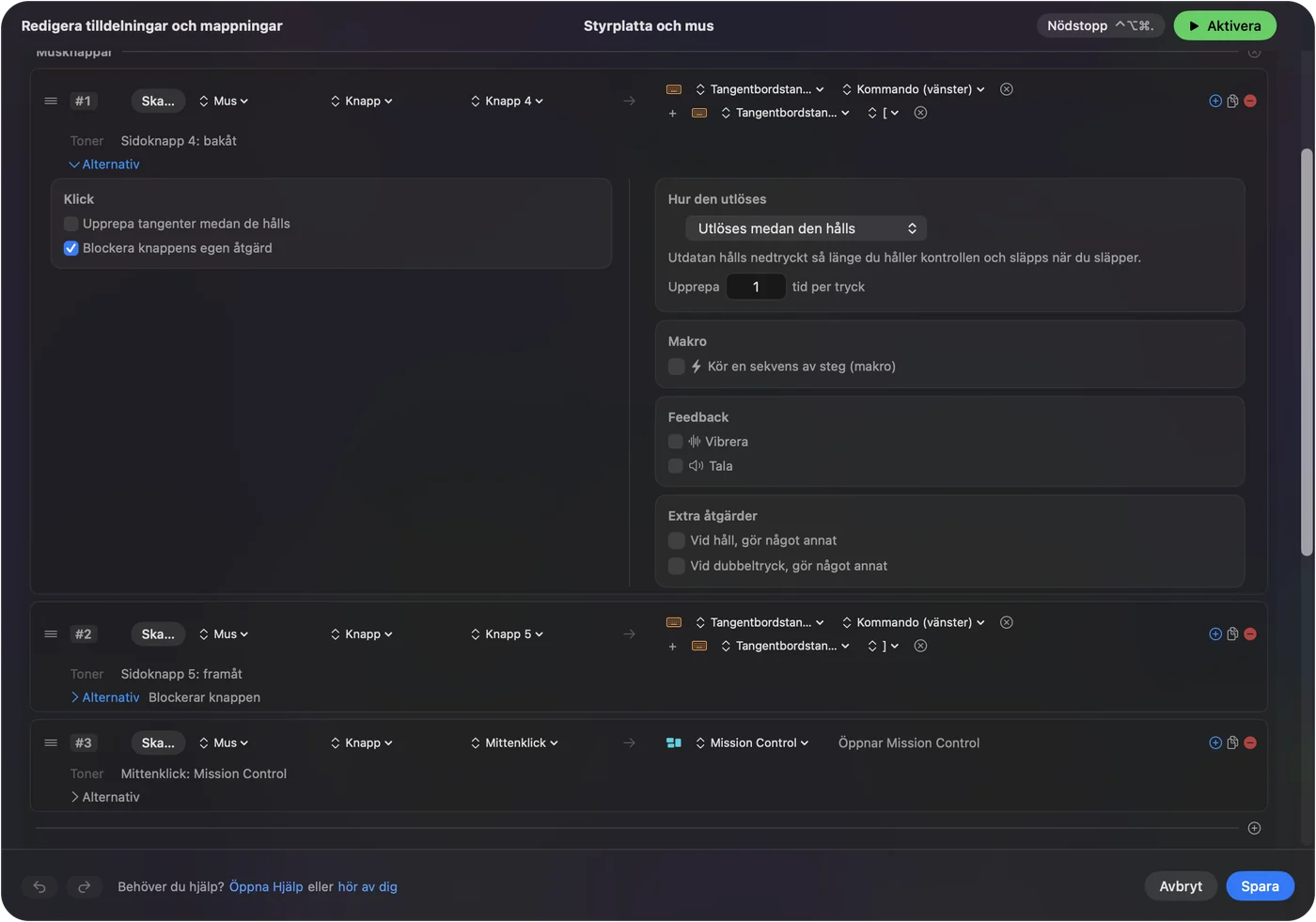
Låt styrplattan sköta pekandet och musknapparna sköta genvägarna.
Använd hållåtgärder, dubbelklick och makron
Varje rad kan ha en hållåtgärd och en dubbeltryckåtgärd, och en rad kan köra ett makro. En Mouse-rad av typen Double click utlöses vid det andra klicket i ett par, så ett enkelklick behåller sitt jobb. För mittenknappen och sidoknapparna stoppar Block the button's own action i radens alternativ att apparna ser knappen medan förinställningen körs. Vänster- och högerklick kan inte blockeras.
- Hålla. Ett tryck på en sidoknapp går bakåt, och ett hållne stänger fliken.
- Makro. Kopiera, vänta, klistra in, från en sidoknapp.
- Per app. En förinställning kan lista appar under Automation & Gaming Utilities, och med Switch presets when the front app changes på följer knapparna appen längst fram.
Bara en förinställning körs åt gången, och Control Option Command period är nödstoppet. Gör det hårda klickandet med musen och de mjuka gesterna med styrplattan.
Känn till fallgroparna när man använder båda
- En svepning åt sidan utlöser lutningsrader. macOS rapporterar en tvåfingers svepning åt sidan och ett lutningshjul som samma sidledes scrollning, så en rad på Scroll X utlöses av någondera. Sidan om lutningshjulet säger mer.
- Scrollgestrader utlöses under all scrollning. Den är på från det att fingrarna rör ytan tills momentum stannar.
- Två pekdon, en pekare. En knuff på vilket som helst flyttar pekaren.
Gester som slutar fungera tas upp i styrplattegester som inte fungerar, och styrplattetestet visar om styrplattan ser dina fingrar. Behåll rader som läser scrollning utanför förinställningar du använder med styrplattan hela dagen.
Om en av dem slutar fungera
Klättra på den här stegen, minsta steg först:
- Kontrollera batteriet. Ett lågt batteri i en Magic Trackpad eller trådlös mus tappar gester och klick först.
- Kontrollera Bluetooth. Parkoppla enheten igen i Systeminställningar, Bluetooth.
- Kontrollera ignoreringsalternativet. Om en MacBooks egen styrplatta slutade fungera kan alternativet Pointer Control att ignorera den vara på.
- Se den komma fram. Live Visualizer och musprovet visar vad Mac:en tar emot.
- Kontrollera Accessibility. InputConfig läser klick genom den behörigheten.
Om visualiseraren ser den är enheten i ordning, och problemet är en inställning.
Vad den inte kan göra
- Ge varje enhet egna jobb för samma indata. Varje mus och styrplatta räknas som en.
- Ändra spårningshastighet eller hur scrollningen känns. Systeminställningar och appar som LinearMouse eller Mac Mouse Fix gör det, och de körs vid sidan av InputConfig.
- Läsa force click i andra appar. Force Touch läses bara medan InputConfig är det främre fönstret.
- Lägga till knappar som Magic Trackpad inte har. En mus kan det.
Den lägger jobb på de indata som Mac:en redan tar emot från båda enheterna.
Den korta versionen
- Ställ in. Hastighet och scrollriktning för varje enhet i Systeminställningar.
- Tysta. Ignorera den inbyggda styrplattan i Pointer Control om en handflata flyttar pekaren.
- Bind. Ge musens sid- och mittenknappar jobb i InputConfig.
Använd styrplattan för gester, och behåll musen för knapparna.
Frågor
Kan jag använda en Magic Trackpad och en mus samtidigt på en Mac?
Ja. macOS har separata hastighets- och scrollinställningar för var och en, och pekaren följer den du flyttar.
Hur stänger jag av den inbyggda styrplattan när jag använder en mus?
Leta efter alternativet att ignorera den inbyggda styrplattan när en mus eller trådlös styrplatta finns i Systeminställningar, Hjälpmedel, Pointer Control. Dess plats kan ändras mellan versioner av macOS.
Kan jag ge en Magic Trackpad och en mus olika jobb i InputConfig?
Inte för samma indata. Varje mus och styrplatta som är ansluten räknas som en, så en sidledes scrollning från någondera utlöser samma rad.
Hur drar jag med en Magic Trackpad och en mus?
Styrplattan har Drag Lock och Three Finger Drag i Hjälpmedel, Pointer Control, Trackpad Options. För musen, ställ in en klickrad på Toggles on and off i InputConfig.
Krockar en Magic Trackpad och en mus på en Mac?
Nej. Apples Bluetooth-parkoppling sköter båda samtidigt, och var och en har egna hastighets- och scrollinställningar. Om pekaren hoppar när du skriver är en handflata på den inbyggda styrplattan den vanliga orsaken.
Mer på svenska
Fullständiga guider, på engelska
Vem som skriver. Ryleigh Newman utvecklar InputConfig och använder sin egen Mac varje dag med en controller, eftersom händerna inte fungerar bra. Den här sidan är översatt från engelska. Appens gränssnitt och resten av webbplatsen är på engelska.
Den här sidan på andra språk: English, العربية, Čeština, Dansk, Deutsch, Español, Suomi, Français, עברית, Magyar, Bahasa Indonesia, Italiano, 日本語, 한국어, Norsk, Nederlands, Polski, Português, Русский, Slovenčina, ไทย, Türkçe, Українська, Tiếng Việt, 繁體中文, 简体中文
Gratis. Inget konto, och ingenting lämnar din Mac. Öppen källkod på GitHub.