Svenska
Hur använder man musknappar i VS Code på en Mac
 Den här appen är helt gratis. Du behöver inte skapa något konto. Det finns inga prenumerationer, inga krångliga nedladdningar och inget är låst. Optimerad för Apple silicon.
VS Code behandlar redan sidoknapparna som bakåt och framåt, och det inbyggda sättet att göra det på en Mac är en inställning, inte en mappare. De jobb en mappare lägger till är kör, bygg, stopp och stegen i felsökaren, vilka är tangenter på en knapp. InputConfig, den gratis Mac-app jag gör, skannar vilken musknapp som helst och skickar en tangent eller en hel genväg, och den kan följa VS Code som app längst fram. Appen är helt gratis, och du behöver inte skapa något konto.
Tangenterna kommer från Microsofts tangentbordsgenvägar för macOS (PDF), sidan om felsökning och sidan om uppgifter, som jag läste den 21 oktober 2026. Ett avsnitt om Xcode längre ner använder Apples egen lista.
Version 1.7 av InputConfig, som väntas i oktober 2026, blir helt tillgänglig på svenska.
Steg
- I VS Code söker du i Settings efter mouse back forward och kontrollerar att Enables the use of mouse buttons four and five är på.
- Installera InputConfig och ge den åtkomst till Hjälpmedel i Systeminställningar, Integritet och säkerhet, Hjälpmedel.
- Lägg till en rad, ställ in indata på Mouse, tryck på Scan och klicka på en tumknapp, och välj sedan Keyboard Key och genvägen för kör eller bygg.
- Håll VS Code utanför alla förinställningar som skickar Command vänster hakparentes eller Command höger hakparentes, som indenterar och avindenterar rader.
- Lista VS Code under Activate when these apps are in front, slå på Switch presets when the front app changes och klicka på Activate.
Vad VS Code och macOS ger en mus
VS Code har en inställning, workbench.editor.mouseBackForwardToNavigate, som i källkoden beskrivs som att aktivera musknapparna fyra och fem för kommandona Go Back och Go Forward, och standardvärdet är på. Det kommer från VS Codes källkod på GitHub, som jag läste den 21 oktober 2026. En mus vars sidoknappar rapporteras som Button 4 och Button 5 ska alltså navigera utan hjälp.
Tangentbordsmotsvarigheterna är Control minus för Go Back och Control Shift minus för Go Forward, från Microsofts blad. Om dina sidoknappar redan navigerar i VS Code, lämna dem ifred, och använd mapparen för de knappar som inte gör något.
Ta reda på vad varje knapp skickar
En musknapp når Mac:en som Left click, Right click, Middle click eller Button 4 och uppåt. Tryck på Scan och klicka sedan på knappen. Om Scan namnger en tangent i stället för en musknapp skickar musen en tangent, och lösningen finns på F13 till F19 på en Mac.
| Knapp | Hur den oftast rapporteras | Ett bra jobb i VS Code |
|---|---|---|
| Vänster och höger klick | Left click och Right click | Lämna dem. De kan inte blockeras. |
| Hjultryck | Middle click | Close editor, Command W, eller Go to Definition, F12. |
| Sidoknappar | Button 4 och Button 5 | Bakåt och framåt, vilket VS Code kanske redan gör. |
| Tumknappnät eller extra knappar | Button 6 och högre | Run, stopp, Step over, Step into, bygg. |
| Lutningshjul | Sidledes scroll | Föregående och nästa flik i redigeraren. |
| DPI- eller profilknapp | Ofta något Mac:en inte kan läsa | Ingenting. Om Scan inte hör något tryck kan ingen app läsa det. |
Fällan med hakparentesen för Command
InputConfig har en inbyggd förinställning som lägger bakåt och framåt på sidoknapparna genom att skicka Command vänster hakparentes och Command höger hakparentes, som webbläsare och Finder förstår. I VS Code listar Microsofts blad samma två tangenter som indenterar och avindenterar rader. Om den förinställningen körs när VS Code är längst fram redigerar ett tryck på sidoknappen din kod.

- Alternativ ett. Lämna sidoknapparna till VS Codes egen inställning, och behåll den här förinställningen för andra appar.
- Alternativ två. Gör en VS Code-förinställning som skickar Control minus och Control Shift minus på samma knappar, och lista VS Code under Activate when these apps are in front.
- Alternativ tre. Bocka i Block the button's own action på raderna om både VS Code och förinställningen agerar, så att bakåt inte sker två gånger.
Bara en förinställning körs åt gången, så en VS Code-förinställning och förinställningen för bakåt och framåt behöver egna applistor. Samma två knappar bör skicka olika tangenter i olika appar, och det är vad förinställningar per app är till för.
Lägg kör, bygg och felsökaren på knapparna
Steg 1: Skanna och ge den Run
- Du: Lägg till en rad, ställ in enheten på denna Macs mus eller styrplatta, indata på Mouse och typen på Button, tryck sedan på Scan och klicka på en tumknapp. Ställ in utdatan på Keyboard Key och välj F5.
- InputConfig: Trycker på F5 varje gång du trycker på knappen.
- Kontroll: Öppna ett projekt med en startkonfiguration och tryck på knappen. Felsökaren startar, eller fortsätter om den redan kör.
Steg 2: Lägg till bygg och stopp
- Du: På nästa knapp, ställ in utdatan på Keyboard Key, välj Shift och Command under Modifier Keys och lägg till B. På en annan, Shift och F5.
- InputConfig: Trycker på Shift Command B, som Run Build Task använder, och Shift F5, som stoppar felsökningen.
- Kontroll: Tryck på bygg så körs väljaren för uppgifter eller standarduppgiften. Tryck på stopp så avslutas felsökningen.
| Jobb | VS Code-tangent på en Mac | Bra plats |
|---|---|---|
| Gå bakåt och framåt | Control minus och Control Shift minus | Button 4 och Button 5 |
| Starta eller fortsätt felsökning | F5 | En tumknapp |
| Stoppa felsökning | Shift F5 | Ett hållne på den knappen |
| Starta om felsökning | Shift Command F5 | Ett andra hållne |
| Kör byggeuppgift | Shift Command B | En tumknapp |
| Stega över, in och ut | F10, F11 och Shift F11 | Tre tumknappar |
| Växla brytpunkt | F9 | En tumknapp |
| Gå till definition och titta på definition | F12 och Option F12 | Hjultrycket och ett hållne |
| Snabböppning och kommandopalett | Command P och Shift Command P | Två tumknappar |
| Visa integrerad terminal | Control backtick | En tumknapp |
| Stäng redigerare | Command W | Hjultrycket |
VS Codes felsökningssida listar F5 som fortsätt eller pausa, och Shift F5 som stopp. Run Build Task är Shift Command B på sidan om uppgifter.
Makron och jobb med flera steg
Ett makro är en rad med Run a sequence of steps ikryssat, och varje steg är en tangent, en genväg eller ett klick med en egen väntetid. Tre som passar kod:
- Spara och bygg. Command S, en kort väntetid, sedan Shift Command B. Det sparar filen du står i och startar bygget.
- Stoppa och starta igen. Shift F5, en väntetid på en sekund, sedan F5. En omstart på en knapp.
- Terminalen till hands. Control backtick visar den integrerade terminalen, och sedan kan en Type Text-utdata skriva ett kommando du kör hela dagen. Jag skulle låta Return vara bort, så att du kontrollerar det först.
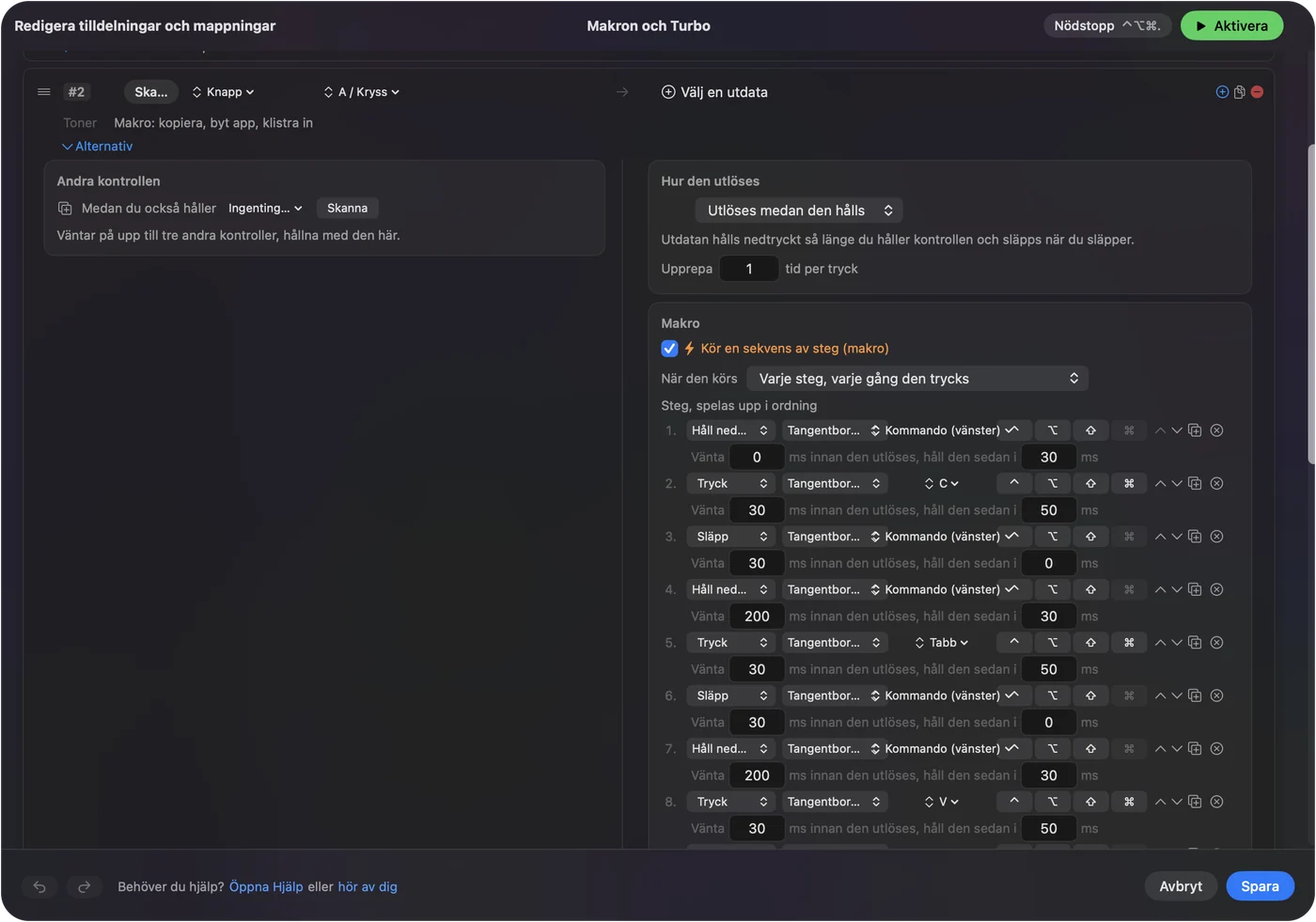
Jag har inte kört de här i VS Code själv, och ett makro som stoppar och startar en felsökare är värt en provkörning först. Håll Return borta från varje skrivet kommando, så att ett felaktigt tryck inte kör det.
Håll, upprepa, tryck två gånger och byt efter app
- Ett tryck och ett hållne. F5 vid ett tryck och Shift F5 vid ett hållne, så att en knapp startar och stoppar. Ett snabbt tryck skickar den vanliga utdatan, och att hålla längre än en tid du väljer skickar något annat.
- Upprepa tangenter medan de hålls. För att stega med F10 fortsätter detta medan knappen hålls. Låt det vara av för bygget.
- Blockera knappens egen åtgärd. Tillgängligt för mittenknappen och sidoknapparna, så att en app slutar se dem medan förinställningen körs.

För att behålla layouten i VS Code, öppna förinställningens avsnitt Automation & Gaming Utilities, lägg till Visual Studio Code under Activate when these apps are in front, och slå på Switch presets when the front app changes i Settings, Advanced. Nödstoppet är Control Option Command period.
Xcode på en Mac
Xcode är samma idé med andra tangenter. Apples arkiverade tabell listar dem i Apples arkiverade genvägar för menykommandon i Xcode, som jag läste den 21 oktober 2026. Den beskriver en äldre Xcode, så öppna menyerna Product och Navigate i din version, där varje kommando visar sin aktuella tangent.
| Jobb | Xcode-tangent från Apples tabell | Bra plats |
|---|---|---|
| Gå bakåt och framåt | Control Command Left Arrow och Control Command Right Arrow | Button 4 och Button 5 |
| Kör | Command R | En tumknapp |
| Bygg | Command B | En tumknapp |
| Stopp | Command period | Ett hållne på Kör |
| Öppna snabbt | Shift Command O | Hjultrycket |
| Rensa | Shift Command K | Ett hållne på Bygg |
Ge Xcode en egen förinställning, och lista den under Activate when these apps are in front. Skanna knapparna, binda tangenterna från dina Xcode-menyer, och Xcode ser aldrig VS Code-tangenterna. Kör och stopp på ett hållne av en knapp är det enklaste sättet att styra någon av redigerarna.
Om en knapp inte gör något i VS Code
Klättra på den här stegen, minsta steg först:
- Kontrollera att förinställningen är på. Klicka på Activate och se till att VS Code är den app som förinställningen följer.
- Kontrollera Hjälpmedel. I Systeminställningar, Integritet och säkerhet, Hjälpmedel.
- Kontrollera om en åtgärd sker två gånger. Om bakåt sker två gånger agerar både VS Codes egen inställning och din rad. Bocka i Block the button's own action.
- Kontrollera funktionstangenterna. F5 och F10 kan behöva Fn-tangenten på en bärbar dator. Ställ in tangentbordets funktionstangenter som standard i Systeminställningar, Tangentbord, eller skicka tangenten från raden, vilket inte beror på det.
- Kontrollera Scan. Om knappen scannas som en tangent, ställ in den på F13 till F20 i tillverkarens programvara först.
- Avsluta tillverkarens programvara. Logi Options+ och liknande appar kan ta över en knapp.
Vad den inte kan göra
- Läsa din kod. InputConfig skickar tangenter, klick och scroll. Den kan inte veta vilken fil eller vilket läge felsökaren är i.
- Skilja två möss åt. Varje ansluten mus räknas som en enhet.
- Ändra pekarhastighet. Använd Macens inställningar, tillverkarens app, eller LinearMouse, Mac Mouse Fix eller SteerMouse.
- Köra bara i ett projekt. En förinställning följer appen längst fram, inte mappen eller arbetsytan.
Den korta versionen
- Kontrollera inställningen först. VS Code kan navigera med Button 4 och Button 5 av sig självt.
- Undvik hakparenteserna. Command vänster och höger hakparentes indenterar rader i VS Code.
- Följ appen. VS Code och Xcode får var sin förinställning.
Kör vid ett tryck och stopp vid ett hållne, på en tumknapp, är uppställningen jag skulle prova först.
Frågor
Kan jag använda musens bakåt- och framåtknappar i VS Code på en Mac?
Ja. VS Code har en inställning för musknapparna fyra och fem som Go Back och Go Forward, och källkoden listar den som påslagen som standard. Tangentbordstangenterna är Control minus och Control Shift minus.
Varför indenterar min musknapp för bakåt rader i VS Code?
En förinställning skickar Command vänster eller höger hakparentes, som VS Code använder för att indentera och avindentera. Använd en VS Code-förinställning som skickar Control minus i stället.
Vilka är genvägarna i VS Code för kör och bygg på en Mac?
F5 startar eller fortsätter felsökningen, Shift F5 stoppar, och Shift Command B kör byggeuppgiften.
Hur använder jag en musknapp för att köra kod i VS Code?
Skanna knappen i InputConfig, ställ in utdatan på Keyboard Key och välj F5. Lägg till en hållåtgärd för Shift F5 så att samma knapp stoppar den.
Vilken är genvägen i Xcode för att gå bakåt på en Mac?
Control Command Left Arrow, och Control Command Right Arrow går framåt, enligt Apples tabell. Kontrollera dina egna Xcode-menyer, eftersom tabellen är från en äldre version.
Mer på svenska
Fullständiga guider, på engelska
Vem som skriver. Ryleigh Newman utvecklar InputConfig och använder sin egen Mac varje dag med en controller, eftersom händerna inte fungerar bra. Den här sidan är översatt från engelska. Appens gränssnitt och resten av webbplatsen är på engelska.
Den här sidan på andra språk: English, العربية, Čeština, Dansk, Deutsch, Español, Suomi, Français, עברית, Magyar, Bahasa Indonesia, Italiano, 日本語, 한국어, Norsk, Nederlands, Polski, Português, Русский, Slovenčina, ไทย, Türkçe, Українська, Tiếng Việt, 繁體中文, 简体中文
Gratis. Inget konto, och ingenting lämnar din Mac. Öppen källkod på GitHub.