简体中文
如何在 Mac 上的 VS Code 里使用鼠标按钮
 这款应用完全免费。无需创建账户。没有订阅,没有麻烦的下载,也没有任何锁定的功能。针对 Apple 芯片优化。
VS Code 本来就把侧键当作后退和前进,而在 Mac 上,内置的做法是一项设置,不是映射工具。映射工具增加的功能是运行、构建、停止和调试器的各个步骤,也就是放在按钮上的按键。我做的免费 Mac App InputConfig 能 Scan 任何鼠标按钮,发送一个按键或一整个快捷键,并且可以跟随 VS Code 作为最前面的 App。这个 App 完全免费,也不用注册账号。
这些按键来自微软的 macOS 键盘快捷键表、调试页面和任务页面,我是在 2026 年 10 月 21 日读的。后面的 Xcode 部分用的是 Apple 自己的列表。
InputConfig 1.7 版预计于 2026 年 10 月发布,届时应用将完整支持简体中文。
步骤
- 在 VS Code 里,在设置中搜索 mouse back forward,确认 Enables the use of mouse buttons four and five 已打开。
- 安装 InputConfig,并在“系统设置”的“隐私与安全”的“无障碍”里允许无障碍访问。
- 添加一行,把输入设为鼠标,点按 Scan 并点击一个拇指按钮,然后选择 Keyboard Key 和运行或构建的快捷键。
- 不要让 VS Code 出现在任何发送 Command 左方括号或 Command 右方括号的预设里,它们在 VS Code 里是缩进和取消缩进。
- 把 VS Code 列在 Activate when these apps are in front 下,打开 Switch presets when the front app changes,然后点按 Activate。
VS Code 和 macOS 给鼠标什么
VS Code 有一项设置 workbench.editor.mouseBackForwardToNavigate,它的源码把它描述为让鼠标按钮四和五用于 Go Back 和 Go Forward 命令,默认是打开的。这来自 GitHub 上 VS Code 的源码,我是在 2026 年 10 月 21 日读的。所以侧键报告为 Button 4 和 Button 5 的鼠标,应该不需要任何帮助就能导航。
据微软的表格,对应的键盘按键是 Control 减号用于 Go Back,Control Shift 减号用于 Go Forward。如果你的侧键在 VS Code 里已经能导航,就别动它们,把映射工具用在没有反应的按钮上。
查出每个按钮发送的是什么
鼠标按钮到达 Mac 时是左键点击、右键点击、中键点击,或者 Button 4 及以上。点按 Scan,然后点击按钮。如果 Scan 说出的是一个按键而不是鼠标按钮,说明鼠标发送的是按键,解决办法在 Mac 上的 F13 到 F19。
| 按钮 | 通常的上报方式 | 适合 VS Code 的功能 |
|---|---|---|
| 左键点击和右键点击 | 左键点击和右键点击 | 别动它们。它们无法被拦截。 |
| 滚轮按下 | 中键点击 | 关闭编辑器,Command W,或者转到定义,F12。 |
| 侧键 | Button 4 和 Button 5 | 后退和前进,VS Code 可能已经能做到。 |
| 拇指按键区或额外按钮 | Button 6 及更高 | 运行、停止、单步跳过、单步进入、构建。 |
| 倾斜滚轮 | 横向滚动 | 上一个和下一个编辑器标签页。 |
| DPI 或配置文件按钮 | 通常 Mac 读不到任何东西 | 没有。如果 Scan 听不到按下,任何 App 都读不到它。 |
Command 方括号的陷阱
InputConfig 有一个内置预设,通过发送 Command 左方括号和 Command 右方括号,把后退和前进放在侧键上,浏览器和访达能理解这两个键。在 VS Code 里,微软的表格把同样的两个键列为缩进行和取消缩进行。如果这个预设在 VS Code 位于最前面时运行,按一次侧键就会编辑你的代码。

- 方案一。把侧键留给 VS Code 自己的设置,这个预设留给其他 App。
- 方案二。做一个 VS Code 预设,在同样的按钮上发送 Control 减号和 Control Shift 减号,并把 VS Code 列在 Activate when these apps are in front 下。
- 方案三。如果 VS Code 和预设都会起作用,就在这些行上勾选 Block the button's own action,这样后退就不会发生两次。
同一时间只运行一个预设,所以 VS Code 预设和后退前进预设需要各自的 App 列表。同样的两个按钮在不同的 App 里应该发送不同的按键,这正是按 App 预设的用途。
把运行、构建和调试器放到按钮上
步骤 1:Scan,并给它 Run
- 你:添加一行,把设备设为 This Mac's mouse or trackpad,输入设为鼠标,类型设为按钮,然后点按 Scan 并点击一个拇指按钮。把输出设为 Keyboard Key 并选择 F5。
- InputConfig:每次按下按钮就按一次 F5。
- 检查:打开一个有启动配置的项目并按这个按钮。调试器启动,如果已经在运行就继续。
步骤 2:增加构建和停止
- 你:在下一个按钮上,把输出设为 Keyboard Key,在 Modifier Keys 下选择 Shift 和 Command,再加上 B。在另一个按钮上,设为 Shift 和 F5。
- InputConfig:按下 Shift Command B,也就是 Run Build Task 使用的键,以及 Shift F5,也就是停止调试。
- 检查:按构建,任务选择器或默认任务就会运行。按停止,调试器就结束。
| 功能 | Mac 上的 VS Code 按键 | 适合放在哪里 |
|---|---|---|
| Go Back 和 Go Forward | Control 减号和 Control Shift 减号 | Button 4 和 Button 5 |
| 开始或继续调试 | F5 | 一个拇指按钮 |
| 停止调试 | Shift F5 | 那个按钮的按住 |
| 重新开始调试 | Shift Command F5 | 第二个按住 |
| Run Build Task | Shift Command B | 一个拇指按钮 |
| 单步跳过、进入、跳出 | F10、F11 和 Shift F11 | 三个拇指按钮 |
| 切换断点 | F9 | 一个拇指按钮 |
| 转到定义和速览定义 | F12 和 Option F12 | 滚轮按下和一个按住 |
| 快速打开和命令面板 | Command P 和 Shift Command P | 两个拇指按钮 |
| 显示集成终端 | Control 反引号 | 一个拇指按钮 |
| 关闭编辑器 | Command W | 滚轮按下 |
VS Code 的调试页面把 F5 列为继续或暂停,把 Shift F5 列为停止。Run Build Task 在任务页面上是 Shift Command B。
宏和多步骤任务
宏就是勾选了 Run a sequence of steps 的一行,每一步是一个按键、一个快捷键或一次点击,各自带有等待时间。适合代码的有三种:
- 先保存,再构建。Command S,短暂等待,然后 Shift Command B。它保存你正在编辑的文件并开始构建。
- 停止后再次开始。Shift F5,等待一秒,然后 F5。在一个按钮上重新运行。
- 终端随手可用。Control 反引号显示集成终端,然后用 Type Text 输出输入一条你整天要运行的命令。我会去掉回车,这样你可以先检查一下。
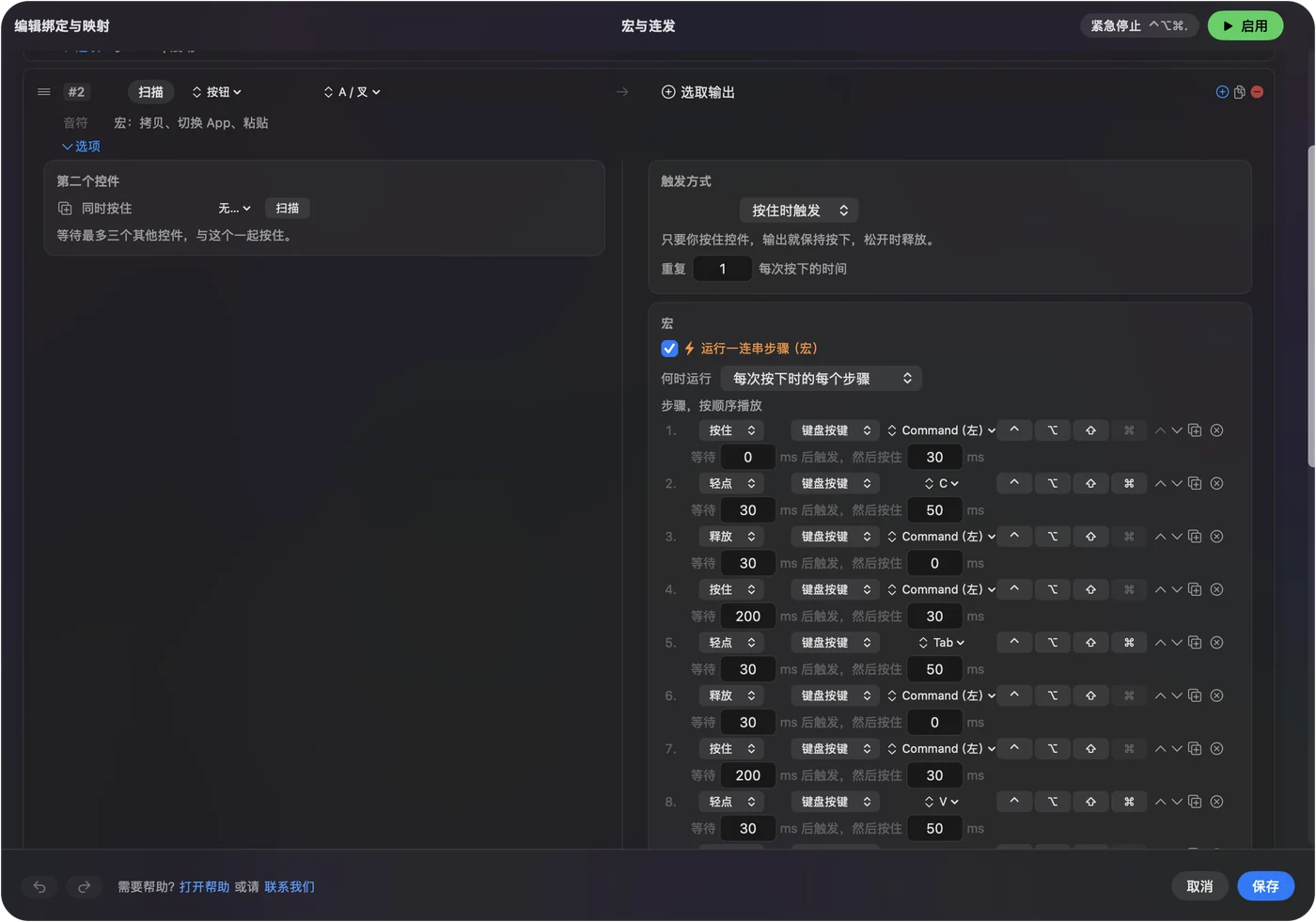
我自己没有在 VS Code 里运行过这些,停止再启动调试器的宏值得先试运行一次。在输入的命令里不要带回车,这样误按不会把它运行起来。
按住、重复、点按两次,以及按 App 切换
- 点按和按住。点按发送 F5,按住发送 Shift F5,这样一个按钮既能开始又能停止。快速点按发送普通输出,按住超过你设定的时间则发送别的东西。
- 按住时重复按键。用 F10 单步时,按住按钮就会持续单步。构建时请关掉它。
- 拦截按钮自身的动作。中键和侧键可用,这样预设运行时 App 就看不到它们。

要让布局保持在 VS Code 里,打开预设的 Automation & Gaming Utilities 部分,在 Activate when these apps are in front 下添加 Visual Studio Code,并在 Settings, Advanced 里打开 Switch presets when the front app changes。紧急停止是 Control Option Command 句号。
Mac 上的 Xcode
Xcode 是同样的思路,按键不同。Apple 存档的表格列出了它们,见 Apple 存档的 Xcode 菜单命令快捷键,我是在 2026 年 10 月 21 日读的。它介绍的是较旧的 Xcode,所以请打开你那个版本的 Product 和 Navigate 菜单,每个命令在那里都会显示当前的按键。
| 功能 | Apple 表格中的 Xcode 按键 | 适合放在哪里 |
|---|---|---|
| 后退和前进 | Control Command 左箭头和 Control Command 右箭头 | Button 4 和 Button 5 |
| 运行 | Command R | 一个拇指按钮 |
| 构建 | Command B | 一个拇指按钮 |
| 停止 | Command 句号 | 运行按钮的按住 |
| 快速打开 | Shift Command O | 滚轮按下 |
| 清理 | Shift Command K | 构建按钮的按住 |
给 Xcode 做它自己的预设,并把它列在 Activate when these apps are in front 下。Scan 这些按钮,绑定你的 Xcode 菜单里的按键,Xcode 就永远看不到 VS Code 的按键。在一个按钮上,点按运行、按住停止,是驱动任何一种编辑器的最简单办法。
按钮在 VS Code 里没有反应时
按下面的梯子往上爬,从最小的一步开始:
- 检查预设是否已开启。点按 Activate,并确认 VS Code 是预设所跟随的 App。
- 检查“无障碍”。位置在“系统设置”的“隐私与安全”的“无障碍”。
- 检查是否重复动作。如果后退发生了两次,说明 VS Code 自己的设置和你的行都在起作用。勾选 Block the button's own action。
- 检查功能键。在笔记本电脑上,F5 和 F10 可能需要按住 Fn 键。在“系统设置”的“键盘”里把功能键设为标准功能键,或者从这一行发送按键,这不依赖那项设置。
- 检查 Scan。如果按钮 Scan 出来是一个按键,先在厂商软件里把它设为 F13 到 F20。
- 退出厂商软件。Logi Options+ 之类的 App 可能会接管某个按钮。
它做不到什么
- 读取你的代码。InputConfig 发送按键、点击和滚动。它无法知道你在哪个文件或处于什么调试状态。
- 区分两只鼠标。连接的每只鼠标都算作一个设备。
- 更改指针速度。请使用 Mac 的设置、厂商的 App,或者 LinearMouse、Mac Mouse Fix 或 SteerMouse。
- 只在一个项目里运行。预设跟随最前面的 App,而不是文件夹或工作区。
简短版本
- 先检查设置。VS Code 自己就能用 Button 4 和 Button 5 导航。
- 避开方括号键。Command 左右方括号在 VS Code 里是缩进行。
- 跟随 App。VS Code 和 Xcode 各有自己的预设。
在一个拇指按钮上,点按运行、按住停止,是我会最先试的设置。
常见问题
能在 Mac 上的 VS Code 里使用鼠标的后退和前进按钮吗?
能。VS Code 有一项设置,让鼠标按钮四和五用作 Go Back 和 Go Forward,它的源码把它列为默认开启。对应的键盘按键是 Control 减号和 Control Shift 减号。
为什么我的鼠标后退按钮在 VS Code 里会缩进行?
有一个预设在发送 Command 左方括号或 Command 右方括号,VS Code 用它们来缩进和取消缩进。请改用一个发送 Control 减号的 VS Code 预设。
Mac 上 VS Code 的运行和构建快捷键是什么?
F5 开始或继续调试,Shift F5 停止,Shift Command B 运行构建任务。
怎样用鼠标按钮在 VS Code 里运行代码?
在 InputConfig 里 Scan 这个按钮,把输出设为 Keyboard Key,并选择 F5。再添加一个 Shift F5 的按住动作,这样同一个按钮就能停止它。
Mac 上 Xcode 后退的快捷键是什么?
在 Apple 的表格里,Control Command 左箭头是后退,Control Command 右箭头是前进。请查看你自己的 Xcode 菜单,因为这张表来自较旧的版本。
更多中文页面
详细指南(英文)
作者说明。Ryleigh Newman 开发了 InputConfig,因为双手活动不便,每天都用手柄操作自己的 Mac。本页译自英文。Mac 的语言设为简体中文时,App 的主要按钮和菜单显示为中文,本页使用这些名称,并在括号中附上英文名称。App 的其他部分和网站的其他页面都是英文。
本页的其他语言版本: English, العربية, Čeština, Dansk, Deutsch, Español, Suomi, Français, עברית, Magyar, Bahasa Indonesia, Italiano, 日本語, 한국어, Norsk, Nederlands, Polski, Português, Русский, Slovenčina, Svenska, ไทย, Türkçe, Українська, Tiếng Việt, 繁體中文
免费。macOS 14 或更高版本。无需账户,数据不会离开你的 Mac。 源代码在 GitHub 上.