Français
Comment utiliser les boutons de souris dans VS Code sur Mac ?
 Cette app est entièrement gratuite. Pas besoin de créer un compte. Pas d'abonnement, pas de téléchargement compliqué, et rien n'est verrouillé. Optimisée pour Apple Silicon.
VS Code traite déjà les boutons latéraux comme retour et avant, et la façon intégrée de le faire sur Mac est un réglage, pas un outil de réaffectation. Les rôles qu'un outil de réaffectation ajoute sont lancer, compiler, arrêter et les étapes du débogueur, qui sont des touches sur un bouton. InputConfig, l'application Mac gratuite que je développe, scanne n'importe quel bouton de souris et envoie une touche ou un raccourci complet, et peut suivre VS Code comme app au premier plan. Cette application est entièrement gratuite, et vous n'avez pas besoin de créer de compte.
Les touches viennent de la feuille des raccourcis clavier macOS de Microsoft, de la page sur le débogage et de la page sur les tâches, que j'ai lues le 21 octobre 2026. Une section sur Xcode, plus bas, reprend la liste propre à Apple.
La version 1.7 d'InputConfig, prévue pour octobre 2026, sera entièrement disponible en français.
Étapes
- Dans VS Code, cherchez dans les réglages retour avant souris et vérifiez que l'option qui active les boutons de souris quatre et cinq est cochée.
- Installez InputConfig et autorisez l'accès Accessibilité dans Réglages Système, Confidentialité et sécurité, Accessibilité.
- Ajoutez une ligne, réglez l'entrée sur Souris, appuyez sur Scanner (Scan) et cliquez sur un bouton du pouce, puis choisissez Touche clavier (Keyboard Key) et le raccourci de lancement ou de compilation.
- Gardez VS Code hors de tout préréglage qui envoie le crochet gauche ou le crochet droit avec Command, qui indentent ou désindentent les lignes.
- Listez VS Code sous Activer quand ces apps sont au premier plan, activez Changer de préréglage quand l'app au premier plan change, puis cliquez sur Activer (Activate).
Ce que VS Code et macOS donnent à une souris
VS Code a un réglage, workbench.editor.mouseBackForwardToNavigate, que son code source décrit comme activant les boutons de souris quatre et cinq pour les commandes Revenir et Avancer, et sa valeur par défaut est activée. Cela vient du code source de VS Code sur GitHub, que j'ai lu le 21 octobre 2026. Une souris dont les boutons latéraux se signalent comme Bouton 4 et Bouton 5 devrait donc naviguer sans aide.
Les équivalents clavier sont Control moins pour revenir et Control Shift moins pour avancer, d'après la feuille de Microsoft. Si vos boutons latéraux naviguent déjà dans VS Code, laissez-les tranquilles, et utilisez l'outil de réaffectation pour les boutons qui ne font rien.
Découvrir ce que chaque bouton envoie
Un bouton de souris arrive sur le Mac comme clic gauche, clic droit, clic du milieu ou Bouton 4 et au-delà. Appuyez sur Scanner (Scan), puis cliquez sur le bouton. Si Scanner nomme une touche au lieu d'un bouton de souris, la souris envoie une touche, et la solution se trouve sur F13 à F19 sur Mac.
| Bouton | Comment il se signale en général | Un bon rôle dans VS Code |
|---|---|---|
| Clic gauche et clic droit | Clic gauche et clic droit | Laissez-les. Ils ne peuvent pas être bloqués. |
| Appui sur la molette | Clic du milieu | Fermer l'éditeur, Command W, ou Aller à la définition, F12. |
| Boutons latéraux | Bouton 4 et Bouton 5 | Retour et avant, que VS Code fait peut-être déjà. |
| Grille de pouce ou boutons supplémentaires | Bouton 6 et au-delà | Lancer, Arrêter, Pas à pas principal, Pas à pas détaillé, Compiler. |
| Molette inclinable | Défilement latéral | Onglet d'éditeur précédent et suivant. |
| Bouton DPI ou de profil | Souvent rien que le Mac puisse lire | Rien. Si Scanner n'entend aucun appui, aucune app ne peut le lire. |
Le piège du crochet avec Command
InputConfig a un préréglage intégré qui met retour et avant sur les boutons latéraux en envoyant Command crochet gauche et Command crochet droit, que les navigateurs et le Finder comprennent. Dans VS Code, la feuille de Microsoft liste ces deux mêmes touches comme indenter et désindenter la ligne. Si ce préréglage tourne pendant que VS Code est au premier plan, un appui sur un bouton latéral modifie votre code.

- Première option. Laissez les boutons latéraux au réglage de VS Code, et gardez ce préréglage pour les autres apps.
- Deuxième option. Créez un préréglage VS Code qui envoie Control moins et Control Shift moins sur les mêmes boutons, et listez VS Code sous Activer quand ces apps sont au premier plan.
- Troisième option. Cochez Bloquer l'action propre du bouton sur les lignes si VS Code et le préréglage agissent tous deux, pour que le retour ne se produise pas deux fois.
Un seul préréglage tourne à la fois, donc un préréglage VS Code et le préréglage retour et avant ont besoin de leurs propres listes d'apps. Les mêmes deux boutons doivent envoyer des touches différentes selon les apps, et c'est à cela que servent les préréglages par app.
Mettre lancer, compiler et le débogueur sur les boutons
Étape 1 : scanner et affecter Lancer
- Vous : Ajoutez une ligne, réglez le périphérique sur la souris ou le trackpad de ce Mac, l'entrée sur Souris et le type sur Bouton, puis appuyez sur Scanner (Scan) et cliquez sur un bouton du pouce. Réglez la sortie sur Touche clavier (Keyboard Key) et choisissez F5.
- InputConfig : Appuie sur F5 chaque fois que vous appuyez sur le bouton.
- Vérification : Ouvrez un projet avec une configuration de lancement et appuyez sur le bouton. Le débogueur démarre, ou continue s'il tourne déjà.
Étape 2 : ajouter compiler et arrêter
- Vous : Sur le bouton suivant, réglez la sortie sur Touche clavier (Keyboard Key), choisissez Shift et Command sous Touches de modification, et ajoutez B. Sur un autre, Shift et F5.
- InputConfig : Appuie sur Shift Command B, qu'utilise Exécuter la tâche de compilation (Run Build Task), et sur Shift F5, qui arrête le débogage.
- Vérification : Appuyez sur compiler, et le sélecteur de tâches ou la tâche par défaut se lance. Appuyez sur arrêter, et le débogage prend fin.
| Rôle | Touche VS Code sur Mac | Bon emplacement |
|---|---|---|
| Revenir et Avancer | Control moins et Control Shift moins | Bouton 4 et Bouton 5 |
| Démarrer ou continuer le débogage | F5 | Un bouton du pouce |
| Arrêter le débogage | Shift F5 | Un appui prolongé sur ce bouton |
| Redémarrer le débogage | Shift Command F5 | Un second appui prolongé |
| Exécuter la tâche de compilation | Shift Command B | Un bouton du pouce |
| Pas à pas principal, détaillé, sortie | F10, F11 et Shift F11 | Trois boutons du pouce |
| Basculer le point d'arrêt | F9 | Un bouton du pouce |
| Aller à la définition et Voir la définition | F12 et Option F12 | Appui sur la molette et un appui prolongé |
| Ouverture rapide et palette de commandes | Command P et Shift Command P | Deux boutons du pouce |
| Afficher le terminal intégré | Control accent grave | Un bouton du pouce |
| Fermer l'éditeur | Command W | Appui sur la molette |
La page de débogage de VS Code liste F5 pour continuer ou mettre en pause, et Shift F5 pour arrêter. Exécuter la tâche de compilation est Shift Command B sur la page des tâches.
Macros et actions en plusieurs étapes
Une macro est une ligne avec Exécuter une suite d'étapes (Run a sequence of steps) cochée, et chaque étape est une touche, un raccourci ou un clic avec sa propre attente. Trois conviennent au code :
- Enregistrer, puis compiler. Command S, une courte attente, puis Shift Command B. Cela enregistre le fichier ouvert et lance la compilation.
- Arrêter et relancer. Shift F5, une attente d'une seconde, puis F5. Un redémarrage sur un bouton.
- Terminal à portée de main. Control accent grave affiche le terminal intégré, puis une sortie Taper du texte peut taper une commande que vous lancez toute la journée. Je laisserais Retour désactivé, pour que vous la vérifiiez d'abord.
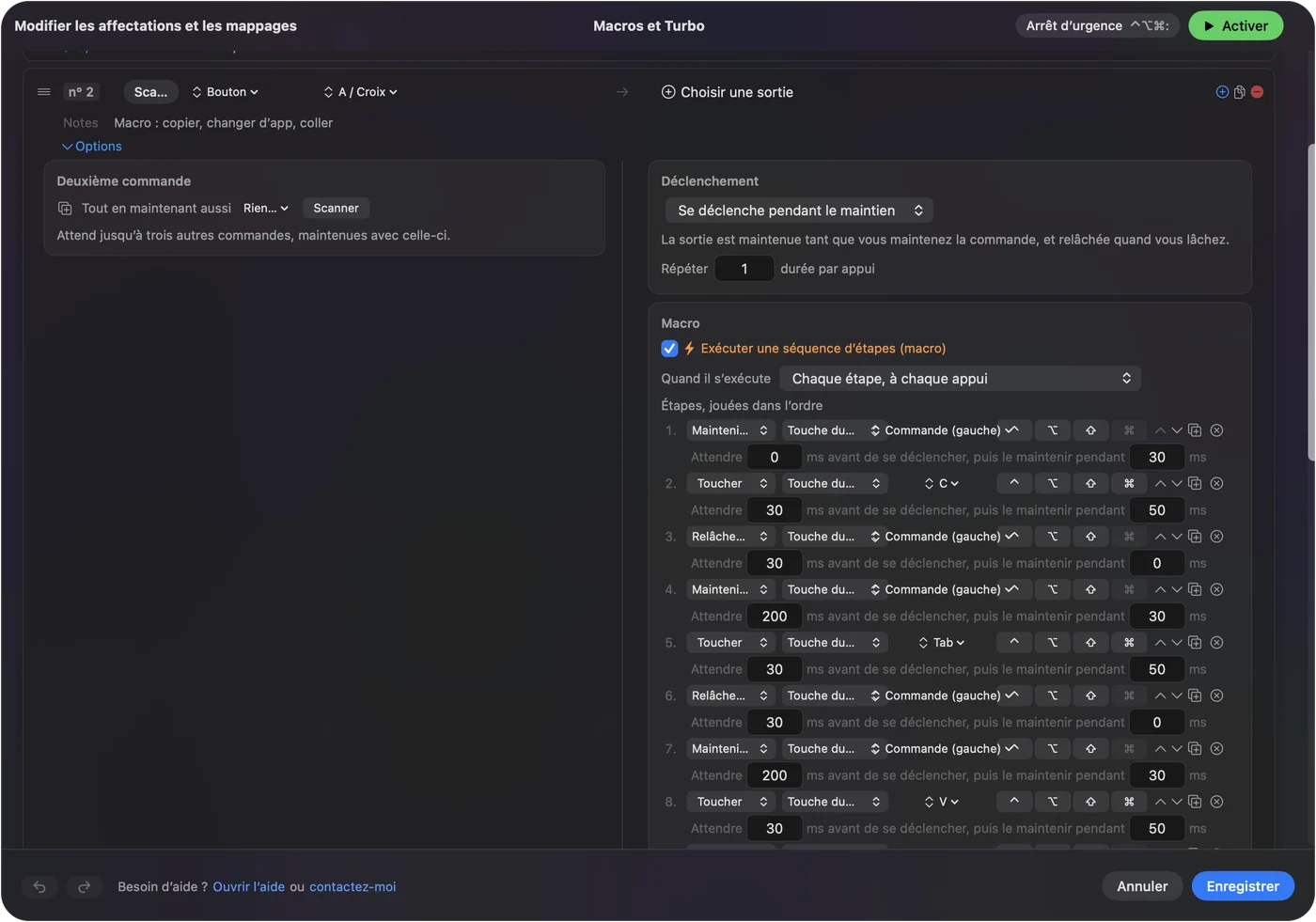
Je n'ai pas exécuté ces macros dans VS Code moi-même, et une macro qui arrête et relance un débogueur mérite un essai d'abord. Gardez Retour hors de toute commande tapée, pour qu'un appui maladroit ne la lance pas.
Maintenir, répéter, double-taper et changer selon l'app
- Un appui simple et un appui prolongé. F5 à l'appui simple et Shift F5 à l'appui prolongé, pour qu'un seul bouton démarre et arrête. Un appui rapide envoie la sortie normale, et tenir au-delà d'un délai que vous réglez envoie autre chose.
- Répéter les touches pendant l'appui. Pour avancer pas à pas avec F10, cela continue tant que le bouton est maintenu. Désactivez-le pour compiler.
- Bloquer l'action propre du bouton. Disponible pour le bouton du milieu et les boutons latéraux, pour qu'une app cesse de les voir pendant que le préréglage tourne.

Pour garder la disposition dans VS Code, ouvrez la section Automatisation et utilitaires de jeu (Automation & Gaming Utilities) du préréglage, ajoutez Visual Studio Code sous Activer quand ces apps sont au premier plan, et dans Réglages, Avancé, activez Changer de préréglage quand l'app au premier plan change. L'arrêt d'urgence est Control Option Command period.
Xcode sur Mac
Xcode suit la même idée avec d'autres touches. La table archivée d'Apple les liste dans les raccourcis de commandes du menu Xcode d'Apple, que j'ai lus le 21 octobre 2026. Elle décrit un Xcode plus ancien, donc ouvrez les menus Produit et Navigation dans votre version, où chaque commande affiche sa touche actuelle.
| Rôle | Touche Xcode dans la table d'Apple | Bon emplacement |
|---|---|---|
| Revenir et Avancer | Control Command flèche gauche et Control Command flèche droite | Bouton 4 et Bouton 5 |
| Lancer | Command R | Un bouton du pouce |
| Compiler | Command B | Un bouton du pouce |
| Arrêter | Command point | Un appui prolongé sur Lancer |
| Ouverture rapide | Shift Command O | Appui sur la molette |
| Nettoyer | Shift Command K | Un appui prolongé sur Compiler |
Donnez à Xcode son propre préréglage, et listez-le sous Activer quand ces apps sont au premier plan. Scannez les boutons, affectez les touches depuis les menus Xcode, et Xcode ne voit jamais les touches de VS Code. Lancer et arrêter sur un appui prolongé d'un même bouton est la façon la plus simple de piloter l'un ou l'autre éditeur.
Si un bouton ne fait rien dans VS Code
Suivez cette échelle, en commençant par la plus petite étape :
- Vérifiez que le préréglage est activé. Cliquez sur Activer, et assurez-vous que VS Code est l'app que suit le préréglage.
- Vérifiez l'accessibilité. Dans Réglages Système, Confidentialité et sécurité, Accessibilité.
- Vérifiez une double action. Si le retour se produit deux fois, le réglage de VS Code et votre ligne agissent tous deux. Cochez Bloquer l'action propre du bouton.
- Vérifiez les touches de fonction. F5 et F10 peuvent demander la touche Fn sur un portable. Réglez les touches de fonction du clavier en mode standard dans Réglages Système, Clavier, ou envoyez la touche depuis la ligne, ce qui n'en dépend pas.
- Vérifiez le scan. Si le bouton se scanne comme une touche, réglez-le d'abord sur F13 à F20 dans le logiciel du fabricant.
- Quittez le logiciel du fabricant. Logi Options+ et des apps semblables peuvent prendre un bouton en charge.
Ce qu'il ne peut pas faire
- Lire votre code. InputConfig envoie des touches, des clics et des défilements. Il ne sait pas quel fichier ou quel état de débogage vous avez.
- Distinguer deux souris. Chaque souris connectée compte comme un seul périphérique.
- Changer la vitesse du pointeur. Utilisez les réglages du Mac, l'app du fabricant, ou LinearMouse, Mac Mouse Fix ou SteerMouse.
- Ne tourner que dans un seul projet. Un préréglage suit l'app au premier plan, pas le dossier ni l'espace de travail.
En bref
- Vérifiez d'abord le réglage. VS Code peut naviguer avec le Bouton 4 et le Bouton 5 tout seul.
- Évitez les touches crochets. Command crochet gauche et droit indentent les lignes dans VS Code.
- Suivez l'app. VS Code et Xcode ont chacun leur préréglage.
Lancer à l'appui simple et arrêter à l'appui prolongé, sur un même bouton du pouce, est la configuration que j'essaierais en premier.
Questions
Puis-je utiliser les boutons retour et avant de ma souris dans VS Code sur Mac ?
Oui. VS Code a un réglage pour les boutons de souris quatre et cinq comme Revenir et Avancer, et son code source le liste comme activé par défaut. Les touches clavier sont Control moins et Control Shift moins.
Pourquoi le bouton retour de ma souris indente-t-il les lignes dans VS Code ?
Un préréglage envoie Command crochet gauche ou Command crochet droit, que VS Code utilise pour indenter et désindenter. Utilisez un préréglage VS Code qui envoie Control moins à la place.
Quels sont les raccourcis VS Code pour lancer et compiler sur Mac ?
F5 démarre ou continue le débogage, Shift F5 arrête, et Shift Command B lance la tâche de compilation.
Comment utiliser un bouton de souris pour lancer du code dans VS Code ?
Scannez le bouton dans InputConfig, réglez la sortie sur Touche clavier (Keyboard Key), et choisissez F5. Ajoutez une action d'appui prolongé pour Shift F5, pour que le même bouton arrête le débogage.
Quel est le raccourci Xcode pour revenir sur Mac ?
Control Command flèche gauche, et Control Command flèche droite avance, selon la table d'Apple. Vérifiez vos propres menus Xcode, car la table vient d'une version plus ancienne.
À lire aussi, en français
Guides détaillés, en anglais
Qui écrit. Ryleigh Newman développe InputConfig et pilote son propre Mac chaque jour avec une manette, parce que ses mains fonctionnent mal. Cette page est traduite de l'anglais. Les principaux boutons et menus de l'app s'affichent en français quand le Mac est réglé en français ; cette page les nomme ainsi, avec le nom anglais entre parenthèses. Le reste de l'app et du site est en anglais.
Cette page dans d'autres langues : English, العربية, Čeština, Dansk, Deutsch, Español, Suomi, עברית, Magyar, Bahasa Indonesia, Italiano, 日本語, 한국어, Norsk, Nederlands, Polski, Português, Русский, Slovenčina, Svenska, ไทย, Türkçe, Українська, Tiếng Việt, 繁體中文, 简体中文
Gratuit. macOS 14 ou ultérieur. Sans compte, rien ne quitte votre Mac. Open source sur GitHub.