Français
La Logitech MX Creative Console fonctionne-t-elle sur Mac ?
 Cette app est entièrement gratuite. Pas besoin de créer un compte. Pas d'abonnement, pas de téléchargement compliqué, et rien n'est verrouillé. Optimisée pour Apple Silicon.
Oui. La MX Creative Console est un appareil Mac : les fiches des revendeurs et la page de Logitech elle-même indiquent macOS 13 ou plus récent, et Logi Options+ est l'app qui la configure. C'est un pavé de touches avec neuf touches LCD et un pavé de molette séparé, et Options+ décide de ce que fait chaque touche et la molette. InputConfig, l'application Mac gratuite que je développe, ne peut pas dessiner sur les touches LCD, mais elle peut ajouter les rôles qu'un appui seul ne peut pas faire, comme les appuis prolongés, les doubles appuis, les macros et une disposition par app.
Les détails du produit viennent de pages de critiques et de revendeurs et de la page d'assistance de Logitech sur l'Actions Ring, que j'ai lues le 21 octobre 2026. Je n'ai testé ni la MX Creative Console ni une Loupedeck, et je n'ai pas pu mesurer laquelle attire le plus de recherches, donc je commence par la MX Creative Console et je traite la Loupedeck plus bas.
La version 1.7 d'InputConfig, prévue pour octobre 2026, sera entièrement disponible en français.
Étapes
- Installez Logi Options+ sur le Mac et branchez le pavé de touches en USB-C et le pavé de molette en Bluetooth ou avec un dongle Logi Bolt.
- Dans Options+, réglez l'action de chaque touche LCD et de la molette, en utilisant l'action Afficher l'anneau d'actions si vous voulez l'anneau.
- Pour les rôles qu'Options+ ne peut pas faire, réglez une touche sur F13 à F20.
- Dans InputConfig, appuyez sur Scanner (Scan) sur une ligne, appuyez sur cette touche, et choisissez une sortie.
Savoir ce que fait la console sur un Mac
- Le pavé de touches. Une critique décrit neuf touches LCD que vous programmez pour des macros et des tâches d'app, avec des boutons de pagination pour plus de pages, et il se connecte par un câble USB-C.
- Le pavé de molette. Il a une molette, un galet et quatre boutons, et il se connecte en Bluetooth LE ou avec un dongle Logi Bolt.
- Le logiciel. Logi Options+ la gère, et Logitech indique qu'il est prévu pour les versions récentes de Windows et de macOS.
- L'Actions Ring. Un anneau à l'écran de huit bulles. La page d'assistance de Logitech indique qu'on clique sur une bulle pour lancer une action, ou qu'on survole une bulle de réglage et qu'on tourne la molette.
Je n'ai pas pu confirmer le nombre exact de pages par app, donc vérifiez auprès de Logitech avant d'acheter. Options+ gère les touches LCD, la molette et l'anneau, et une app Mac ne peut pas les lui prendre.
Où se situe la Loupedeck
La Loupedeck Live et la Loupedeck CT sont des consoles antérieures du même genre, et le site d'assistance de Loupedeck liste toujours un logiciel Loupedeck pour Windows et Mac. Je n'ai pas pu confirmer comment le logiciel de Loupedeck se rapporte aujourd'hui à Logi Options+, et je n'ai rien trouvé qui dise qu'une Loupedeck fonctionne dans Options+, donc vérifiez le site d'assistance de Loupedeck pour votre modèle. Tout ce qui suit et dépend d'une touche, d'un tour de molette ou d'un bouton qui arrive comme une touche fonctionne de la même façon pour une Loupedeck, à condition que son logiciel puisse en envoyer une.
Découvrir ce que chaque commande envoie
Les touches LCD et la molette sont des commandes d'Options+, donc ce qui arrive sur un Mac dépend du rôle que vous avez donné à chacune. Une touche réglée sur un raccourci clavier arrive comme ce raccourci, et une touche réglée sur quelque chose que seul Options+ comprend, comme changer de page ou ouvrir l'anneau, n'arrive pas du tout.
- Vous : Ouvrez InputConfig, ajoutez une ligne, réglez l'entrée sur Touche clavier (Keyboard Key), appuyez sur Scanner (Scan), puis appuyez sur une touche LCD ou tournez la molette.
- InputConfig : Donne le nom de la touche reçue.
- Vérification : Si un nom de touche apparaît, elle peut porter un rôle. Si rien n'apparaît, la commande relève d'Options+ lui-même.
| Commande | Ce qu'il faut attendre | Comment vérifier |
|---|---|---|
| Une touche LCD réglée sur un raccourci clavier | Arrive comme ce raccourci | Scannez la touche |
| Une touche LCD réglée sur une action d'Options+ ou un changement de page | Rien n'atteint le Mac | Non lisible |
| Tour de molette | Une touche par cran, si vous la réglez sur un raccourci, comme la taille du pinceau | Tournez-la pendant que Scanner écoute |
| Boutons du pavé de molette | Dépendent de l'ensemble d'actions | Scannez |
| L'Actions Ring | Dessiné à l'écran par Options+ | Non lisible |

Envoyer des touches de fonction depuis Options+
InputConfig écoute les touches en parallèle de macOS et ne les bloque pas, donc une touche LCD qui envoie Command Z annule toujours dans l'app. La solution que j'utilise pour tout appareil qui envoie des touches : réglez l'action Options+ sur une frappe de F13 à F20, auxquelles macOS ne donne aucun rôle. F21 à F24 ne sont pas transmises aux apps. Je n'ai pas testé l'action de frappe sur cette console, et je n'ai pas pu confirmer que chaque version d'Options+ en propose une, donc essayez-la et appuyez sur Scanner.
- Vous : Dans Options+, choisissez une touche LCD, sélectionnez une action de frappe, et appuyez sur F13.
- InputConfig : Rien pour l'instant.
- Vérification : Appuyez sur la touche LCD dans un champ de texte. Rien n'est tapé.
La page sur F13 à F19 en dit davantage.
Affecter les touches
- Vous : Ajoutez une affectation, réglez l'entrée sur Touche clavier (Keyboard Key), appuyez sur Scanner (Scan) puis sur la touche LCD.
- InputConfig : Affiche la ligne comme F13 sur Any keyboard.
- Vérification : Choisissez une sortie, enregistrez, activez et appuyez sur la touche.
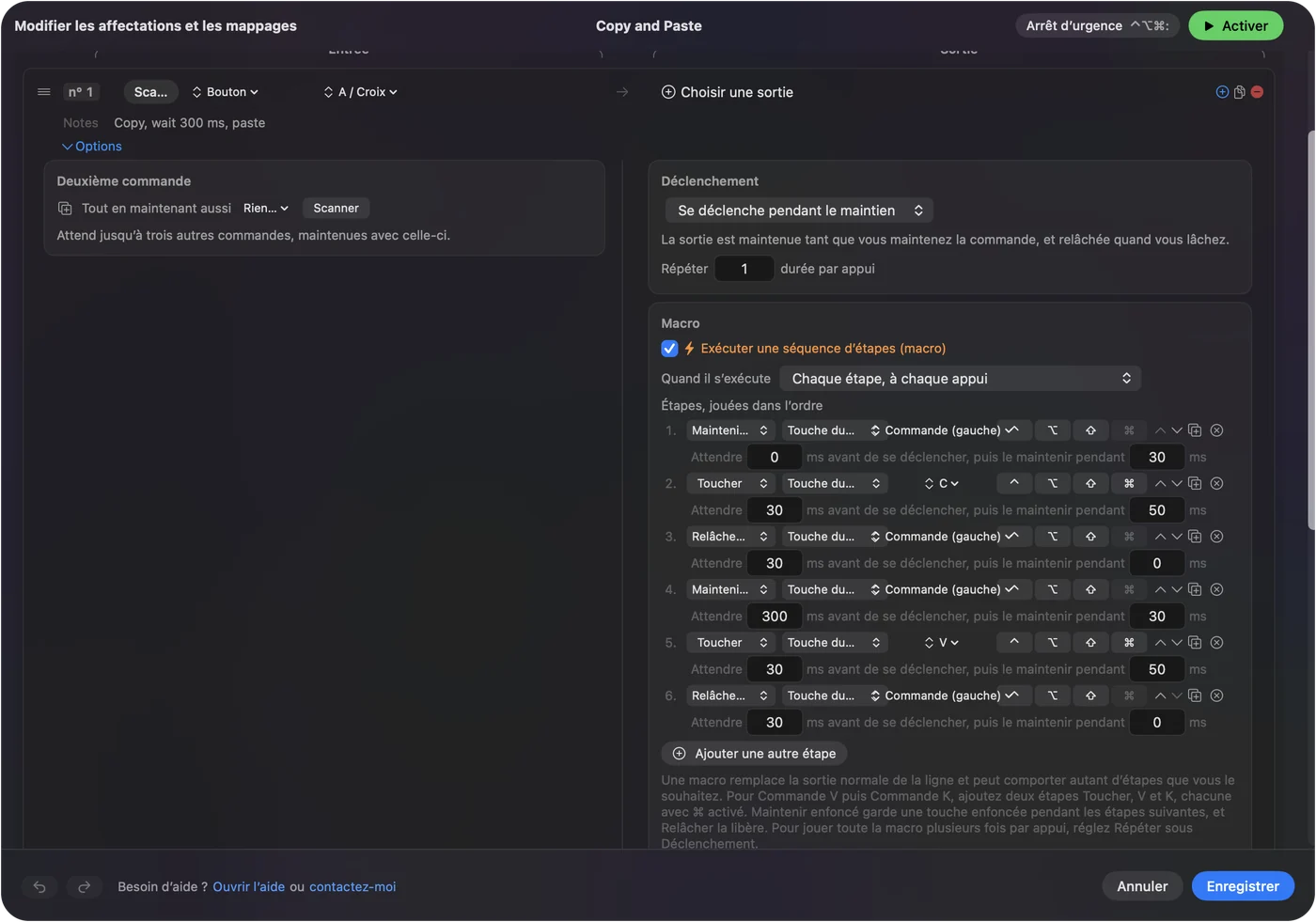
Ce qu'une app Mac ajoute, c'est une macro avec une attente entre les étapes, Taper du texte, Ouvrir une app et Ouvrir une URL, un raccourci Siri, des fonctions système et une sortie MIDI. Chaque ligne a aussi une action d'appui prolongé et une action de double appui, donc une touche LCD porte trois rôles. L'écran LCD affiche le nom qu'Options+ a donné à la touche, donc étiquetez-la pour qu'il corresponde au rôle que vous avez affecté.
Idées pour les créateurs qui en achètent une
- Retoucheurs photo et monteurs vidéo. Options+ gère les extensions des apps, et InputConfig ajoute une macro d'export ou un bouton qui ouvre un dossier.
- Streamers. Démarrer la dictée, une capture d'écran, Ouvrir une URL pour une fenêtre de chat.
- Les personnes qui partagent un Mac. Un préréglage par app, pour que les touches changent avec l'app au premier plan.
- Accessibilité. Un bouton plus grand avec un appui prolongé et un double appui est plus facile pour les mains qu'un accord de trois touches.
La page Stream Deck sans logiciel Elgato propose un plan semblable, et le changement automatique par app explique les dispositions.
Si une touche ne fait rien
Suivez cette échelle, en commençant par la plus petite étape :
- Vérifiez qu'Options+ tourne. Il doit être ouvert pour que les touches fassent quoi que ce soit.
- Vérifiez les autorisations. Options+ en demande plusieurs, donc accordez ce qu'il liste.
- Vérifiez la connexion. Câble du pavé de touches, Bluetooth du pavé de molette ou dongle Logi Bolt.
- Appuyez sur Scanner (Scan). Si aucun nom n'apparaît, cette touche relève d'Options+.
- Vérifiez InputConfig. Autorisation d'accessibilité, préréglage actif, et Control Option Command period comme arrêt d'urgence.
Ce qu'il ne peut pas faire
- Dessiner sur les touches LCD. Options+ gère ces images.
- Lire l'Actions Ring. Il est dessiné par Options+.
- Bloquer une touche. Une touche laissée sur un raccourci envoie ce raccourci.
- Distinguer deux claviers. Chaque clavier compte comme un seul périphérique.
En bref
- Options+ d'abord. Il configure le pavé de touches, la molette et l'anneau.
- F13 à F20 ensuite. Réglez sur des touches de fonction les touches que vous voulez étendre.
- InputConfig en dernier. Macros, texte, apps, appuis prolongés et une disposition par app.
Considérez la console comme neuf touches et quelques touches de fonction de plus, et affectez celles qui demandent davantage qu'un raccourci.
Questions
La Logitech MX Creative Console fonctionne-t-elle sur Mac ?
Oui. Les pages des revendeurs et Logitech indiquent macOS 13 ou plus récent, et Logi Options+ la configure.
La MX Creative Console a-t-elle besoin de Logi Options+ ?
Logitech décrit Options+ comme l'app qui la gère. Je n'ai pas trouvé de moyen de l'utiliser pleinement sans elle.
La Loupedeck fonctionne-t-elle sur Mac ?
Le site d'assistance de Loupedeck liste un logiciel pour Windows et Mac. Vérifiez-le pour votre modèle.
Puis-je ajouter des macros à la MX Creative Console avec InputConfig ?
Oui, si vous réglez une touche sur F13 à F20 dans Options+, puis que vous l'affectez dans InputConfig. Je n'ai pas testé la console moi-même.
Qu'est-ce que l'Actions Ring de Logi ?
Un anneau à l'écran de huit bulles dans Options+ sur lequel on clique, ou que l'on règle avec la molette.
À lire aussi, en français
Guides détaillés, en anglais
Qui écrit. Ryleigh Newman développe InputConfig et pilote son propre Mac chaque jour avec une manette, parce que ses mains fonctionnent mal. Cette page est traduite de l'anglais. Les principaux boutons et menus de l'app s'affichent en français quand le Mac est réglé en français ; cette page les nomme ainsi, avec le nom anglais entre parenthèses. Le reste de l'app et du site est en anglais.
Cette page dans d'autres langues : English, العربية, Čeština, Dansk, Deutsch, Español, Suomi, עברית, Magyar, Bahasa Indonesia, Italiano, 日本語, 한국어, Norsk, Nederlands, Polski, Português, Русский, Slovenčina, Svenska, ไทย, Türkçe, Українська, Tiếng Việt, 繁體中文, 简体中文
Gratuit. macOS 14 ou ultérieur. Sans compte, rien ne quitte votre Mac. Open source sur GitHub.