Svenska
Fungerar Logitech MX Creative Console på en Mac?
 Den här appen är helt gratis. Du behöver inte skapa något konto. Det finns inga prenumerationer, inga krångliga nedladdningar och inget är låst. Optimerad för Apple silicon.
Ja. MX Creative Console är en Mac-enhet: återförsäljarlistningar och Logitechs egen sida anger macOS 13 eller senare, och Logi Options+ är appen som ställer in den. Det är ett knappsats med nio LCD-tangenter och en separat ratt, och Options+ bestämmer vad varje tangent och ratten gör. InputConfig, den gratis Mac-app jag gör, kan inte rita på LCD-tangenterna, men den kan lägga till jobben som ett tangenttryck inte klarar själv, som hållne, dubbeltryck, makron och en layout för varje app.
Produktuppgifterna kommer från recensions- och återförsäljarsidor och Logitechs supportsida om Actions Ring, som jag läste den 21 oktober 2026. Jag har inte testat MX Creative Console eller en Loupedeck, och jag kunde inte mäta vilken som har mest sökintresse, så jag börjar med MX Creative Console och tar upp Loupedeck nedan.
Version 1.7 av InputConfig, som väntas i oktober 2026, blir helt tillgänglig på svenska.
Steg
- Installera Logi Options+ på Mac:en och anslut knappsatsen med USB-C och ratten via Bluetooth eller en Logi Bolt-dongel.
- Ställ in varje LCD-tangents och ratts åtgärd i Options+, och använd åtgärden Show Actions Ring om du vill ha ringen.
- För jobb som Options+ inte kan göra, ställ in en tangent på att skicka F13 till F20.
- I InputConfig trycker du på Scan på en rad, trycker på den tangenten och väljer en utdata.
Veta vad konsolen gör på en Mac
- Knappsatsen. En recension beskriver nio LCD-tangenter som du programmerar för makron och appuppgifter, med sidknappar för fler sidor, och den ansluts med en USB-C-kabel.
- Ratten. Den har en ratt, en rulle och fyra knappar, och ansluter över Bluetooth LE eller en Logi Bolt-dongel.
- Programvaran. Logi Options+ sköter den, och Logitech säger att den är för nyare versioner av Windows och macOS.
- Actions Ring. En ring på skärmen med åtta bubblor. Logitechs supportsida säger att du klickar en bubbla för att köra en åtgärd, eller håller över en justeringsbubbla och vrider ratten.
Jag kunde inte bekräfta det exakta antalet sidor per app, så kontrollera hos Logitech innan du köper. Options+ äger LCD-tangenterna, ratten och ringen, och en Mac-app kan inte ta över dem.
Veta var Loupedeck passar in
Loupedeck Live och Loupedeck CT är tidigare konsoler av samma slag, och Loupedecks supportsida listar fortfarande Loupedeck-programvara för Windows och Mac. Jag kunde inte bekräfta hur Loupedecks programvara förhåller sig till Logi Options+ i dag, och jag hittade inget som säger att en Loupedeck fungerar i Options+, så kontrollera Loupedecks supportsida för din modell. Allt nedan som bygger på att en tangent, ett ratt-vridning eller en knapp kommer fram som en tangent fungerar likadant för en Loupedeck, så länge dess programvara kan skicka en.
Ta reda på vad varje kontroll skickar
LCD-tangenterna och ratten är Options+-kontroller, så vad som kommer fram på en Mac beror på åtgärden du gav var och en. En tangent satt till en tangentbordsgenväg kommer fram som den genvägen, och en tangent satt till något som bara Options+ förstår, till exempel att byta sida eller öppna ringen, kommer inte fram alls.
- Du: Öppna InputConfig, lägg till en rad, ställ in indata på Keyboard Key, tryck på Scan och tryck på en LCD-tangent eller vrid ratten.
- InputConfig: Namnger tangenten som kom.
- Kontroll: Om ett tangentnamn dyker upp kan den bära ett jobb. Om inget dyker upp hör kontrollen till Options+.
| Kontroll | Vad du kan förvänta dig | Så kontrollerar du |
|---|---|---|
| En LCD-tangent satt till en tangentbordsgenväg | Kommer fram som den genvägen | Scanna tangenten |
| En LCD-tangent satt till en Options+-åtgärd eller sidbyte | Ingenting når Mac:en | Går inte att läsa |
| Ratt-vridning | En tangent per klick, om du satt den till en genväg, till exempel penselstorlek | Vrid den medan Scan lyssnar |
| Knapparna på ratten | Beror på åtgärden som är satt | Scan |
| Actions Ring | Ritas på skärmen av Options+ | Går inte att läsa |

Skicka funktionstangenter från Options+
InputConfig lyssnar på tangentbordet vid sidan av macOS och blockerar inte tangenter, så en LCD-tangent som skickar Command Z ångrar fortfarande i appen. Lösningen jag använder för varje enhet som skickar tangenter: ställ Options+-åtgärden på en tangentkombination på F13 till F20, som macOS inte ger något jobb. F21 till F24 skickas inte vidare till appar. Jag testade inte tangentkombinationsåtgärden på den här konsolen, och jag kunde inte bekräfta att varje Options+-version erbjuder en, så prova och tryck på Scan.
- Du: I Options+ väljer du en LCD-tangent, väljer en tangentkombinationsåtgärd och trycker på F13.
- InputConfig: Inget än.
- Kontroll: Tryck på LCD-tangenten i ett textfält. Ingenting skrivs.
Sidan om F13 till F19 har mer.
Bind tangenterna
- Du: Lägg till en bindning, ställ in indata på Keyboard Key, tryck på Scan och tryck på LCD-tangenten.
- InputConfig: Visar raden som F13 på Any keyboard.
- Kontroll: Välj en utdata, spara, aktivera och tryck på tangenten.
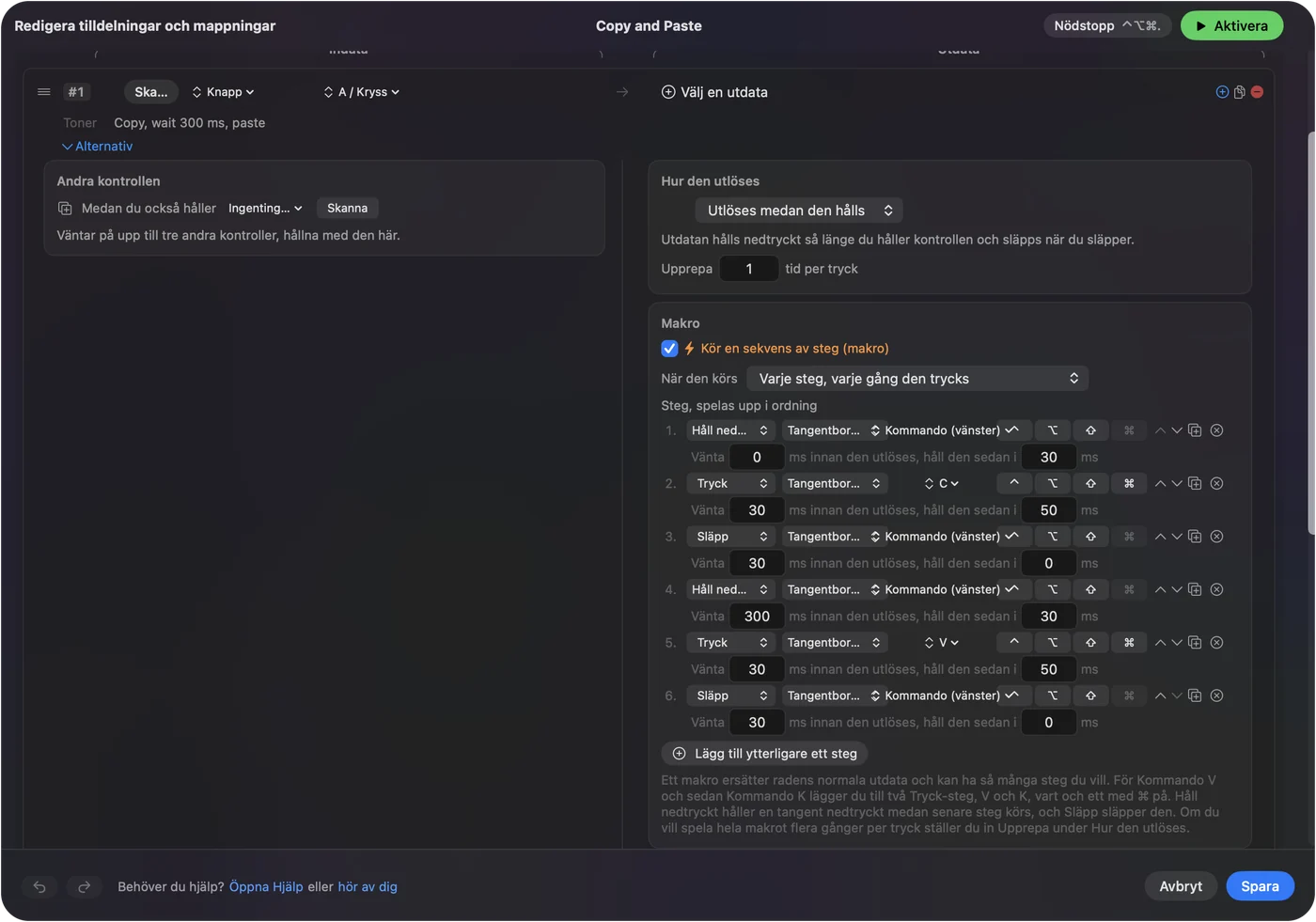
Vad en Mac-app lägger till är ett makro med väntetid mellan stegen, Type Text, Open App och Open URL, en Siri-genväg, systemfunktioner och MIDI-utdata. Varje rad har också en hållåtgärd och en dubbeltryckåtgärd, så en LCD-tangent bär tre jobb. LCD:n visar det namn Options+ gav tangenten, så märk den så att den matchar jobbet du bundit.
Idéer för skapare som köper en
- Foto- och videoredigerare. Options+ sköter appplugin, och InputConfig lägger till ett exportmakro eller en knapp som öppnar en mapp.
- Streamare. Start Dictation, en skärmbild, Open URL för ett chattfönster.
- Folk som delar en Mac. En förinställning per app, så tangenterna byter med appen längst fram.
- Tillgänglighet. En större knapp med hållne och dubbeltryck är snällare för händerna än en tre-tangents kombination.
Sidan om Stream Deck utan Elgato-programvara har en liknande plan, och automatiskt byte per app förklarar layouterna.
Om en tangent inte gör något
Klättra på den här stegen, minsta steg först:
- Kontrollera att Options+ körs. Den måste vara öppen för att tangenterna ska göra något.
- Kontrollera behörigheterna. Options+ ber om flera, så ge de som den listar.
- Kontrollera anslutningen. Knappsatsens kabel, rattens Bluetooth eller Logi Bolt-dongeln.
- Tryck på Scan. Om inget namn dyker upp är den tangenten till för Options+.
- Kontrollera InputConfig. Hjälpmedel-behörighet, aktiv förinställning och Control Option Command period som nödstopp.
Vad den inte kan göra
- Rita på LCD-tangenterna. Options+ äger bilderna.
- Läsa Actions Ring. Den ritas av Options+.
- Blockera en tangent. En tangent kvar på en genväg skickar den genvägen.
- Skilja två tangentbord åt. Varje tangentbord räknas som en enhet.
Den korta versionen
- Options+ först. Den ställer in knappsatsen, ratten och ringen.
- F13 till F20 härnäst. Ställ in de tangenter du vill utöka på funktionstangenter.
- InputConfig sist. Makron, text, appar, hållne och en layout per app.
Behandla konsolen som nio tangenter plus några funktionstangenter, och bind de som behöver mer än en genväg.
Frågor
Fungerar Logitech MX Creative Console på en Mac?
Ja. Återförsäljarsidor och Logitech anger macOS 13 eller senare, och Logi Options+ ställer in den.
Behöver MX Creative Console Logi Options+?
Logitech beskriver Options+ som appen som sköter den. Jag hittade inget sätt att använda den fullt ut utan.
Fungerar Loupedeck på en Mac?
Loupedecks supportsida listar programvara för Windows och Mac. Kontrollera den för din modell.
Kan jag lägga till makron på MX Creative Console med InputConfig?
Ja, om du satt en tangent till F13 till F20 i Options+ och binder den sedan i InputConfig. Jag har inte testat konsolen själv.
Vad är Logi Actions Ring?
En ring på skärmen med åtta bubblor i Options+ som du klickar på, eller justerar med ratten.
Mer på svenska
Fullständiga guider, på engelska
Vem som skriver. Ryleigh Newman utvecklar InputConfig och använder sin egen Mac varje dag med en controller, eftersom händerna inte fungerar bra. Den här sidan är översatt från engelska. Appens gränssnitt och resten av webbplatsen är på engelska.
Den här sidan på andra språk: English, العربية, Čeština, Dansk, Deutsch, Español, Suomi, Français, עברית, Magyar, Bahasa Indonesia, Italiano, 日本語, 한국어, Norsk, Nederlands, Polski, Português, Русский, Slovenčina, ไทย, Türkçe, Українська, Tiếng Việt, 繁體中文, 简体中文
Gratis. Inget konto, och ingenting lämnar din Mac. Öppen källkod på GitHub.