Svenska
Fungerar Corsair Scimitar på en Mac?
 Den här appen är helt gratis. Du behöver inte skapa något konto. Det finns inga prenumerationer, inga krångliga nedladdningar och inget är låst. Optimerad för Apple silicon.
Ja, som mus. Pekaren, klicken och hjulet fungerar på en Mac utan någon installation, och sidopanelen med 12 tangenter är ett rutnät av programmerbara knappar som måste ställas in innan de gör något. Corsairs iCUE finns för macOS, och Scimitar-linjen säljs med ett panel med 12 knappar, så planen är att ge de tangenterna jobb som inte skriver något och sedan binda dem. Den allmänna Corsair-historien finns på Corsair-mus på en Mac.
Uppgifterna om Scimitar kommer från Corsairs produktannons för Scimitar Elite Wireless SE, som jag läste den 21 oktober 2026, tillsammans med återförsäljar- och recensionssidor. Jag gör InputConfig, en gratis Mac-app som läser en musens extra knappar och ger var och en ett jobb.
Version 1.7 av InputConfig, som väntas i oktober 2026, blir helt tillgänglig på svenska.
Steg
- Anslut musen med kabel eller trådlös mottagare. Pekaren, klicken och hjulet fungerar direkt.
- Installera iCUE for macOS från Corsair och kontrollera att den listar din Scimitar.
- I iCUE tilldelar du var och en av de 12 sidotangenterna F13 till F20, eller de tangenter du vill ha, och sparar till musen.
- I InputConfig lägger du till en Keyboard Key-rad för varje tangent, trycker på Scan och trycker på sidotangenten.
- Ge varje rad ett jobb, till exempel en genväg, en app, ett makro eller Type Text, och tryck sedan på Activate.
Vet vad Scimitar är och vad iCUE gör på en Mac
| Modell | Vad Corsair säger | Varifrån mina uppgifter kommer |
|---|---|---|
| Scimitar RGB Elite | Ett sidorutnät med 12 knappar, 17 programmerbara knappar i Corsairs lanseringsmaterial | Recensioner och lanseringsberättelsen jag läste |
| Scimitar Elite Wireless | Trådlös, med samma sidopanel med 12 knappar | Corsair- och återförsäljarannonser |
| Scimitar Elite Wireless SE | 16 programmerbara knappar, 12 på en Key Slider som rör sig framåt eller bakåt | Corsairs egen annons |
iCUE behöver en kabel eller den trådlösa mottagaren för att se en Corsair-mus, och den ser den inte över Bluetooth, vilket är samma regel som på huvudsidan för Corsair. Corsairs kompatibilitetslista säger vilka möss iCUE stöder på macOS. Jag kunde inte öppna den, så kontrollera den sidan för din modell innan du förlitar dig på iCUE för Scimitar.
Scimitar fungerar som mus oavsett, och iCUE är verktyget som ger sidotangenterna ett jobb.
Förstå tangenter kontra knappar
Det här är den del som lurar folk. En Mac ser en musknapp som Button 4, Button 5 och så vidare. De 12 sidotangenterna på en Scimitar är något annat: recensioner säger att de inte har något standardbeteende förrän iCUE tilldelar ett, och vad du tilldelar avgör hur de rapporterar.
- En tangenttilldelning. Om iCUE sätter en sidotangent till siffran 1 ser Mac:en tangenten 1 från ett tangentbord. Den skriver en 1 i varje textruta.
- En musknappstilldelning. Om iCUE sätter den till en musknapp namnger Scan den som en Button.
- En makro- eller profilåtgärd. Dessa körs inne i iCUE eller inne i musen, och Mac:en ser vad makrot trycker på.
InputConfig lyssnar på tangentbordet. Den blockerar eller ändrar inte en tangent i sig själv, och varje tangentbord räknas som ett. En sidotangent som skickar 1 kommer alltså fortfarande att skriva 1.
Ställ in de 12 tangenterna på tangenter som inte skriver något, F13 till F20, och binda dem. F21 till F24 skickas inte till appar av macOS, så håll dig inom F13 till F20.
Planera de 12 tangenterna
Åtta funktionstangenter räcker inte till tolv, och det är lugnt. Använd resten som musknappar, eller använd hållning och dubbeltryck i InputConfig för att dubbla.
| Sidotangent | Ställ in i iCUE på | Jobb i InputConfig |
|---|---|---|
| 1 | F13 | Open App |
| 2 | F14 | Type Text |
| 3 | F15 | Mission Control |
| 4 | F16 | Makro för kopiera |
| 5 | F17 | Makro för klistra in |
| 6 | F18 | Undo |
| 7 till 12 | Musknappar, eller F19 och F20, eller tomma | Hållning och dubbeltryck på de tangenter du använder mest |
Ordningen är min, inte Corsairs. Välj det som passar din tumme.

Ta reda på vad varje sidotangent skickar
- Du: Öppna InputConfig, lägg till en rad, ställ in typen på Keyboard Key, tryck på Scan och tryck på en sidotangent.
- InputConfig: Namnger tangenten den ser, till exempel F13, och Live Visualizer tänder den.
- Kontroll: Om en sidotangent rapporterar en tangent du inte ställt in har iCUE inte sparat ändringen än, så spara till musen och skanna igen.
Binda tangenterna
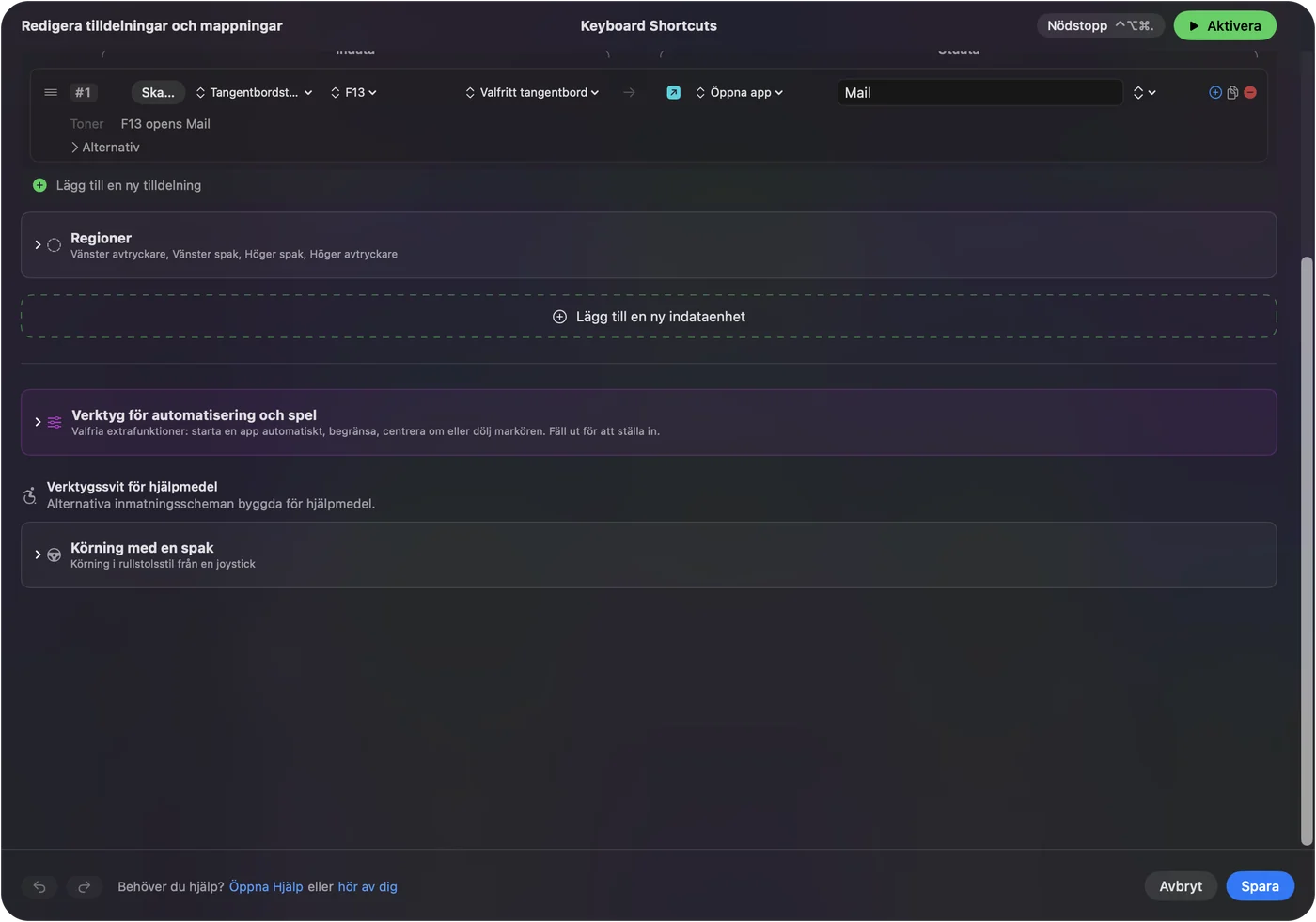
- Du: Lägg till en rad per tangent med indata Keyboard Key och tangenten du ställt in, till exempel F13, och välj sedan en utdata.
- InputConfig: Kör den utdatan när du trycker på sidotangenten.
- Kontroll: Tryck på tangenten i appen du bryr dig om. F13 till F20 skriver inget, så ingen extra text dyker upp.
Bygg makron på sidopanelen
En Scimitar är en makromus, och ett makro i InputConfig är en stegslista: tangenter, genvägar och klick, med en väntetid och en hålltid per steg. iCUE har sin egen makroeditor, och de makrona körs från musen. Jag föredrar att lägga makrot i InputConfig, eftersom det kan ändras med appen längst fram, något iCUE inte kan göra på en Mac på det sätt InputConfig kan.

Idéer för en Scimitar-användare
- Video- och fotoredigering. Lägg klipp, ångra, gör om, markera in och markera ut på sidopanelen.
- Kalkylblad och text. Ett rutnät med tangenter för kopiera, klistra in, fet stil och fyll nedåt är samma som en sifferknappsats under tummen.
- MMO-spel. sidan om MMO-möss har layouter för World of Warcraft och Final Fantasy XIV.
- Layouter per app. Lista appen under Automation and Gaming Utilities, så byts rutnätet när du växlar till den.

Om en tangent gör fel sak
Klättra på den här stegen, minsta steg först:
- Skanna den. Se vad tangenten verkligen skickar.
- Kontrollera iCUE. Musen måste vara ansluten med kabel eller mottagare, och ändringen måste sparas till musen.
- Kontrollera att det inte finns två förinställningar. Bara en förinställning körs åt gången.
- Kontrollera Accessibility. I Systeminställningar, Integritet och säkerhet, Accessibility måste InputConfig vara listad.
- Ställ in den på F13 till F20. En tangent som skriver 1 skriver fortfarande 1 tills iCUE ändrar det.
- Leta efter ett dolt lager. En profil- eller lagerknapp kan byta vad sidotangenterna skickar. Skanna efter att du tryckt på den för att se ändringen.
Vad den inte kan göra
- Blockera en tangent på tangentbordet. Om en sidotangent skickar 1 skriver Mac:en den.
- Ändra DPI, pollingfrekvens eller belysning. iCUE gör det.
- Läsa åtgärder som bara finns i iCUE. En DPI- eller profilknapp kan inte skicka något till macOS.
- Använda F21 till F24. macOS skickar dem inte till appar.
Den korta versionen
- Fungerar. En Scimitar är en mus på en Mac, och iCUE för macOS ställer in panelen.
- Tangenter. Ställ in de 12 sidotangenterna på F13 till F20 eller på musknappar.
- Binda. InputConfig ger varje tangent ett valfritt jobb.
Ge sidopanelens tangenter något som inte skriver, så är var och en fri.
Frågor
Fungerar Corsair Scimitar på en Mac?
Som mus, ja. De 12 sidotangenterna behöver att iCUE tilldelar dem, och iCUE för macOS finns, så kontrollera Corsairs lista för din modell.
Kan jag använda sidoknapparna på Corsair Scimitar på en Mac?
Ja. Ställ in dem i iCUE på F13 till F20 eller på musknappar, och binda dem sedan i InputConfig.
Fungerar iCUE på Mac med Scimitar?
Corsair publicerar iCUE för macOS. Det känner av en mus med kabel eller trådlös mottagare, inte Bluetooth, och Corsairs kompatibilitetssida säger vilka enheter som stöds.
Varför skriver mina Scimitar-sidoknappar siffror på en Mac?
De är inställda på sifferknappar, så Mac:en ser ett tangentbord. Ändra dem till F13 till F20 i iCUE.
Finns det ett Mac-alternativ till iCUE för Scimitar?
InputConfig kan binda det sidotangenterna skickar, men den ställer inte in DPI eller belysning, så iCUE är fortfarande verktyget för själva tangenterna.
Kan jag använda Scimitars tumknappar för makron på en Mac?
Ja. Ställ in tangenterna på F13 till F20 i iCUE, och ge sedan varje tangent ett makro i InputConfig, med en väntetid och hålltid per steg.
Mer på svenska
Fullständiga guider, på engelska
Vem som skriver. Ryleigh Newman utvecklar InputConfig och använder sin egen Mac varje dag med en controller, eftersom händerna inte fungerar bra. Den här sidan är översatt från engelska. Appens gränssnitt och resten av webbplatsen är på engelska.
Den här sidan på andra språk: English, العربية, Čeština, Dansk, Deutsch, Español, Suomi, Français, עברית, Magyar, Bahasa Indonesia, Italiano, 日本語, 한국어, Norsk, Nederlands, Polski, Português, Русский, Slovenčina, ไทย, Türkçe, Українська, Tiếng Việt, 繁體中文, 简体中文
Gratis. Inget konto, och ingenting lämnar din Mac. Öppen källkod på GitHub.