Svenska
Hur använder man en Logitech G Pro X Superlight på en Mac?
 Den här appen är helt gratis. Du behöver inte skapa något konto. Det finns inga prenumerationer, inga krångliga nedladdningar och inget är låst. Optimerad för Apple silicon.
Den fungerar som en mus så fort du ansluter mottagaren, och för många är det allt de behöver. Extrafunktionerna, som DPI-nivåer, pollingfrekvens, sensorkalibrering och profiler i minnet, kommer från G HUB, Logitechs app för G-seriens enheter, som Logitechs supportsida säger körs på macOS 12.0 eller senare. Superlight har mycket få knappar, så det enda jag skulle lägga till är ett jobb för varje sidoknapp. InputConfig är den gratis Mac-app jag gör, och den gör det för varje knapp som Mac:en ser.
Logitechs G HUB-sida, som jag läste den 21 oktober 2026, listar PRO X Superlight 2C bland nyligen tillagda enheter. Logitechs sida för Superlight 2, läst samma dag, beskriver en trådlös mus på 60 gram med upp till 8 kHz pollingfrekvens och sensorinställning i G HUB. Återförsäljarannonser jag läste anger fem knappar för Superlight 2.
Version 1.7 av InputConfig, som väntas i oktober 2026, blir helt tillgänglig på svenska.
Steg
- Anslut LIGHTSPEED-mottagaren och kontrollera att pekaren och klicken fungerar.
- Installera G HUB om du vill ha DPI, pollingfrekvens eller kalibrering, och spara inställningarna i musen.
- Öppna InputConfig, lägg till en rad, tryck på Scan och tryck på en sidoknapp.
- Välj en utdata, till exempel bakåt, en genväg eller Mission Control.
- Spara och aktivera förinställningen, och testa sedan.
Vet vad som fungerar utan programvara
Superlight är en mus med fem knappar på papper: vänster, höger, klick på hjulet och två sidoknappar. Pekaren, klicken och hjulet fungerar utan att något är installerat. DPI-nivåerna, pollingfrekvensen och sensorn ställs in i musen, och musen kommer ihåg dem. Den trådlösa anslutningen över LIGHTSPEED använder Logitechs egen mottagare, så den syns inte i Bluetooth-inställningarna som en MX-mus gör.
- Den ursprungliga Superlight. G HUB är Logitechs verktyg för den. En guide från tredje part jag läste säger att G HUB stöder den ursprungliga och Superlight 2, men jag hittade ingen enhetslista från Logitech för macOS, så kontrollera din modell när G HUB körs.
- Superlight 2. Logitechs sida säger att sensorkalibrering, inklusive lyftavstånd och justering av X- och Y-axeln, sker i G HUB.
- Vikt och pollingfrekvens. Logitech beskriver Superlight 2 som 60 gram med upp till 8 kHz pollingfrekvens över LIGHTSPEED.
För en mus som bygger på att sakna extrafunktioner är frågan bara vad man ska göra med de två sidoknapparna.
Ta reda på vad varje knapp skickar
Tryck på Scan i InputConfig och tryck på varje knapp. Jag förväntar mig att sidoknapparna skannas som Button 4 och Button 5, på det sätt de flesta möss rapporterar dem, men jag har inte testat en Superlight själv, så skanna för att se.
| Knapp | Vad du kan förvänta dig | Vad du gör |
|---|---|---|
| Vänster och höger klick | Vanliga klick | InputConfig kan inte ändra dessa |
| Klick på hjulet | Middle click | Binda den, och blockera dess gamla jobb om du vill |
| Två sidoknappar | Vanligtvis Button 4 och Button 5 | Binda dem till bakåt och framåt eller något annat |
| DPI-knapp, om din modell har en | Hanteras inne i musen | Inget skannas, så bara G HUB ändrar DPI |
Om en knapp skannas kan du binda den. Om inget skannas hör den till musen. Superlight har inget dolt utom DPI, så det mesta du ser är det du kan binda.

Binda sidoknapparna
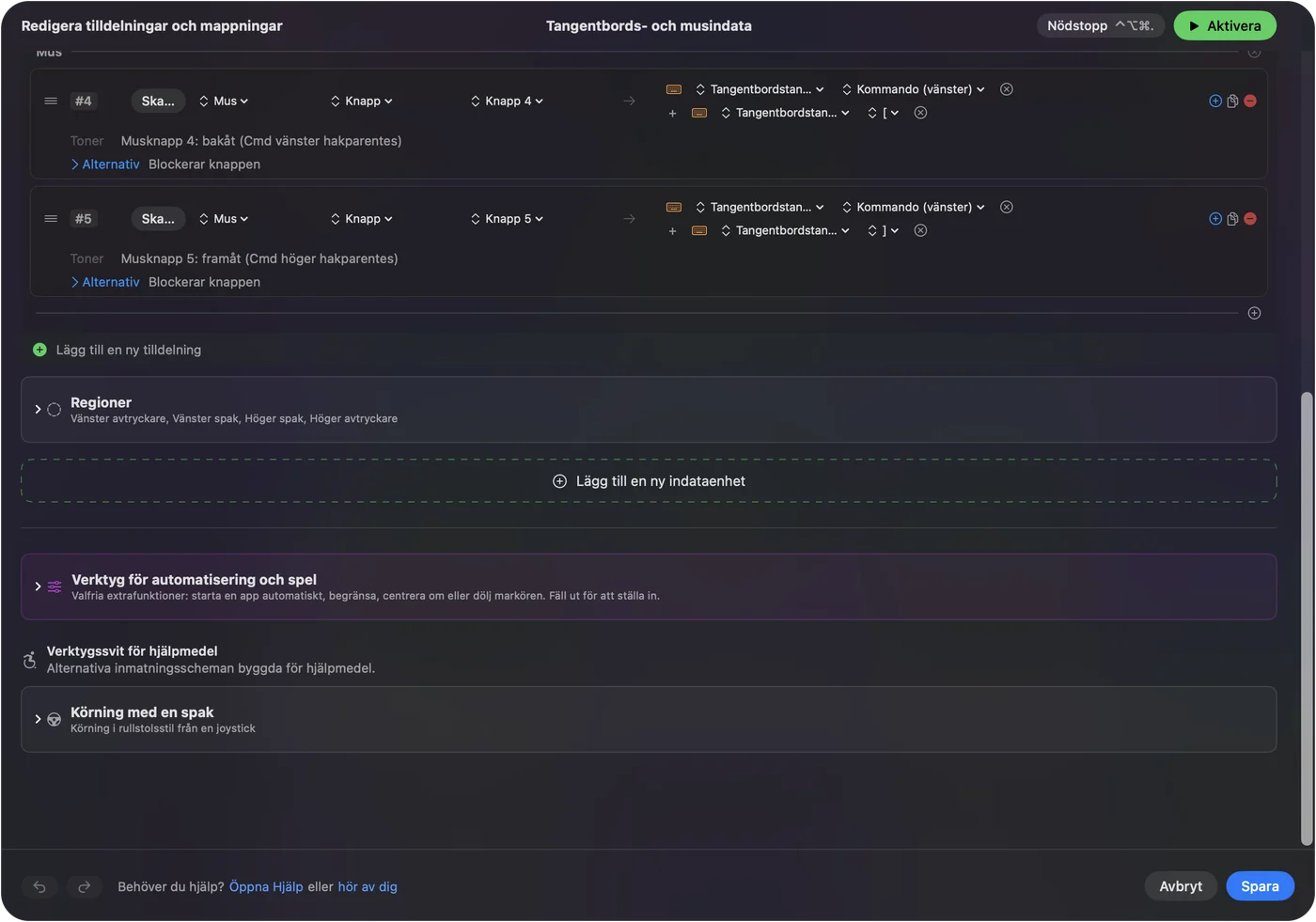
- Du: Lägg till en rad, ställ in enheten på denna Macs mus eller styrplatta, tryck på Scan och tryck på den främre sidoknappen.
- InputConfig: Namnger den Button 4 eller Button 5 och visar utdatan.
- Kontroll: Välj Keyboard Key, lägg till Command och vänster hakparentes för bakåt, sedan spara och aktivera. Knappen går bakåt i Safari.
Den vanliga kombinationen är Command Left Bracket och Command Right Bracket för bakåt och framåt, vilket den inbyggda förinställningen Trackpad & Mouse gör. Många som spelar ett spel på en Mac vill ha något annat, till exempel tryck-för-att-prata, en skärmbild eller en snabbsparningstangent. Musens sidoknappar på en Mac har hela genomgången.
Använd profiler i minnet
Återförsäljarannonser beskriver minnet i musen för Superlight 2, där avancerade funktioner kräver att G HUB är installerat. Du ställer alltså in en profil en gång, sparar den i musen och avinstallerar G HUB. Det passar en Mac, eftersom musen då behåller sina DPI- och pollinginställningar även när G HUB inte kör. Om du i den profilen låter en sidoknapp skicka en tangent, använd F13 till F20, som ingen Mac-app använder, och binda tangenten i InputConfig. Undvik F21 till F24, eftersom macOS inte skickar dem till appar. InputConfig läser tangenten men kan inte blockera den, så välj en som inget annat reagerar på.
Jag läste inte en Logitech-sida som listar antalet profiler i minnet för Superlight, så jag anger inget antal. G HUB visar hur många den erbjuder. F13 till F19 på en Mac förklarar mer om varför de tangenterna är säkra.
Annonser är oeniga om Mac. Vissa anger bara Windows, och en återförsäljare listar macOS 10.11 eller senare för Superlight 2, så jag litar på Logitechs G HUB-sida för appen och inte en säljare. En forumanvändare rapporterade att sparade profilvärden inte gällde efter en omstart förrän G HUB öppnades igen. Det är en enda rapport, men om DPI-inställningarna blir fel efter en omstart, öppna G HUB en gång.
Ge två knappar mer att göra
En mus med två sidoknappar kan ändå ha sex jobb, eftersom varje rad har en hållåtgärd och en dubbeltryckåtgärd.
- Främre knappen, tryck. Bakåt.
- Främre knappen, dubbeltryck. Stäng fliken.
- Främre knappen, håll. Mission Control.
- Bakre knappen, tryck. Framåt.
- Bakre knappen, dubbeltryck. Öppna den stängda fliken igen.
- Bakre knappen, håll. Start Dictation.
Slå på Block the button's own action i varje rads Press-ruta så att en webbläsare inte också går bakåt av egen kraft. Två knappar med ett tryck, ett hållne och ett dubbeltryck ger dig sex jobb utan att lägga till något på musen.

Spel på en Mac
Många esportspelare väljer Superlight, och de spelar mindre ofta spel på en Mac, men de gör det. I ett spel som läser musen själv kan en körande förinställning dubbla ett tryck, så testa i spelet innan du bestämmer dig. En förinställning per app hjälper, eftersom den bara körs när spelet är i förgrunden, och nödstoppet, Control Option Command period, stänger av allt. Använd inte InputConfig för att ändra känslighet, eftersom den inte rör DPI. Musen och G HUB sköter det.
Om det inte fungerar
Klättra på den här stegen, minsta steg först:
- Anslut mottagaren igen. Använd en port direkt på Mac:en, inte en hubb, och kontrollera att musen är påslagen.
- Prova G HUB:s lösningar. G HUB fungerar inte på en Mac tar upp laddningsskärmar och en saknad mus.
- Avsluta G HUB och skanna igen. Om den hanterar en knapp kanske tryckningen inte når macOS.
- Aktivera förinställningen. Rader körs bara medan den är igång.
- Kontrollera Accessibility. InputConfig behöver den.
Vad den inte kan göra
- Ändra DPI, pollingfrekvens eller kalibrering. Bara G HUB gör det.
- Lägga till knappar. Den ger bara de två sidoknapparna och klicket på hjulet nya jobb.
- Skilja två möss åt. Varje mus räknas som en.
Den korta versionen
- Den fungerar. Som mus, direkt.
- G HUB. För DPI, pollingfrekvens, kalibrering och minnet i musen.
- Sidoknappar. Binda dem i InputConfig, med tryck, hållne och dubbeltryck.
Ställ in musen i G HUB en gång, spara den i musen, och använd en mappningsapp för vad sidoknapparna gör.
Frågor
Fungerar Logitech G Pro X Superlight på en Mac?
Ja, som mus utan någon programvara. G HUB lägger till DPI, pollingfrekvens och kalibrering, och körs på macOS 12.0 eller senare enligt Logitech.
Stöds Superlight 2 av G HUB på en Mac?
Logitechs G HUB-sida listar PRO X Superlight 2C som nyligen tillagd, och dess sida för Superlight 2 beskriver sensorinställning i G HUB. Kontrollera din modell i appen.
Hur ändrar jag Superlight-sidoknapparna på en Mac?
Tryck på Scan i InputConfig och tryck på varje sidoknapp. Ge sedan varje en utdata, till exempel bakåt, framåt eller en genväg.
Behåller Superlight sina inställningar utan G HUB?
Återförsäljarannonser beskriver minnet i musen, med avancerade funktioner som kräver G HUB. Ställ in den en gång och spara i musen.
Kan Superlights DPI-knapp användas på en Mac?
En DPI-knapp fungerar inne i musen, så bara G HUB eller musen själv ändrar DPI.
Varför återställdes mina Superlight-inställningar på min Mac?
En forumanvändare såg sparade värden gälla först efter att G HUB öppnats igen efter en omstart. Öppna G HUB en gång och kontrollera att profilen är sparad i musen.
Mer på svenska
Fullständiga guider, på engelska
Vem som skriver. Ryleigh Newman utvecklar InputConfig och använder sin egen Mac varje dag med en controller, eftersom händerna inte fungerar bra. Den här sidan är översatt från engelska. Appens gränssnitt och resten av webbplatsen är på engelska.
Den här sidan på andra språk: English, العربية, Čeština, Dansk, Deutsch, Español, Suomi, Français, עברית, Magyar, Bahasa Indonesia, Italiano, 日本語, 한국어, Norsk, Nederlands, Polski, Português, Русский, Slovenčina, ไทย, Türkçe, Українська, Tiếng Việt, 繁體中文, 简体中文
Gratis. Inget konto, och ingenting lämnar din Mac. Öppen källkod på GitHub.