Svenska
Fungerar Razer Tartarus på en Mac?
 Den här appen är helt gratis. Du behöver inte skapa något konto. Det finns inga prenumerationer, inga krångliga nedladdningar och inget är låst. Optimerad för Apple silicon.
Ja, som tangentbord: en Tartarus skriver sina tangenter på en Mac utan något installerat. Haken är densamma som på vilken knappsats som helst, nämligen att varje tangent kommer som en tangentbordstangent, så en Mac ser att du skriver. För att ge de tangenterna egna jobb, ställ in åtta av dem på F13 till F20, som inte skriver något, i Razers programvara eller knappsatsens minne, och binda sedan de tangenterna.
Jag gör InputConfig, en gratis Mac-app som lyssnar på tangentbordet vid sidan av macOS och ger vilken tangent som helst ett jobb. Jag har kontrollerat den med en Razer-mus, och jag har inte testat en Tartarus själv, så detaljerna om knappsatsen här kommer från Razers sidor. Ingen Tartarus finns på listan över Razer Synapse för Mac som anges i Razer-mus på en Mac.
Version 1.7 av InputConfig, som väntas i oktober 2026, blir helt tillgänglig på svenska.
Steg
- Anslut Tartarus och kontrollera att tangenterna skriver i en textredigerare.
- Ställ in åtta tangenter du vill använda som knappar på F13 till F20 i Razer Synapse, på en Windows-dator om du har en.
- Öppna InputConfig, lägg till en tangentbordsindata, tryck på Scan och tryck på var och en av de tangenterna.
- Välj vad varje F-tangent skickar, och spara och aktivera sedan förinställningen.
- Gör en förinställning för varje app och byt layout efter appen längst fram.
Vad Tartarus gör på en Mac, och vad Synapse gör
Jag läste Razers sidor för Tartarus V2 och Tartarus Pro den 21 oktober 2026.
| Modell | Tangenter | Tumpad | Värt att notera |
|---|---|---|---|
| Tartarus V2 | 32 programmerbara tangenter | Åttavägs riktningstumpad | Mecha-Membrane-tangenter |
| Tartarus Pro | 32 programmerbara tangenter | Åttavägs riktningstumpad | Analoga optiska brytare, aktiveringsdjup 1,5 till 3,6 mm, upp till 8 profiler som byts med en sidoknapp |
Ingen av modellerna finns på listan över Synapse för Mac som jag läste, så en Mac kan inte köra Razers inställningsskärm för dem, och Tartarus skriver sina standardtangenter. Razers V2-sida nämnde inte inbyggt minne i det jag läste. Om du vill ändra vad tangenterna skickar behöver du Synapse på en Windows-dator, och frågan är om knappsatsen minns ändringen när du ansluter den till Mac:en.
Ta reda på vad varje tangent skickar
En Tartarus är ett tangentbord, så det finns inga namn som Button 4 eller Button 9 här. Scan namnger en tangent.
- Du: I InputConfig gör du en förinställning, klickar på Add a new Input Device, väljer ett tangentbord, lägger till en Keyboard Key-rad, trycker på Scan och trycker på en Tartarus-tangent.
- InputConfig: Namnger tangenten den tog emot, till exempel en bokstav, en siffra eller en pil.
- Kontroll: Ett tangentnamn betyder att tangenten skriver i varje app. InputConfig listar alla tangentbord som ett, så Tartarus 1 och 1 på ditt vanliga tangentbord är samma sak för den.
| Kontroll | Hur den rapporteras | Vad du gör |
|---|---|---|
| Huvudtangenter | Tangentbordstangenter, oftast bokstäver och siffror som ett spel förväntar sig | Flytta dina åtta favoriter till F13 till F20 |
| Tumpad, åtta riktningar | Razer kallar den en åttavägs riktningspad, så jag förväntar mig tangenter, tryck på Scan för varje riktning | Binda de som skannas |
| Tumknapp | Troligen också en tangent, Scan visar | Binda den |
| Analogt djup på Pro | Hanteras inne i knappsatsen, en Mac ser en tangent eller ingenting | Förvänta dig inget djup |
| Profilväxling på Pro | Talar med knappsatsen | Använd den på knappsatsen |

F13 till F20-planen
InputConfig blockerar eller ändrar inte en tangent i sig, så en Tartarus-tangent som skriver en bokstav skriver den fortfarande medan en rad också körs. Botemedlet är att skicka en tangent som inte skriver något. F13 till F20 är de åtta som Mac-appar inte använder, och F21 till F24 skickas inte till appar av macOS, så hoppa över dem. F13 till F19 på en Mac förklarar varför.
Om du inte har en Windows-dator är Karabiner-Elements en gratis Mac-remapper, och Mac-användare har använt den med en Tartarus eftersom en Mac behandlar pekplattan som ett vanligt tangentbord. En guide jag läste visar tangenterna som skriver sina standardtecken tills de remappas. Styxpad är en gratis Mac-app byggd för Tartarus Pro med tangentremappning och makron. Jag har provat ingen av dem, och båda kan köra vid sidan av InputConfig.
Steg 1: Ändra tangenterna
- Du: I Razer Synapse, på en Windows-dator eller där din modell stöds, tilldelar du F13 till F20 till de åtta tangenter du helst vill använda som knappar.
- InputConfig: Inget än. Det här är knappsatsens eget steg.
- Kontroll: Anslut knappsatsen till Mac:en och tryck på en i en textredigerare. Inget ska skrivas.
Steg 2: Skanna och binda
- Du: I InputConfig lägger du till en Keyboard Key-rad, trycker på Scan och trycker på tangenten. Välj utdatan, till exempel Open App, Type Text, en genväg eller en systemfunktion. Spara och aktivera.
- InputConfig: Kör raden varje gång den F-tangenten kommer, i varje app.
- Kontroll: Tryck på Tartarus-tangenten och se resultatet.
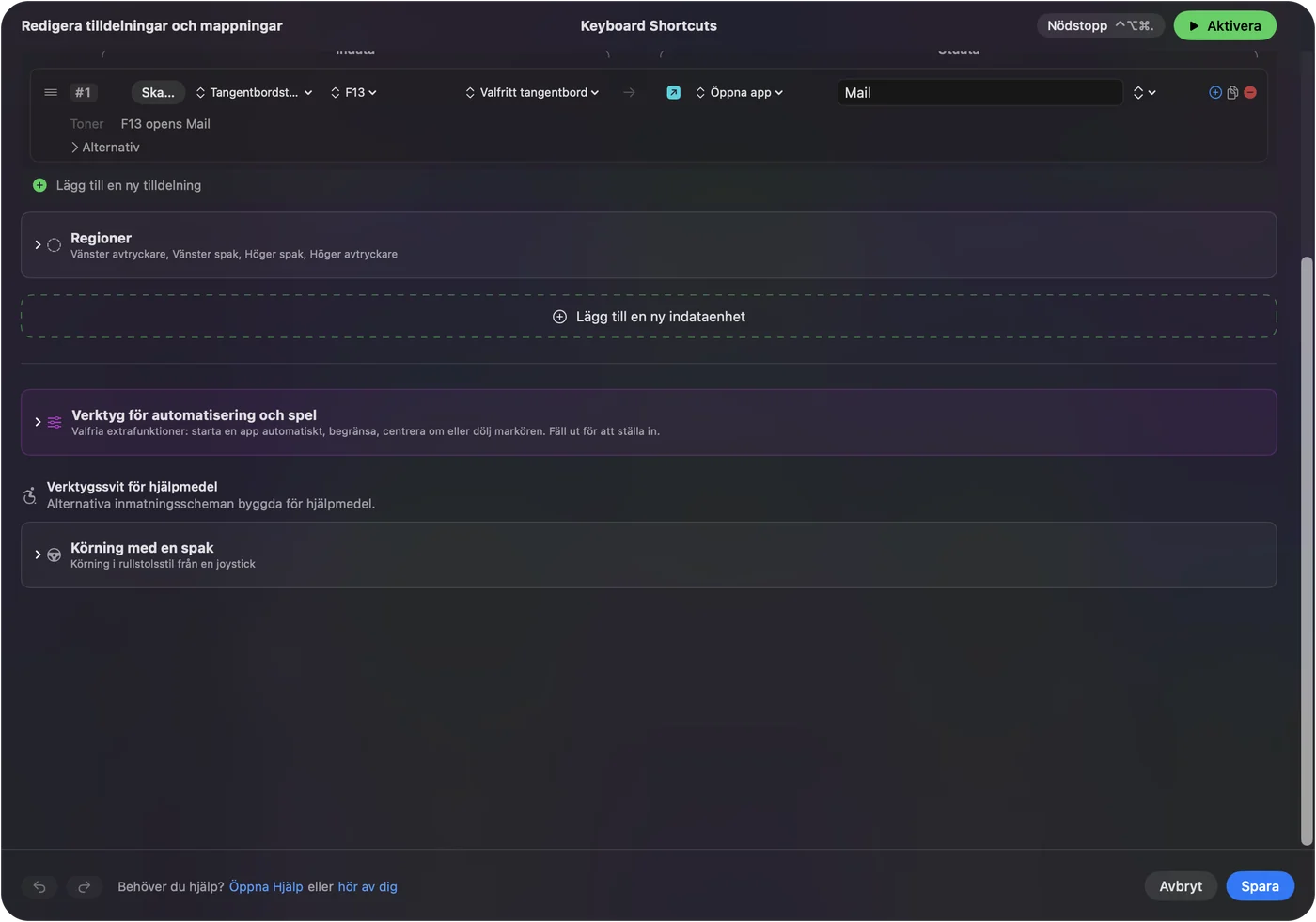
Trettiotvå tangenter ryms inte i åtta, så välj de åtta som spelar roll och lämna resten och låt dem skriva.
Makron och jobb med flera steg
En tangent kan köra ett makro, en stegslista med tangent, genväg och klick, med en väntetid och en hålltid på varje. Bocka i Run a sequence of steps (macro) under radens alternativ. Så gör du ett makro på en Mac har stegen en i taget.
- Redigering. Command Z, Shift Command Z och ett klippkommando på tangenter under fingrarna.
- Skrivande. Type Text för en signatur eller ett färdigt svar.
- Starta appar. Open App för de fem program du använder hela dagen.
- Kedjor. Kopiera, byt app och klistra in, med en väntetid mellan stegen.

Alternativ som gör en knappsats bättre
- Hålla och dubbeltrycka. En rad kan ha en hållåtgärd och en dubbeltryckåtgärd, var och en en fullständig andra utdata, så åtta F-tangenter kan bli tjugofyra jobb.
- En andra kontroll. Kontrollen While also holding gör en kombination, så att en tangent plus en hållen tangent ger ett nytt lager.
- Upprepa medan den hålls. En rad kan upprepa medan du håller tangenten.
- Per app. Lista appar under Automation & Gaming Utilities och slå på Switch presets when the front app changes. Bara en förinställning körs åt gången, så varje app får en komplett layout.
- Nödstopp. Control Option Command period.
Block the button's own action gäller musknappar, och den gäller inte en tangent, vilket är anledningen till att F13 till F20-planen spelar roll.
Idéer för den som använder en Tartarus
- Spelare på en Mac. Ett spel läser de tangenter det redan känner, så en rad kan skicka 1 till 5 från F13 till F17 medan en Mac-app inte ser något.
- Redigerare och designers. En knappsats för vänster hand med ångra, penselstorlek och verktygsbyten, med höger hand på musen.
- Den som använder en hand. En tumpad och 32 tangenter på en hand ersätter det mesta av ett tangentbord. Se guiden för ett-handsanvändning på Mac.
- Dataregistrering. Type Text på tangenter för fraser du skriver hela dagen.
Om en tangent inte gör det du väntar dig
Klättra på den här stegen, minsta steg först:
- Skanna den. Om inget skannas har knappsatsen behållit tangenten.
- Leta efter en bokstav. Om tangenten skriver i en textredigerare är den inte på F13 till F20 än. Gör Synapse-steget igen.
- Kontrollera knappsatsen. En ändring gjord på en annan dator kanske inte sparades i knappsatsen.
- Tillåt Accessibility. Systeminställningar, Integritet och säkerhet, Accessibility.
- Aktivera förinställningen. Rader körs bara medan deras förinställning är igång.
Om en tangent visar en F-tangent i Scan är den redo att bindas. Tangenter och musknappar som indata har bakgrunden.
Vad den inte kan göra
- Ändra tangenter. InputConfig remappar eller blockerar inte en tangent. Razers programvara eller knappsatsens minne ändrar vad en tangent skickar.
- Analogt djup. Pros justerbara aktivering och Rapid Trigger är Synapse-funktioner.
- Skilja två tangentbord åt. Varje tangentbord räknas som ett, så den kan inte ge Tartarus och ditt vanliga tangentbord olika jobb för samma tangent.
- Belysning. Chroma-belysningen är Razers.
Den korta versionen
- Fungerar. Den skriver på en Mac.
- F-tangenter. Flytta åtta tangenter till F13 till F20.
- Binda. Skanna, välj en utdata, spara och aktivera.
Välj åtta tangenter, flytta dem och ge var och en ett jobb innan du rör de andra tjugofyra.
Frågor
Fungerar Razer Tartarus på en Mac?
Ja, som tangentbord, och dess tangenter skriver sina standardtecken. Ingen Tartarus finns på listan över Synapse för Mac som jag läste.
Kan jag remappa Razer Tartarus på en Mac?
Inte med Razers programvara på en Mac, eftersom Synapse för Mac inte listar den. Ställ in tangenter på F13 till F20 i Synapse på en Windows-dator, och binda sedan de tangenterna i InputConfig.
Hur använder jag Tartarus tumpad på en Mac?
Razer beskriver en åttavägs riktningspad. Tryck på Scan för varje riktning för att se vilken tangent den skickar, och binda sedan den.
Varför skriver Tartarus-tangenterna bokstäver på en Mac?
En knappsats är ett tangentbord, så varje tangent skriver. InputConfig kan inte blockera en tangent, så flytta de du vill använda som knappar till F13 till F20.
Kan jag använda Karabiner-Elements med en Tartarus på en Mac?
Mac-användare gör det, för att göra knappsatsens tangenter till andra tangenter. Jag har inte testat det, och InputConfig kan då binda de F-tangenter det skapar.
Fungerar Tartarus Pro på en Mac?
Den skriver som ett tangentbord. Dess analoga djup och Rapid Trigger hör till Razer Synapse, som inte finns för Mac för den här knappsatsen.
Mer på svenska
Fullständiga guider, på engelska
Vem som skriver. Ryleigh Newman utvecklar InputConfig och använder sin egen Mac varje dag med en controller, eftersom händerna inte fungerar bra. Den här sidan är översatt från engelska. Appens gränssnitt och resten av webbplatsen är på engelska.
Den här sidan på andra språk: English, العربية, Čeština, Dansk, Deutsch, Español, Suomi, Français, עברית, Magyar, Bahasa Indonesia, Italiano, 日本語, 한국어, Norsk, Nederlands, Polski, Português, Русский, Slovenčina, ไทย, Türkçe, Українська, Tiếng Việt, 繁體中文, 简体中文
Gratis. Inget konto, och ingenting lämnar din Mac. Öppen källkod på GitHub.