Svenska
Hur ställer jag in en Logitech MX Vertical på en Mac?
 Den här appen är helt gratis. Du behöver inte skapa något konto. Det finns inga prenumerationer, inga krångliga nedladdningar och inget är låst. Optimerad för Apple silicon.
Para ihop den över Bluetooth, eller använd Unifying-mottagaren, så fungerar den på en Mac med pekaren, klicken och hjulet. Logitechs supportsida säger att man lägger till den i System Preferences, Bluetooth, som MX Vertical, och rekommenderar Logi Options+ för att anpassa den. För att ge de extra knapparna Mac-jobb som Mission Control eller Start Dictation är InputConfig den gratis Mac-app jag gör, och den fungerar med vilken knapp som helst som Mac:en ser.
Jag läste Logitechs sida Getting Started för MX Vertical den 21 oktober 2026. Den säger att Logitech Options inte längre underhålls och pekar på Logi Options+. Den listar en Easy-Switch-knapp på undersidan, en hastighetsväxel för pekaren, anpassningsbara genvägsknappar och ökknappar, men den beskrev inte tumknapparna med namn. Lift är en mindre och billigare vertikal mus, och den har en egen sida.
Version 1.7 av InputConfig, som väntas i oktober 2026, blir helt tillgänglig på svenska.
Steg
- Slå på musen och para ihop den i System Settings, Bluetooth, eller använd USB-kabeln eller Unifying-mottagaren.
- Installera Logi Options+ om du vill ha Logitechs egna inställningar för hastighet och knappar.
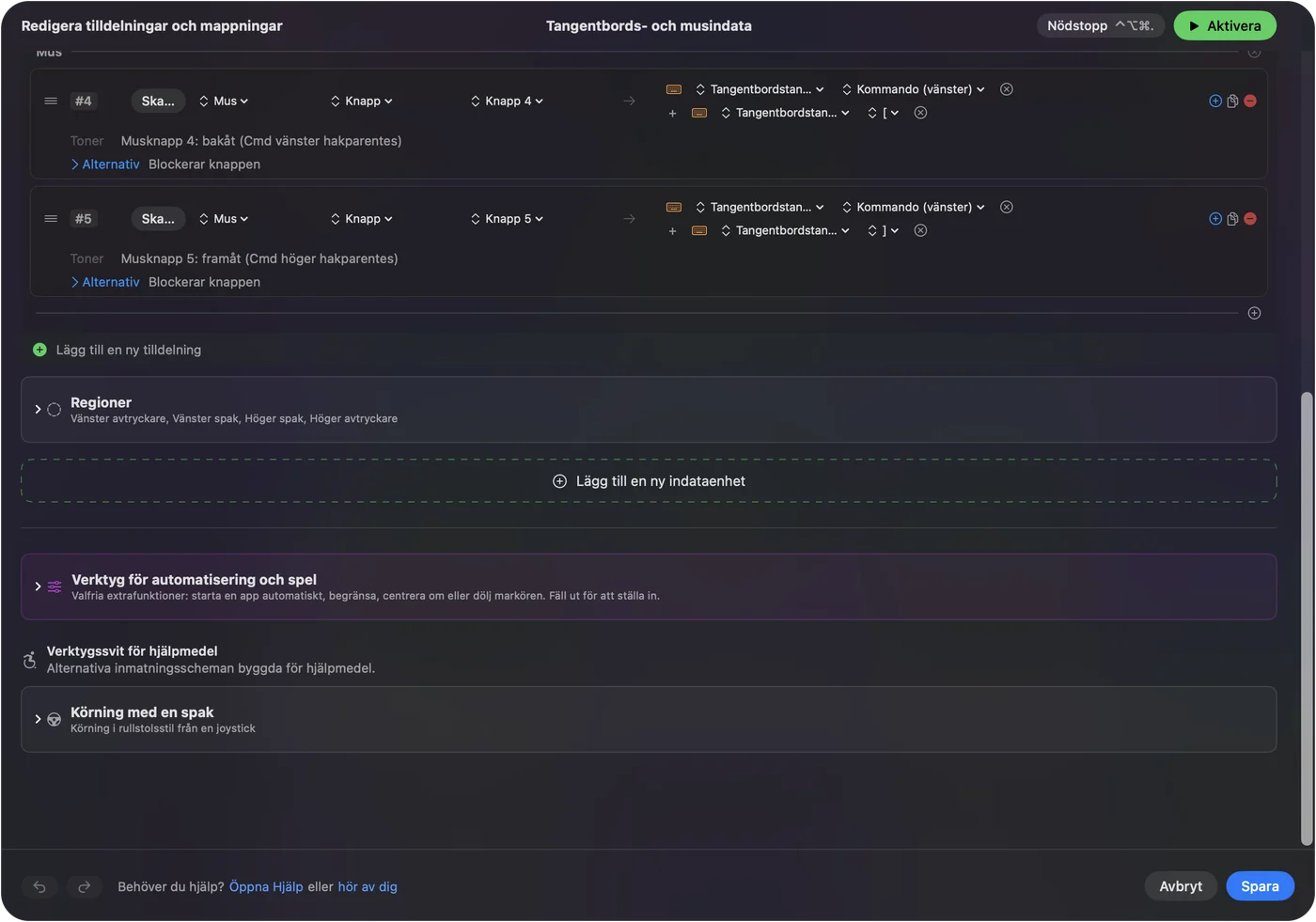
- Öppna InputConfig, lägg till en rad, tryck på Scan och tryck på tumknappen.
- Välj en utdata, och bocka i Block the button's own action om knappen också går bakåt.
- Spara och aktivera, och testa sedan.
Veta vad som fungerar utan att något är installerat
MX Vertical är en vertikal mus på 57 grader, så du håller den som ett handslag. En Mac behandlar den som vilken mus som helst. Logitechs sida säger att den ansluts över Bluetooth, Unifying-mottagaren eller en kabel, och att Easy-Switch väljer kanal. En full laddning räcker enligt Logitech i cirka fyra månader, och en minuts laddning ger cirka tre timmars användning.
- Pekare och klick. Fungerar direkt. System Settings, Mus ställer spårningshastigheten.
- Hastighetsväxeln för pekaren. Ett tryck växlar mellan 1000 och 1600 DPI. Håll den och flytta musen åt vänster eller höger för att ställa in en egen hastighet i en överlagring.
- Hjul. Scrollar som vilket hjul som helst, och det har ett mittenklick inbyggt.
- Tumknapp och sidoknappar. Oftast bakåt och framåt. Många Mac-appar behandlar Button 4 och Button 5 så, men inte alla.
Hastighetsväxeln och Easy-Switch-knappen hör till musen, så planera dina bindningar kring de andra.
Ta reda på vad varje knapp skickar
Tryck på Scan i InputConfig och tryck på varje knapp, med Logi Options+ avslutat.
| Knapp | Hur den rapporterar | Vad du gör |
|---|---|---|
| Vänster- och högerklick | Vanliga klick | InputConfig kan inte ändra dem |
| Hjultryck | Middle click | Bind den |
| Bakåt och framåt | Troligen Button 4 och Button 5 | Bind dem |
| Hastighetsväxeln för pekaren | Hanteras av musen och Options+ | Om Scan förblir tom, lämna den åt Logitech |
| Easy-Switch | Hanteras inne i musen | Inte en indata för Mac-appar |
Jag har inte testat en MX Vertical själv, så jag säger inte vilka av dess knappar som scannas. Skanna varje knapp och lita på raden.

Bind tumknapparna
- Du: Lägg till en rad, ställ in enheten på denna Macs mus eller styrplatta, tryck på Scan och tryck på tumknappen.
- InputConfig: Namnger den, troligen Button 4, och låter dig välja en utdata.
- Kontroll: Välj Mission Control, spara, aktivera och tryck på knappen. Mission Control öppnas.
En vertikal mus håller handen stilla, så tumknapparna är lätta att träffa och bra för jobb du upprepar. Bakåt och framåt är naturliga standardval. Ett andra par för Mission Control och Start Dictation hjälper på långa dagar. Musens sidoknappar på en Mac har stegen i sin helhet.
Makron och dubbelklick som hjälp
En Mouse-rad av typen Double click utlöses vid det andra klicket i ett par, vilket kan spara ett dubbelklick när det är jobbigt att klicka två gånger. Ett makro gör mer: i radens alternativ bockar du i Run a sequence of steps (macro) och lägger till tangent-, genväg- och klicksteg, vart och ett med en väntetid och en hålltid. En rad kan också köra en Siri Shortcut. Musmakron på en Mac visar tidsättningen.
För en bekvämlighetsmus är färre rörelser målet. Lägg två eller tre upprepade jobb på tumknapparna och lämna fingerknapparna för vanliga klick. Flytta de jobb som gör ont till knappar som inte gör det.
Hållne, dubbeltryck och layouter per app
Varje rad kan ha en hållåtgärd och en dubbeltryckåtgärd. Tumknappen går bakåt vid ett tryck, stänger fliken vid ett dubbeltryck och visar Mission Control vid ett hållne. Slå på Block the button's own action för sido- och mittenknapparna, så att apparna slutar se det ursprungliga trycket medan förinställningen körs. För layouter per app, lista en app under Automation & Gaming Utilities och slå på Switch presets when the front app changes i Settings, Advanced. Bara en förinställning körs åt gången, och Control Option Command period stoppar den.

Idéer för MX Vertical-användare
- Handledskomfort. Flytta dubbelklick och högerklick till knappar som tummen redan vilar på. Sidan om karpaltunnel täcker mer.
- Kontorsdagar. Kopiera och klistra in på tumknapparna.
- Möten. Mute och kamera i en förinställning som bara körs i Zoom eller Meet.
- Flera Mac-datorer. Musen minns tre enheter. InputConfig körs på varje Mac du installerar den på.
Om något är fel
Klättra på den här stegen, minsta steg först:
- Kontrollera kanalen. Tryck på Easy-Switch och se till att musen pekar på din Mac.
- Para ihop den igen. Ta bort den i System Settings, Bluetooth och lägg till den på nytt, med lampan blinkande snabbt.
- Avsluta Options+ och scanna. Den kan äga en knapp.
- Ladda den. Logitechs lampa blir röd under 10 procent.
- Aktivera förinställningen. Rader körs bara medan den är igång.
- Kontrollera Hjälpmedel. InputConfig behöver det.
Vad den inte kan göra
- Ändra vinkeln eller pekarkänslan. Vinkeln är formen, och hastigheten finns i System Settings eller Options+.
- Läsa knappar som stannar i musen. Easy-Switch och hastighetsväxeln ligger inne i den.
- Skilja två möss åt. Varje mus räknas som en.
Den korta versionen
- Para ihop och kör. Bluetooth eller Unifying, inga program behövs för grunderna.
- Knappar. Skanna, bind och lägg till hållne och dubbeltryck.
- Options+. Bara för det Mac:en inte kan se.
En vertikal mus handlar om bekvämlighet, så använd knapparna för att spara handledsrörelser.
Frågor
Fungerar Logitech MX Vertical på en Mac?
Ja. Logitechs sida täcker Bluetooth-parning på macOS och rekommenderar Logi Options+.
Hur ändrar jag DPI på MX Vertical?
Hastighetsväxeln växlar mellan 1000 och 1600 DPI. Håll den för att ställa in en egen hastighet.
Behöver jag Logi Options+ för MX Vertical på en Mac?
Inte för grunderna. Logitech säger att den äldre Options inte längre underhålls och pekar på Options+.
Kan jag ommappa MX Vertical-tumknapparna utan Logitechs programvara?
För knappar som Mac:en ser, ja. InputConfig läser dem och ger var och en ett jobb för tryck, hållne och dubbeltryck.
Hur länge räcker MX Vertical-batteriet?
Logitech säger cirka fyra månader på en full laddning.
Mer på svenska
Fullständiga guider, på engelska
Vem som skriver. Ryleigh Newman utvecklar InputConfig och använder sin egen Mac varje dag med en controller, eftersom händerna inte fungerar bra. Den här sidan är översatt från engelska. Appens gränssnitt och resten av webbplatsen är på engelska.
Den här sidan på andra språk: English, العربية, Čeština, Dansk, Deutsch, Español, Suomi, Français, עברית, Magyar, Bahasa Indonesia, Italiano, 日本語, 한국어, Norsk, Nederlands, Polski, Português, Русский, Slovenčina, ไทย, Türkçe, Українська, Tiếng Việt, 繁體中文, 简体中文
Gratis. Inget konto, och ingenting lämnar din Mac. Öppen källkod på GitHub.