Svenska
Hur binder jag musens sidoknappar i League of Legends på en Mac?
 Den här appen är helt gratis. Du behöver inte skapa något konto. Det finns inga prenumerationer, inga krångliga nedladdningar och inget är låst. Optimerad för Apple silicon.
I League of Legends trycker du på Escape, öppnar Options och Keybindings, klickar på en åtgärd och trycker på sidoknappen. Riots supportsida för genvägar säger att spelet tar emot Mouse 1, Mouse 2, Mouse 3, Mouse 4 och Mouse 5, och att knappar bortom Mouse 5 inte upptäcks och inte kan bindas i spelets alternativ. Det täcker en vanlig mus med två sidoknappar. Ett knappnät, en knapp som spelet ignorerar eller ett andra jobb per knapp är där InputConfig, den gratis Mac-app jag gör, kommer in.
Jag läste Riots sidor den 21 oktober 2026. De har fortfarande ett Mac-avsnitt för muspekaren, så Mac-klienten stöds. Källorna var oeniga om den körs inbyggt på Apple silicon eller via Rosetta, så jag påstår inget av det.
Version 1.7 av InputConfig, som väntas i oktober 2026, blir helt tillgänglig på svenska.
Steg
- Tryck på Escape i ett spel, öppna Options och välj Keybindings.
- Klicka på en åtgärd, tryck på en sidoknapp och se om spelet visar Mouse 4 eller Mouse 5.
- Om din mus skickar tangenter, ställ in knapparna på F14 till F20 i dess programvara och spara.
- I InputConfig lägger du till en musrad, trycker på Scan och trycker på knappen, och väljer sedan tangenten som åtgärden använder.
- Lägg till League of Legends i förinställningens applista, tryck på Activate och testa i ett övningsspel.
Det som fungerar utan att något är installerat
Ombindning är inbyggd. I ett spel trycker du på Escape, öppnar Options och väljer Keybindings. I League-klienten klickar du på kugghjulet uppe till höger och väljer Hotkeys. Vissa tangenter kan bara bindas i klienten. Riots sida säger att Restore Defaults i klientens Hotkeys-inställningar återställer allt.
Tre regler från sidan är bra att känna till innan du planerar en layout. Shift, Control, Alternate, Command och Function kan inte bindas var för sig. En Command plus en tangent kan bindas, men bara i klienten, och den krockar med befintliga macOS-genvägar. Escape, Caps Lock, F9, F12 och Enter är reserverade för spelet eller klienten, så hoppa över dem. En Mac kan binda en sidoknapp direkt, men den kan inte binda Command, så planera med vanliga tangenter och F13 till F20.
League-wikin listar standardinställningarna som spelar roll för sidoknappar: Q, W, E och R för förmågor, och föremålen på 5, 6 och 7 med prylen på 4, eftersom synföremålet fick tangenten 4. Den ger Y för kameralåsning och F1 för att välja dig själv, med F2 till F5 för allierade. Jag hittade ingen standard för attackrörelse på en aktuell sida, så kontrollera din i Keybindings.
Ta reda på vad varje knapp skickar
En tvåknappsmus med sidoknappar skickar vanligtvis Button 4 och Button 5, och League tar emot dem som Mouse 4 och Mouse 5. En MMO-mus skriver ofta siffror från sitt knappnät, och en sifferknapp i League är en föremålsplats, så ett knappnät kan avfyra föremål av sig självt utan någon inställning. Scan visar sanningen.
- Du: Öppna InputConfig, lägg till en musrad, välj denna Macs mus eller styrplatta, tryck på Scan och tryck på knappen.
- InputConfig: Namnger den, till exempel Button 5.
- Kontroll: En knapp som scannas som Button 4 eller Button 5 kan gå rakt in i Keybindings. En som scannas som en tangent är en tangentbordstangent.
| Knapp | Vad Riots sida säger | Vad jag skulle göra |
|---|---|---|
| Mouse 1 och Mouse 2 | Bindbara, men spelet använder dem för att välja och flytta | Lämna dem. |
| Mouse 3 | Bindbar | Hjultrycket. Bra för en ping eller butiken. |
| Mouse 4 och Mouse 5 | Bindbara | Binda i spelet, eller skicka tangenter. |
| Mouse 6 och uppåt | Inte upptäckta, kan inte bindas | Skicka tangenter med InputConfig i stället. |

Binda en sidoknapp till ett föremål eller en besvärjelse
Bestäm i spelet vilken tangent du vill ha, och låt sedan knappen skicka den. En sidoknapp som skickar tangenten för ditt första föremål, på 5, sparar en sträcka för vänster hand i en strid.
- Du: Lägg till en musrad för Button 4, tryck på Scan, tryck på knappen, välj Keyboard Key och välj föremålets eller besvärjelsens tangent. Bocka i Block the button's own action så att spelet bara ser en indata.
- InputConfig: Trycker på den tangenten varje gång du trycker på knappen.
- Kontroll: I ett övningsspel, tryck på knappen. Föremålet eller besvärjelsen aktiveras.
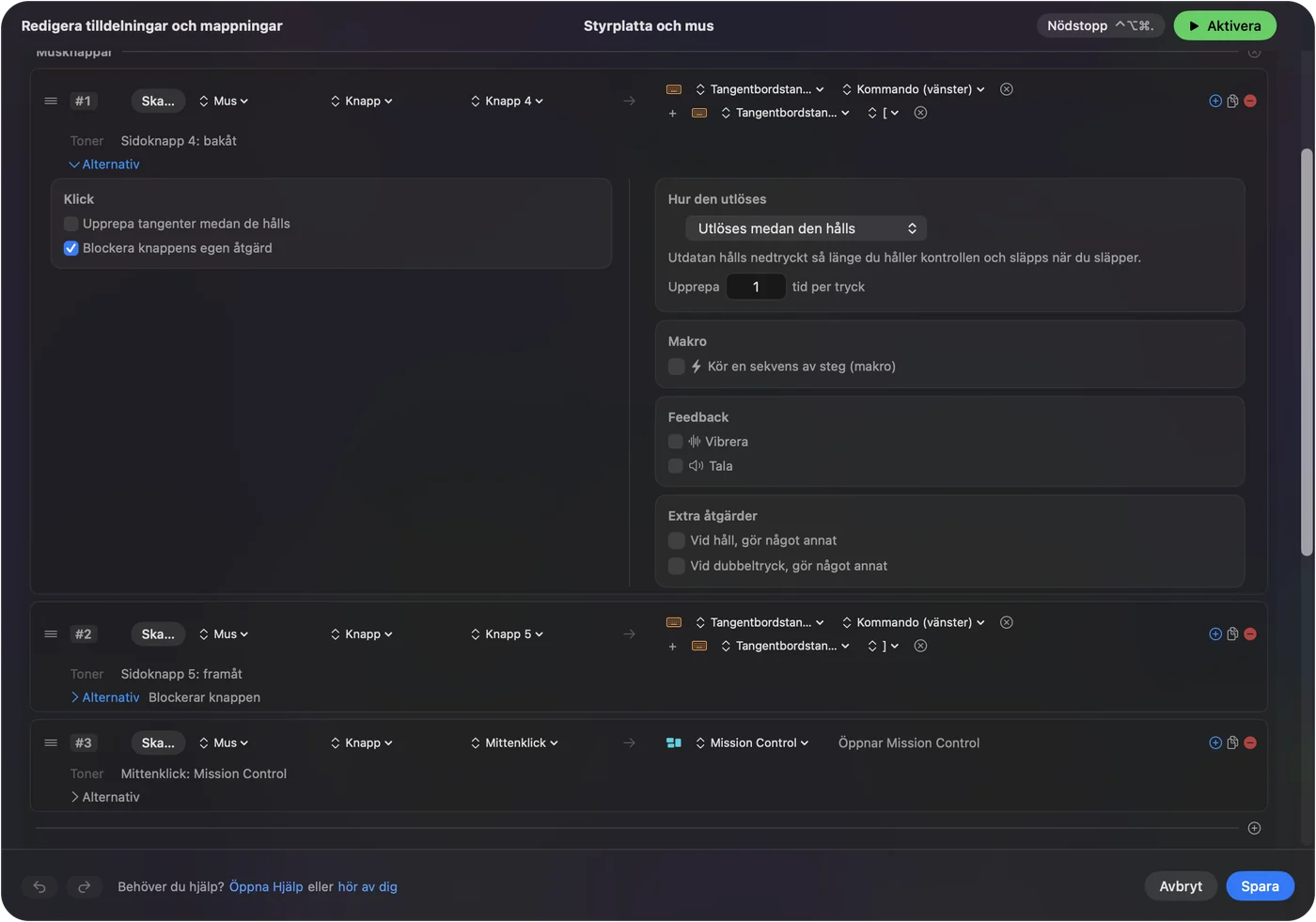
Hoppa över Command-baserade utdata för League. Riots sida säger att en Command-tangentkombination krockar med macOS-genvägar, så en vanlig tangent är det säkrare valet.
Makron, hållåtgärder och dubbeltryck
En rads alternativ kan köra ett makro, och varje rad kan hålla en andra utdata för ett hållne och en annan för ett dubbeltryck. För League skulle jag hålla det till bekvämlighet: en sidoknapp som skickar en pingtangent vid ett tryck och en annan ping vid ett dubbeltryck, eller en knapp som öppnar butiken och sedan föremålet du köper oftast. Spel har regler om skript och om att ett tryck gör många saker. Jag har inte kontrollerat Riots aktuella regler, så ett tryck för en åtgärd är mönstret jag litar på, och en lång kombo är något jag skulle läsa reglerna om först.

Låt layouten följa spelet
Lista League of Legends under Automation & Gaming Utilities, under Activate when these apps are in front, och slå på Switch presets when the front app changes i Settings, Advanced. Bara en förinställning körs åt gången, så samma två sidoknappar är Bakåt och Framåt i en webbläsare och föremål i spelet. Riots egen felsökningssida säger också att man ska avinstallera tredjepartsprogram för kringutrustning om tangenter krånglar, vilket är ytterligare ett skäl att hålla musens profil enkel.
Idéer för riktiga spelare
- Mid- och ADC-spelare. Lägg föremål och din pryl på tummen, och behåll förmågetangenterna under fingrarna.
- Spelare på styrplatta eller liten mus. Mouse 4 och Mouse 5 är två extra indata utan att lämna grundläget.
- Spelare med trötta händer. Jag gjorde InputConfig för mina egna händer, så en tumknapp som ersätter en sträcka på två tangenter är det första jag skulle prova.
- Ägare av MMO-möss. Ett knappnät som skriver siffror avfyrar redan föremål. Använd resten för pingar och kameralåsning. Se MMO-mus på en Mac.
- Kontrollspelare. Riot har ett tillgänglighetsläge för kontroll med WASD, och jag kunde inte bekräfta det på Mac. Se MMO:er, MOBA:er och strategispel med kontroll.
Om en knapp inte gör något i League
Klättra på den här stegen, minsta steg först:
- Tryck på Scan. Se om det är en musknapp, en tangent eller ingenting.
- Prova Keybindings. Klicka på en åtgärd och tryck på knappen. Mouse 6 och uppåt registreras inte.
- Undvik reserverade tangenter. Escape, Caps Lock, F9, F12 och Enter har redan jobb.
- Kontrollera muspekarläget. Riot säger att Software Mouse tar bort accelerationen och att OS X Native använder Macens, så en pekare som känns fel är en separat inställning under Options, Game.
- Återställ indatafilen. Riot säger att en skadad indatakonfiguration kan få tangenterna att sluta svara, och ger stegen för att ta bort input.ini i ett anpassat spel. Följ deras sida.
- Stoppa förinställningen. Control Option Command period stänger av den.
Vad den inte kan göra
- Binda Command. Riot säger att Command ensamt inte kan bindas, och Command med en tangent är begränsat till klienten.
- Blockera en skriven tangent. InputConfig lyssnar på tangentbordet och blockerar det inte.
- Läsa profilknappar. DPI- och profilknappar pratar bara med tillverkarens programvara.
- Ändra DPI eller avfrågning. Tillverkarens app eller ett verktyg som LinearMouse, Mac Mouse Fix eller SteerMouse gör det.
- Lova något om anti-fusk. Jag har inte testat League på varje Mac, och jag kan inte uttala mig om anti-fusk.
Den korta versionen
- Direkt först. Mouse 4 och Mouse 5 binds i Keybindings.
- Tangenter för resten. InputConfig skickar tangenter för allt över Mouse 5.
- Vanliga tangenter. Undvik Command, och håll dig borta från F9, F12 och Enter.
Riot läser fem musknappar, och InputConfig täcker allt efter dem.
Frågor
Kan jag binda musens sidoknappar i League of Legends på en Mac?
Ja, för Mouse 4 och Mouse 5. Riots sida för genvägar listar Mouse 1 till 5 som bindbara och säger att knappar bortom Mouse 5 inte upptäcks.
Vilka är standardtangenterna för föremål i League of Legends?
League-wikin listar synföremålet eller prylen på 4 och föremålsplatserna på 5, 6 och 7, med Q, W, E och R för förmågor. Kontrollera Keybindings för dina egna platser.
Kan jag använda Command i League of Legends-bindningar på en Mac?
Bara som Command plus en annan tangent, och bara på klientens Hotkeys-skärm. Riot varnar för att det krockar med befintliga macOS-genvägar.
Varför känns musens pekare annorlunda i League på en Mac?
Riot erbjuder två inställningar, OS X Native, som använder Macens acceleration, och Software Mouse, som inte använder någon. Byt under Options, Game, och undvik Software Mouse vid låga bildfrekvenser.
Fungerar InputConfig med League of Legends?
Den skickar de tangenter du väljer när en sidoknapp trycks, och den behöver behörigheten för Hjälpmedel. Jag har inte testat varje Mac, och jag har inte kontrollerat Riots regler för makron, så jag håller mig till ett tryck för en åtgärd.
Mer på svenska
Fullständiga guider, på engelska
Vem som skriver. Ryleigh Newman utvecklar InputConfig och använder sin egen Mac varje dag med en controller, eftersom händerna inte fungerar bra. Den här sidan är översatt från engelska. Appens gränssnitt och resten av webbplatsen är på engelska.
Den här sidan på andra språk: English, العربية, Čeština, Dansk, Deutsch, Español, Suomi, Français, עברית, Magyar, Bahasa Indonesia, Italiano, 日本語, 한국어, Norsk, Nederlands, Polski, Português, Русский, Slovenčina, ไทย, Türkçe, Українська, Tiếng Việt, 繁體中文, 简体中文
Gratis. Inget konto, och ingenting lämnar din Mac. Öppen källkod på GitHub.