Svenska
Hur installerar man Logitech MX Anywhere 3S på en Mac?
 Den här appen är helt gratis. Du behöver inte skapa något konto. Det finns inga prenumerationer, inga krångliga nedladdningar och inget är låst. Optimerad för Apple silicon.
Parkoppla den över Bluetooth Low Energy så fungerar den direkt på en Mac, med pekaren, klicken och hjulet. Logitech säljer MX Anywhere 3S för Mac med Logi Options+ för spårningshastighet, knappändringar och appspecifika inställningar. Det är en liten resemus med få knappar, så den verkliga frågan är hur du får mer ut av dem den har. InputConfig är den gratis Mac-app jag gör, och den ger varje knapp som Mac:en ser upp till tre jobb: vid ett tryck, ett hållne och ett dubbeltryck.
Specifikationerna här kommer från Logitechs sida för MX Anywhere 3S för Mac och återförsäljarannonser, som jag läste den 21 oktober 2026. Logitechs sida anger ingen lägsta macOS-version i texten jag kunde läsa, så kontrollera förpackningen eller sidan för din.
Version 1.7 av InputConfig, som väntas i oktober 2026, blir helt tillgänglig på svenska.
Steg
- Parkoppla musen över Bluetooth, och välj Mac:en i Systeminställningar, Bluetooth.
- Installera Logi Options+ bara om du vill ha Logitechs inställningar, eller hoppa över den för en vanlig mus.
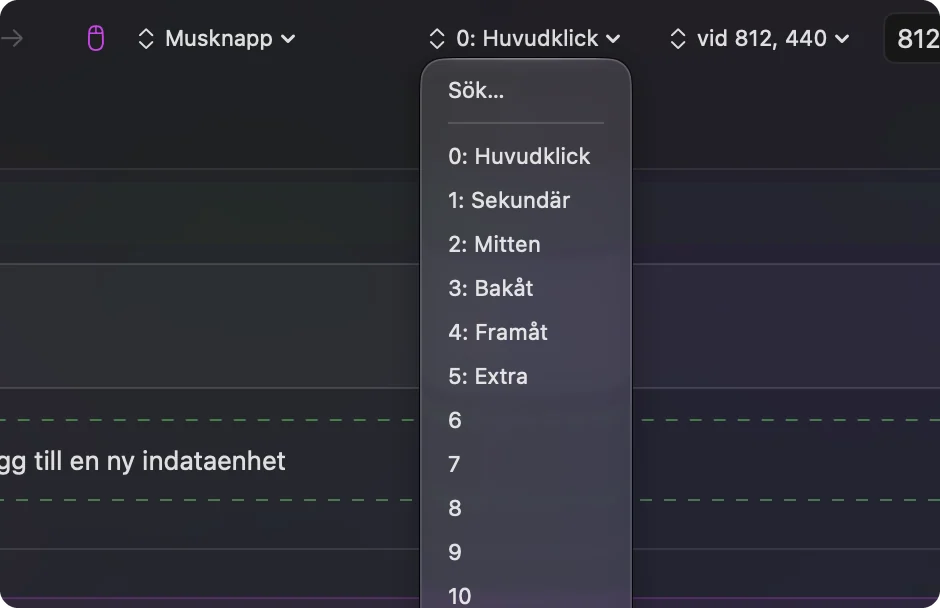
- Öppna InputConfig, lägg till en rad, tryck på Scan och tryck på sidoknappen.
- Välj en utdata, och lägg till en hållåtgärd och en dubbeltryckåtgärd om du vill ha fler jobb på en knapp.
- Spara och aktivera, och testa sedan.
Vet vad musen gör på egen hand
MX Anywhere 3S är en mus med sex knappar enligt återförsäljarannonser, med ett MagSpeed-hjul som Logitech säger scrollar ungefär 1 000 rader i sekunden och en 8 000 DPI-sensor som spårar på glas. Logitechs jämförelsetabell listar inget tumhjul, så det är inte en mindre MX Master. Den parkopplas med upp till tre Apple-enheter, och en Logi Bolt-mottagare är ett separat köp. Logitech säger att batteriet räcker upp till 70 dagar.
- Pekare och klick. Fungerar utan att något är installerat. Systeminställningar, Mus ställer in spårningshastigheten.
- Hjulet. Det scrollar som vilket hjul som helst. Om det klickar eller snurrar fritt är ett musbeteende, och Logitechs app kan ändra hur det beter sig.
- Enkel växling. Parkopplingen mellan upp till tre enheter sker med en knapp på musen och kräver ingen Mac-app.
Eftersom den har få knappar är var och en värd ett bra jobb. De andra Logitech-sidorna här täcker tyngre modeller, som MX Master.
Logitechs sida säger också att Flow, som kräver Logi Options+, flyttar pekaren och kopierad text, bilder och filer mellan Mac-datorer. En annons anger macOS 10.15 eller senare som krav för musen med Logi Options+. En recension från 2024 av den närbesläktade MX Master 3S säger att Logi Options+ ibland fastnade på en konfigurationsskärm efter en kall omstart, och en omstart fixade det. InputConfig behöver inte den appen, så om den beter sig fel kan knapparna ändå fungera.
Ta reda på vad varje knapp skickar
Ett specifikationsblad jag läste den 21 oktober 2026 listar de sex som vänster och höger klick, bakåt och framåt, en knapp för hjulets lägesväxling och klicket på mitten. Vad varje en rapporterar till en Mac är en annan fråga, och Scan svarar på den på en sekund. Lägg till en rad i InputConfig, tryck på Scan och tryck på varje knapp i tur och ordning.
| Knapp | Vad du kan förvänta dig | Vad du gör |
|---|---|---|
| Vänster och höger klick | Vanliga klick | Lämna dem, InputConfig kan inte ändra dessa |
| Klick på hjulet | Middle click | Binda den, eller blockera dess gamla jobb |
| Bakåt och framåt | Vanligtvis Button 4 och Button 5 | Binda dem till vad som helst |
| Hjulets lägesväxlingsknapp | Osäkert | Tryck på Scan med Logi Options+ avslutad |
| Parkopplingsknappen under musen | Hanteras inne i musen | Ingen indata för någon Mac-app |
En knapp som inte ger något resultat vid Scan hör till musen eller Logitechs app. Om Scan namnger den kan du binda den, och om Scan förblir tom kan ingen annan app.

Binda sidoknapparna
- Du: Lägg till en rad, tryck på Scan och tryck på den nedre sidoknappen.
- InputConfig: Namnger raden Button 4 eller Button 5 och låter dig välja en utdata.
- Kontroll: Välj Mission Control, spara, aktivera och tryck på knappen. Mission Control öppnas.
Binda sedan den andra sidoknappen till något du använder på resor: Start Dictation, Lock Screen eller en skärmbild. Alla är utdata av typen System Function. Välj ett jobb per knapp innan du lägger till fler. Öppna Mission Control med en musknapp tar upp det första mer.
Få mer från tre eller fyra knappar
En mus med få knappar tar slut på utrymme, och det är här hållåtgärden och dubbeltryckåtgärden förtjänar sin plats. Varje rad kan ha en hållåtgärd och en dubbeltryckåtgärd, var och en en fullständig andra utdata. Bakåtknappen kan alltså gå bakåt vid ett tryck, stänga fliken vid ett dubbeltryck och öppna den igen vid ett hållne.
- Tryck. Bakåt, med Command Left Bracket.
- Dubbeltryck. Stäng fliken, med Command W.
- Hållne. Öppna den stängda fliken igen, med Shift Command T.
Använd en Mouse-rad av typen Double click om du vill att det andra klicket i ett par ska vara utlösaren. Hållning och dubbeltryck förklarar hur tidsättningen fungerar.

Lägg till ett makro och en layout per app
För en resemus är de användbara makrona korta: kopiera, vänta och klistra in, eller öppna samma tre appar på en gång. Bocka i Run a sequence of steps (macro) under radens alternativ och lägg till stegen, var och ett med sin egen väntetid och hålltid. En rad kan också köra en Siri-genväg, som når allt du byggt i appen Genvägar, till exempel att slå på ett fokusläge. Håll makron korta på en resemus, eftersom du trycker på dem med musen halvt i handen.
Om du bär musen mellan en laptop för redigering och en för möten, ställ in en förinställning per app. Under Automation & Gaming Utilities listar du apparna under Activate when these apps are in front, och slår på Switch presets when the front app changes under Inställningar, Avancerat. Samma sidoknapp är då Undo i redigeraren och Mute i Zoom. Bara en förinställning körs åt gången, så håll var och en kort. Slå på Block the button's own action på sidoknapparna om en webbläsare annars skulle gå bakåt två gånger.
Idéer för en resemus
- En presentatör. Bakåt och framåt blir föregående och nästa bild, med klicket på hjulet som tonar ner skärmen.
- En redigerare på språng. Ångra, gör om och spara på en knapp med tryck, hållne och dubbeltryck.
- En mus för samtal. Mikrofon och kamera av och på, bundna till sidoknapparna bara i Zoom eller Meet.
Om den inte ansluter eller en knapp inte gör något
Klättra på den här stegen, minsta steg först:
- Kontrollera parkopplingsplatsen. Musen minns upp till tre enheter. Se till att den är inställd på den som är din Mac.
- Parkoppla igen. Ta bort den i Systeminställningar, Bluetooth och parkoppla den på nytt.
- Avsluta Logi Options+. Om den äger en knapp kanske tryckningen aldrig når macOS.
- Kontrollera Accessibility och aktivera. InputConfig behöver behörigheten och en körande förinställning.
- Ladda den. Ett tomt batteri ser ut som en död mus.
För en fastnad Logitech-app, se lösningarna för G HUB och Logi Options+.
Vad den inte kan göra
- Ändra DPI eller hur scrollningen känns. Det hör till Logi Options+, macOS eller en app för musens känsla.
- Läsa knappar som stannar i musen. Parkoppling och vissa appstyrda kontroller når aldrig en Mac-app.
- Behandla två möss separat. Varje ansluten mus räknas som en.
Den korta versionen
- Fungerar. Över Bluetooth, utan programvara.
- Lägg till jobb. Skanna varje knapp, och binda sedan med tryck, hållne och dubbeltryck.
- Behåll Logitechs app för. DPI och allt som bara den kan nå.
Med få knappar gör tryck, hållne och dubbeltryck att tre knappar blir nio jobb.
Frågor
Fungerar MX Anywhere 3S med en Mac?
Ja. Logitech säljer en version för Mac som parkopplas över Bluetooth Low Energy med upp till tre Apple-enheter.
Behöver jag Logi Options+ för MX Anywhere 3S?
Inte för att använda den som mus. Logitechs app ställer in spårningshastighet, knappar och appspecifika inställningar.
Hur många knappar har MX Anywhere 3S?
Återförsäljarannonser säger sex. Tryck på Scan i InputConfig för att se vilka som når din Mac.
Har MX Anywhere 3S ett tumhjul?
Logitechs jämförelsetabell listar inget tumhjul för den. MX Master-modellerna har ett.
Kan jag ändra knapparna på MX Anywhere 3S utan Logitechs programvara?
Ja, för knappar som Mac:en ser. InputConfig läser dem och ger var och en ett jobb för tryck, hållne och dubbeltryck.
Stöder MX Anywhere 3S Flow på en Mac?
Logitechs sida säger att Flow, som kräver Logi Options+, flyttar pekaren och filer mellan Mac-datorer. InputConfig ersätter inte Flow.
Mer på svenska
Fullständiga guider, på engelska
Vem som skriver. Ryleigh Newman utvecklar InputConfig och använder sin egen Mac varje dag med en controller, eftersom händerna inte fungerar bra. Den här sidan är översatt från engelska. Appens gränssnitt och resten av webbplatsen är på engelska.
Den här sidan på andra språk: English, العربية, Čeština, Dansk, Deutsch, Español, Suomi, Français, עברית, Magyar, Bahasa Indonesia, Italiano, 日本語, 한국어, Norsk, Nederlands, Polski, Português, Русский, Slovenčina, ไทย, Türkçe, Українська, Tiếng Việt, 繁體中文, 简体中文
Gratis. Inget konto, och ingenting lämnar din Mac. Öppen källkod på GitHub.