Español
¿Cómo configuro el Logitech MX Anywhere 3S en un Mac?
 Esta app es totalmente gratis. No tienes que crear una cuenta. No hay suscripciones ni descargas complicadas, y no hay nada bloqueado. Optimizada para Apple Silicon.
Empáralo por Bluetooth Low Energy y funciona en un Mac de inmediato, con el puntero, los clics y la rueda. Logitech vende el MX Anywhere 3S para Mac con Logi Options+ para la velocidad del seguimiento, los cambios de botones y los ajustes por app. Es un ratón pequeño de viaje con pocos botones, así que la pregunta real es cómo sacar más partido a los que tiene. InputConfig es la app gratuita para Mac que hago, y da a cada botón que el Mac puede ver hasta tres funciones: con una pulsación, con una pulsación larga y con un doble toque.
Los datos de aquí vienen de la página del MX Anywhere 3S para Mac de Logitech y de fichas de vendedores, que leí el 21 de octubre de 2026. La página de Logitech no indica una versión mínima de macOS en el texto que pude leer, así que comprueba la caja o la página de tu modelo.
La versión 1.7 de InputConfig, prevista para octubre de 2026, estará disponible por completo en español.
Pasos
- Empareja el ratón por Bluetooth, eligiendo el Mac en System Settings, Bluetooth.
- Instala Logi Options+ solo si quieres los ajustes de Logitech, o sáltatelo para un ratón sencillo.
- Abre InputConfig, añade una fila, pulsa Scan y pulsa el botón lateral.
- Elige una salida, y añade una acción de mantener y de doble toque si quieres más funciones en un botón.
- Pulsa Save and Activate y pruébalo.
Sabe lo que hace el ratón por sí solo
El MX Anywhere 3S es un ratón de seis botones en las fichas de vendedores, con una rueda MagSpeed que, según Logitech, desplaza unas 1000 líneas por segundo, y un sensor de 8000 DPI que funciona sobre cristal. La tabla de comparación de Logitech no lista una rueda de pulgar, así que no es un MX Master más pequeño. Se empareja con hasta tres dispositivos de Apple, y un receptor Logi Bolt se compra aparte. Logitech dice que la batería dura hasta 70 días.
- Puntero y clics. Funcionan sin instalar nada. System Settings, Mouse ajusta la velocidad de seguimiento.
- La rueda. Desplaza como cualquier rueda. Si tiene trinquete o gira libre es un comportamiento del ratón, y la app de Logitech puede cambiarlo.
- Cambio fácil. El emparejamiento entre hasta tres dispositivos se hace con un botón del ratón y no necesita una app para Mac.
Como tiene pocos botones, cada uno merece una buena función. Las otras páginas de Logitech de aquí cubren modelos más grandes, como el MX Master.
La página de Logitech también dice que Flow, que necesita Logi Options+, mueve el puntero y el texto copiado, las imágenes y los archivos entre Macs. Una ficha da macOS 10.15 o posterior como requisito del ratón con Logi Options+. Una reseña de 2024 del MX Master 3S relacionado dice que Logi Options+ a veces se quedaba en una pantalla de configuración tras un arranque en frío, y que un reinicio lo arreglaba. InputConfig no necesita esa app, así que si algo falla, tus botones pueden seguir funcionando.
Averigua lo que envía cada botón
Una hoja de especificaciones que leí el 21 de octubre de 2026 lista los seis como clic izquierdo y derecho, atrás y adelante, un botón de cambio de modo de la rueda y el clic central. Lo que cada uno informa a un Mac es otra pregunta, y Scan la responde en un segundo. Añade una fila en InputConfig, pulsa Scan, y pulsa cada botón por turno.
| Botón | Qué esperar | Qué hacer |
|---|---|---|
| Clic izquierdo y derecho | Clics estándar | Déjalos, InputConfig no puede cambiar estos |
| Clic de la rueda | Middle click | Asígnalo, o bloquea su función anterior |
| Atrás y adelante | Botón 4 y Botón 5, normalmente | Asígnalos a lo que quieras |
| Botón de cambio de modo de la rueda | No estoy seguro | Pulsa Scan con Logi Options+ cerrado |
| El botón de emparejamiento de debajo | Gestionado dentro del ratón | No es una entrada para ninguna app de Mac |
Un botón que no da ningún resultado al escanear pertenece al ratón o a la app de Logitech. Si Scan lo nombra, puedes asignarlo, y si Scan se queda vacío, ninguna otra app puede verlo.

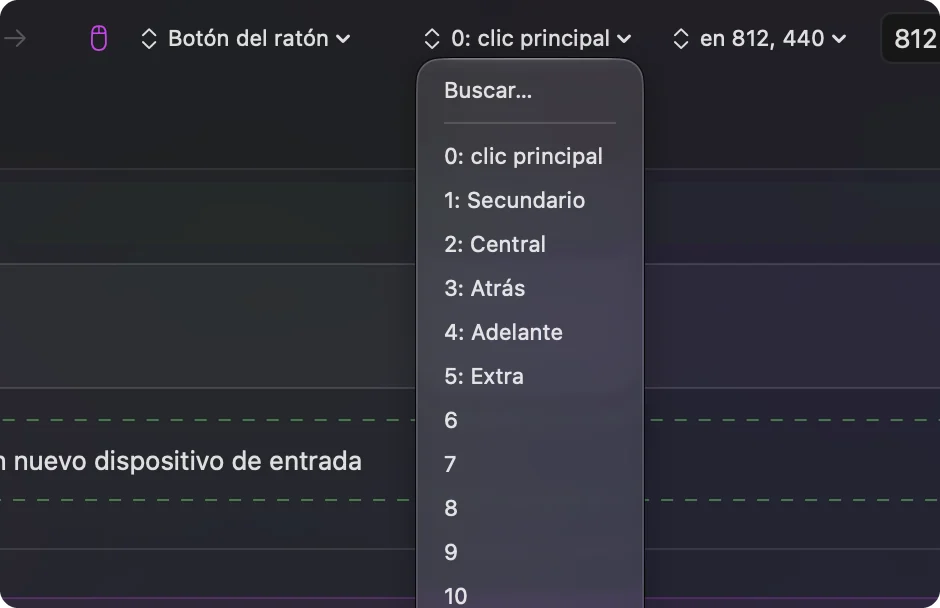
Asigna los botones laterales
- Tú: Añade una fila, pulsa Scan y pulsa el botón lateral inferior.
- InputConfig: Pone la fila en Botón 4 o Botón 5 y te deja elegir una salida.
- Comprobación: Elige Mission Control, guarda, pulsa Activate y pulsa el botón. Mission Control se abre.
Luego asigna el otro botón lateral a algo que uses en tus viajes: Start Dictation, Lock Screen o una captura. Todas son salidas de System Function. Elige una función por botón antes de añadir extras. Abrir Mission Control con un botón del ratón tiene más sobre la primera.
Saca más partido a tres o cuatro botones
Un ratón con pocos botones se queda sin espacio, y aquí es donde el mantener y el doble toque se ganan su sitio. Cada fila puede tener una acción de mantener y una de doble toque, cada una una salida completa. Así, el botón de atrás puede volver atrás con un toque, cerrar la pestaña con un doble toque y reabrirla con una pulsación larga.
- Toque. Atrás, con Command corchete izquierdo.
- Doble toque. Cerrar la pestaña, con Command W.
- Mantener. Reabrir la pestaña cerrada, con Shift Command T.
Usa una fila de ratón del tipo Double click si quieres que el segundo clic de un par sea el disparador. Mantener y doble toque explica cómo funciona el tiempo.

Añade una macro y una disposición para cada app
Para un ratón de viaje, las macros útiles son cortas: copiar, esperar y pegar, o abrir las mismas tres apps a la vez. En las opciones de la fila, marca Run a sequence of steps (macro) y añade los pasos, cada uno con su propia espera y tiempo de pulsación. Una fila también puede ejecutar un Siri Shortcut, que llega a todo lo que hayas creado en la app Atajos, como activar un modo de concentración. Mantén las macros cortas en un ratón de viaje, porque las pulsarás con el ratón medio en la mano.
Si llevas el ratón entre un portátil para editar y otro para reuniones, configura un preset por app. Bajo Automation & Gaming Utilities, lista las apps en Activate when these apps are in front, y activa Switch presets when the front app changes en Settings, Advanced. El mismo botón lateral pasa a ser Deshacer en tu editor y Silenciar en Zoom. Solo se ejecuta un preset a la vez, así que mantén cada uno corto. Bloquea la acción propia de los botones laterales si un navegador volvería atrás dos veces.
Ideas para un ratón de viaje
- Un presentador. Atrás y adelante pasan a ser diapositiva anterior y siguiente, y el clic de la rueda apaga la pantalla.
- Un editor en movimiento. Deshacer, rehacer y guardar en un botón con toque, mantener y doble toque.
- Un ratón para llamadas. Silenciar y activar la cámara, asignados a los botones laterales solo en Zoom o Meet.
Si no se conecta o un botón no hace nada
Sube esta escalera, empezando por el paso más pequeño:
- Revisa la ranura de emparejamiento. El ratón recuerda hasta tres dispositivos. Asegúrate de que esté configurado en el que es tu Mac.
- Vuelve a emparejarlo. Elimínalo en Ajustes del Sistema, Bluetooth y empáralo de nuevo.
- Cierra Logi Options+. Si se ha apropiado de un botón, la pulsación puede no llegar nunca a macOS.
- Revisa Accesibilidad y Activate. InputConfig necesita el permiso y un preset en marcha.
- Carga el ratón. Una batería agotada parece un ratón muerto.
Para una app de Logitech que se haya bloqueado, mira las soluciones para G HUB y Logi Options+.
Lo que no puede hacer
- Cambiar el DPI o la sensación del desplazamiento. Eso corresponde a Logi Options+, a macOS o a una app que ajuste la sensación del ratón.
- Leer botones que se quedan en el ratón. El emparejamiento y algunos controles solo de la app no llegan a ninguna app de Mac.
- Tratar dos ratones por separado. Cada ratón conectado cuenta como uno.
La versión corta
- Funciona. Por Bluetooth, sin software.
- Añade funciones. Escanea cada botón, y luego asigna con toque, mantener y doble toque.
- Reserva la app de Logitech para. El DPI y lo que solo ella puede alcanzar.
Con pocos botones, el toque, el mantener y el doble toque convierten tres botones en nueve funciones.
Preguntas
¿Funciona el MX Anywhere 3S con un Mac?
Sí. Logitech lo vende en una versión para Mac que se empareja por Bluetooth Low Energy con hasta tres dispositivos de Apple.
¿Necesito Logi Options+ para el MX Anywhere 3S?
No para usarlo como ratón. La app de Logitech ajusta la velocidad del seguimiento, los botones y los ajustes por app.
¿Cuántos botones tiene el MX Anywhere 3S?
Las fichas de vendedores dicen seis. Pulsa Scan en InputConfig para ver cuáles llegan a tu Mac.
¿Tiene el MX Anywhere 3S una rueda de pulgar?
La tabla de comparación de Logitech no lista una rueda de pulgar para él. Los modelos MX Master sí la tienen.
¿Puedo reasignar los botones del MX Anywhere 3S sin el software de Logitech?
Sí, para los botones que el Mac puede ver. InputConfig los lee y da a cada uno una función de pulsación, mantener y doble toque.
¿Admite el MX Anywhere 3S Flow en un Mac?
La página de Logitech dice que Flow, que necesita Logi Options+, mueve el cursor y los archivos entre Macs. InputConfig no reemplaza a Flow.
Más en español
Guías completas, en inglés
Quién escribe. Ryleigh Newman desarrolla InputConfig y maneja su propio Mac cada día con un mando, porque sus manos no funcionan bien. Esta página está traducida del inglés. Los botones y menús principales de la app aparecen en español cuando el Mac está en español; esta página los nombra así, con el nombre en inglés entre paréntesis. El resto de la app y del sitio está en inglés.
Esta página en otros idiomas: English, العربية, Čeština, Dansk, Deutsch, Suomi, Français, עברית, Magyar, Bahasa Indonesia, Italiano, 日本語, 한국어, Norsk, Nederlands, Polski, Português, Русский, Slovenčina, Svenska, ไทย, Türkçe, Українська, Tiếng Việt, 繁體中文, 简体中文
Gratis. macOS 14 o posterior. Sin cuenta, nada sale de tu Mac. Código abierto en GitHub.