Español
¿Funcionan los ratones Satechi y Anker en un Mac?
 Esta app es totalmente gratis. No tienes que crear una cuenta. No hay suscripciones ni descargas complicadas, y no hay nada bloqueado. Optimizada para Apple Silicon.
Sí: los ratones Satechi y Anker funcionan en un Mac como ratones, sin driver. La cuestión son los botones. El Satechi M1 no tiene botones laterales del pulgar, algo que BetaNews calificó de posible motivo de descarte para algunos cuando salió, así que no hay nada que asignar más allá del clic de la rueda y los dos botones principales. Un ratón vertical de Anker es otra historia, porque una respuesta de la comunidad de Anker decía que sus botones de atrás y adelante no se reconocían en Mac OS X, lo que puede referirse a un modelo más antiguo.
Hago InputConfig, una app gratuita para Mac que lee los botones extra de un ratón y asigna cada uno. No he probado yo mismo un ratón Satechi o Anker. Lo que describo viene de fichas de venta, un artículo de lanzamiento y un hilo del foro de Anker que leí el 21 de octubre de 2026.
La versión 1.7 de InputConfig, prevista para octubre de 2026, estará disponible por completo en español.
Pasos
- Empareja el ratón por Bluetooth en Ajustes del Sistema, o conecta su receptor USB con un adaptador si lo tiene.
- Haz clic, desplaza y pulsa cada botón para ver a cuáles responde el Mac.
- Abre InputConfig, añade una fila, pulsa Scan y pulsa un botón para ver si llega.
- Asigna los botones que se escaneen, como el clic de la rueda, atrás o adelante.
- Guarda y pulsa Activate en el preset, y pruébalo en Safari.
Qué te da cada ratón
Estos ratones están diseñados para usuarios de Mac, y los botones difieren mucho:
| Ratón | Lo que encontré | En un Mac |
|---|---|---|
| Satechi M1 | Cuerpo de aluminio, recargable por USB-C, Bluetooth, para ambas manos. Sin botones laterales del pulgar según BetaNews. Los distribuidores lo listan como compatible con macOS | Puntero, dos clics y rueda. Pulsa Scan en el clic de la rueda |
| Ratón vertical de Anker | Una forma vertical ergonómica. Una respuesta de la comunidad de Anker dice que sus dos botones del pulgar no se reconocían en Mac OS X | Pulsa Scan para ver si llegan los botones del pulgar en tu modelo |
Los distribuidores no coinciden en el número de botones ni en la versión de Bluetooth del Satechi M1, así que trato ambos datos como no confirmados. El M1 es primero un puntero, y el Anker vertical es el que hay que escanear.
Averigua qué envía cada botón
Abre InputConfig, añade una fila y pulsa Scan en cada botón. Un ratón de pocos botones es rápido de comprobar.
| Control | Qué esperar | Qué hacer |
|---|---|---|
| Clic izquierdo y derecho | Left click y Right click | Déjalos |
| Clic de la rueda | Middle click | Asígnalo, y bloquea su propia acción si una app choca |
| Botones del pulgar de Anker (atrás y adelante) | Posiblemente Botón 4 y Botón 5, o nada en algunos modelos | Escanéalos. Si aparecen filas, asígnalos |
| Lateral del Satechi M1 | Nada, porque no tiene botones laterales | Usa un mantener o un doble toque en el clic de la rueda |
| Un interruptor de DPI en el Anker | Probablemente dentro del ratón | Si Scan está en blanco, ninguna app del Mac puede leerlo |
Digo «esperable» porque no he escaneado ninguno de los dos ratones. Si Scan se queda en blanco en un botón, ninguna app del Mac puede asignarlo, tampoco esta.

Asigna los botones
- Tú: Añade una fila, elige Mouse, pulsa Scan y pulsa el botón. Elige una salida, como Keyboard Key con Command y un corchete para atrás o adelante, o una System Function para Mission Control.
- InputConfig: Nombra el botón y ejecuta la salida en cada pulsación.
- Comprobación: Guarda y pulsa Activate, luego púlsalo en Safari o en el Finder.
El clic de la rueda es el mejor botón de un Satechi, porque nada más lo usa en un Mac. Mission Control es una buena elección. Si una app ya reacciona al botón original, marca Block the button's own action en esa fila. Botones laterales del ratón en un Mac tiene los pasos completos.
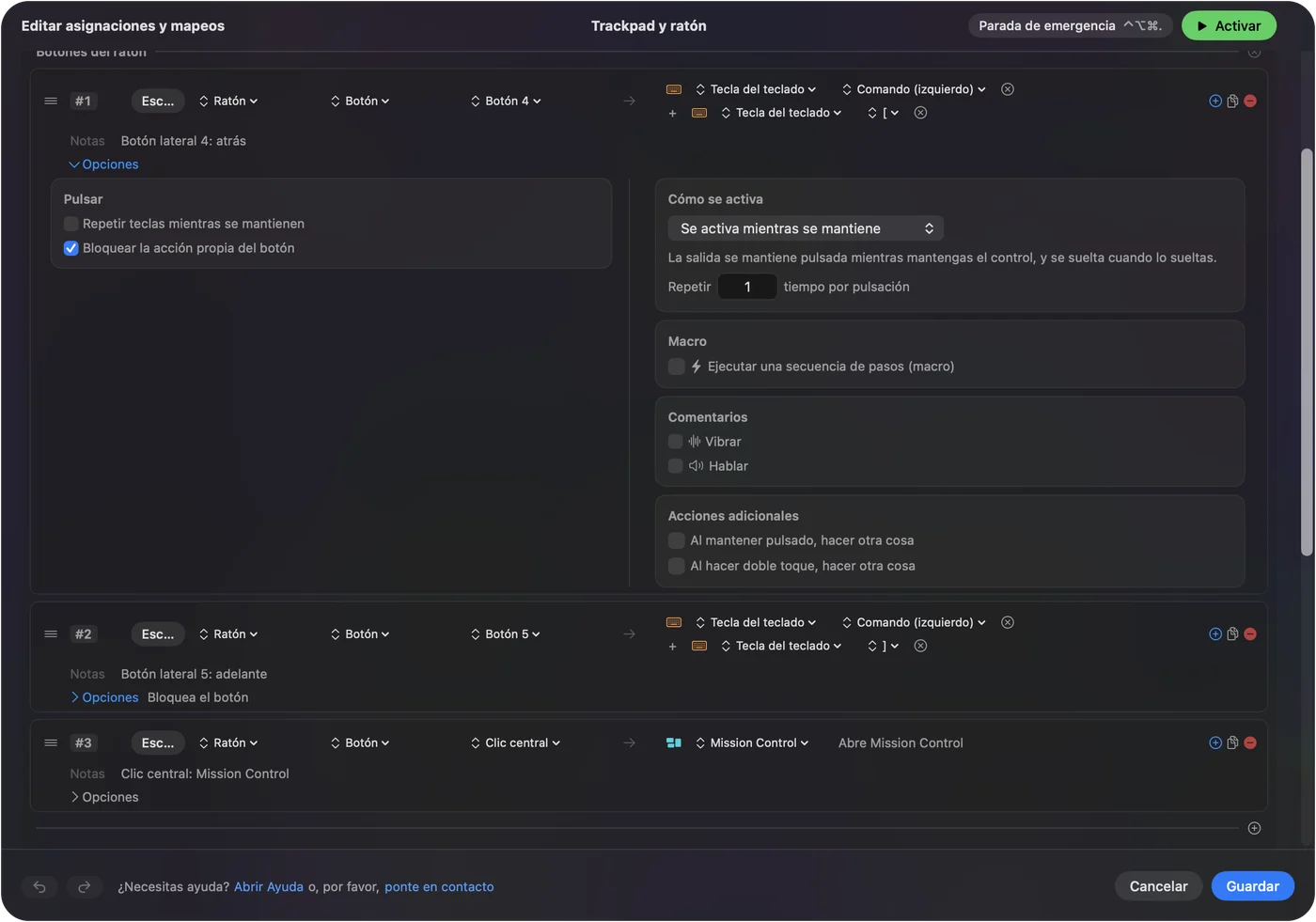
Saca más partido a un ratón con pocos botones
Cuando un ratón tiene tres controles, el mantener y el doble toque sacan más partido a cada uno. En las opciones de una fila, activa When held, do something else y When double tapped, do something else.
- Clic de la rueda. Un toque para Mission Control, un mantener para Show Desktop, un doble toque para Launchpad.
- Un botón del pulgar en un Anker. Un toque para atrás, un mantener para una captura de pantalla.
- Una macro. Copiar, esperar y pegar, con una espera entre pasos.
- Repetir mientras se mantiene. Sigue avanzando mientras mantienes un botón pulsado.
Acciones de mantener y de doble clic y macros de ratón los cubren. Un botón con tres funciones vale más que tres botones que no alcanzas.
Añade disposiciones por app y bloquea la acción original
- Por app. Un preset puede enumerar apps en Automation & Gaming Utilities y activarse cuando una está en primer plano.
- Cambio automático. Con Switch presets when the front app changes activado en Settings, Advanced, la disposición sigue a la app en primer plano.
- Bloquear la original. Disponible para el botón central y los botones laterales, no para el clic izquierdo o el derecho.
- Un preset a la vez. Control Option Command period es la parada de emergencia.
Consulta acciones distintas por app para los pasos.
Ideas para dueños de Satechi y Anker
- Un escritorio de MacBook con un Satechi. El clic de la rueda abre Mission Control y un doble toque inicia el dictado.
- Un ratón vertical de Anker para muñecas doloridas. Si llegan los botones del pulgar, atrás y adelante evitan alcanzar el teclado.
- Un Mac familiar compartido. Cada ratón conectado cuenta como uno, así que ambos ratones tienen las mismas funciones.
- Usuario de Magic Trackpad. Deja el trackpad para los gestos y el ratón para la precisión. Consulta trackpad y ratón juntos.
Un ratón bonito con tres controles puede seguir siendo útil.
Si un botón no hace nada
Sube esta escalera, empezando por el paso más pequeño:
- Pulsa Scan en el botón. Si aparece un número de botón, el problema es el preset.
- Revisa el Bluetooth. Elimina el ratón en Ajustes del Sistema, Bluetooth, y empárejalo de nuevo.
- Activa el preset y revisa Accesibilidad. En Ajustes del Sistema, Privacidad y seguridad, Accesibilidad tiene que aparecer InputConfig.
- Cierra otras herramientas de ratón. Pueden tomar ya el botón.
- Revisa el modelo. Una respuesta de soporte de Anker dice que algunos botones del pulgar no se reconocían en Mac OS X, así que tu modelo puede sencillamente no enviarlos.
Si Scan no ve nada, el botón no llega al Mac.
Lo que no puede hacer
InputConfig no cambia el DPI, la frecuencia de sondeo, la iluminación, la aceleración del puntero ni la sensación del desplazamiento, y no puede leer un botón que no envía nada a macOS. No puede dar a dos ratones funciones distintas en el mismo botón. Si un botón del pulgar no se escanea, la solución es otro ratón.
La versión corta
- Funciona. Puntero, clics y rueda en ambos.
- Satechi M1. Sin botones laterales del pulgar, así que asigna el clic de la rueda.
- Anker vertical. Escanea los botones del pulgar y mira si llegan.
Escanea primero, y luego decide lo que puede hacer el ratón.
Preguntas
¿Funciona el ratón Satechi M1 en un Mac?
Sí. Los distribuidores lo listan como compatible con macOS, y se conecta por Bluetooth. No tiene botones laterales del pulgar, según BetaNews.
¿Funcionan los botones de atrás y adelante del ratón vertical Anker en un Mac?
Una respuesta de la comunidad de Anker dice que no se reconocían en Mac OS X. Pulsa Scan en InputConfig con tu modelo para ver si llegan.
¿Cómo asigno botones en un ratón Satechi o Anker en un Mac?
Pulsa Scan en InputConfig y pulsa el botón. Si registra un nombre, dale cualquier atajo o macro.
¿Puedo usar un ratón vertical Anker con un Mac?
Sí, como ratón. Los botones más allá de los dos principales dependen del modelo.
¿Por qué mi ratón Bluetooth se desconecta constantemente en un Mac?
Elimínalo en Ajustes del Sistema, Bluetooth y empareja de nuevo, y revisa su batería.
Más en español
Guías completas, en inglés
Quién escribe. Ryleigh Newman desarrolla InputConfig y maneja su propio Mac cada día con un mando, porque sus manos no funcionan bien. Esta página está traducida del inglés. Los botones y menús principales de la app aparecen en español cuando el Mac está en español; esta página los nombra así, con el nombre en inglés entre paréntesis. El resto de la app y del sitio está en inglés.
Esta página en otros idiomas: English, العربية, Čeština, Dansk, Deutsch, Suomi, Français, עברית, Magyar, Bahasa Indonesia, Italiano, 日本語, 한국어, Norsk, Nederlands, Polski, Português, Русский, Slovenčina, Svenska, ไทย, Türkçe, Українська, Tiếng Việt, 繁體中文, 简体中文
Gratis. macOS 14 o posterior. Sin cuenta, nada sale de tu Mac. Código abierto en GitHub.