Čeština
Fungují myši Satechi a Anker na Macu?
 Tahle aplikace je úplně zdarma. Nemusíte si zakládat účet. Žádná předplatná, žádné složité stahování a nic není zamčené. Optimalizováno pro Apple Silicon.
Ano: myši Satechi i Anker fungují na Macu jako myši, bez ovladače. Otázkou jsou tlačítka. Satechi M1 nemá boční palcová tlačítka, což web BetaNews při uvedení označil za pravděpodobný zlom pro některé kupující, takže kromě kolečka a dvou hlavních tlačítek není co svázat. Vertikální myš Anker je jiný příběh, protože odpověď z komunity Anker uvádí, že její tlačítka zpět a vpřed se na Mac OS X nerozpoznala, což může platit pro starší model.
Dělám InputConfig, bezplatnou aplikaci pro Mac, která čte dodatečná tlačítka myši a svazuje každé z nich. Myš Satechi ani Anker nebyla testována. Co zde popisuji, pochází z inzerátů prodejců, článku o uvedení a jednoho vlákna na fóru Anker, které byly zkontrolovány 21. října 2026.
Verze 1.7 aplikace InputConfig, očekávaná v říjnu 2026, bude plně dostupná v češtině.
Postup
- Spárujte myš přes Bluetooth v System Settings, nebo zapojte její dongle USB s adaptérem, pokud ho má.
- Klikněte, rolujte a stiskněte každé tlačítko, abyste viděli, která Mac přijímá.
- Otevřete InputConfig, přidejte řádek, stiskněte Scan a stiskněte tlačítko, abyste zjistili, zda dorazí.
- Svažte tlačítka, která se naskenují, například prostřední kliknutí, zpět nebo vpřed.
- Uložte a aktivujte předvolbu a vyzkoušejte ji v Safari.
Co každá myš nabízí
Tyto myši jsou stylizované pro majitele Macu a tlačítka se hodně liší:
| Myš | Co bylo zjištěno | Na Macu |
|---|---|---|
| Satechi M1 | Hliníkové tělo, dobíjení přes USB-C, Bluetooth, pro obě ruce. Podle BetaNews bez bočních palcových tlačítek. Prodejci uvádějí podporu macOS | Ukazatel, dvě kliknutí a kolečko. Stiskněte Scan na kliknutí kolečkem |
| Vertikální myš Anker | Ergonomický tvar vzpřímeně. Odpověď komunity Anker uvádí, že její dvě palcová tlačítka se na Mac OS X nerozpoznala | Stiskněte Scan a uvidíte, zda palcová tlačítka na vašem modelu dorazí |
Prodejci se neshodují na počtu tlačítek a verzi Bluetooth u Satechi M1, takže oboje beru jako neověřené. M1 je především ukazatel a vertikální Anker je ta, kterou je třeba naskenovat.
Zjistěte, co posílá každé tlačítko
Otevřete InputConfig, přidejte řádek, stiskněte Scan a stiskněte každé tlačítko. Myš s několika tlačítky se rychle kontroluje.
| Ovládací prvek | Co čekat | Co dělat |
|---|---|---|
| Levé a pravé kliknutí | Left click a Right click | Nechte být |
| Kliknutí kolečkem | Middle click | Svažte ho a zablokujte jeho vlastní akci, pokud se aplikace střetává |
| Palcová tlačítka Anker (zpět a vpřed) | Možná Button 4 a Button 5, nebo nic na některých modelech | Naskenujte je. Pokud se objeví řádky, svažte je |
| Boční tlačítko Satechi M1 | Nic, protože nemá boční tlačítka | Místo toho použijte podržení nebo dvojklik na kliknutí kolečkem |
| Přepínač DPI u Ankeru | Pravděpodobně uvnitř myši | Pokud je Scan prázdný, aplikace pro Mac ho nepřečte |
Píšu „očekávat“, protože žádná z myší nebyla naskenována. Pokud Scan na tlačítku zůstane prázdný, žádná aplikace pro Mac ho nesvážeme, včetně této.

Svažte tlačítka
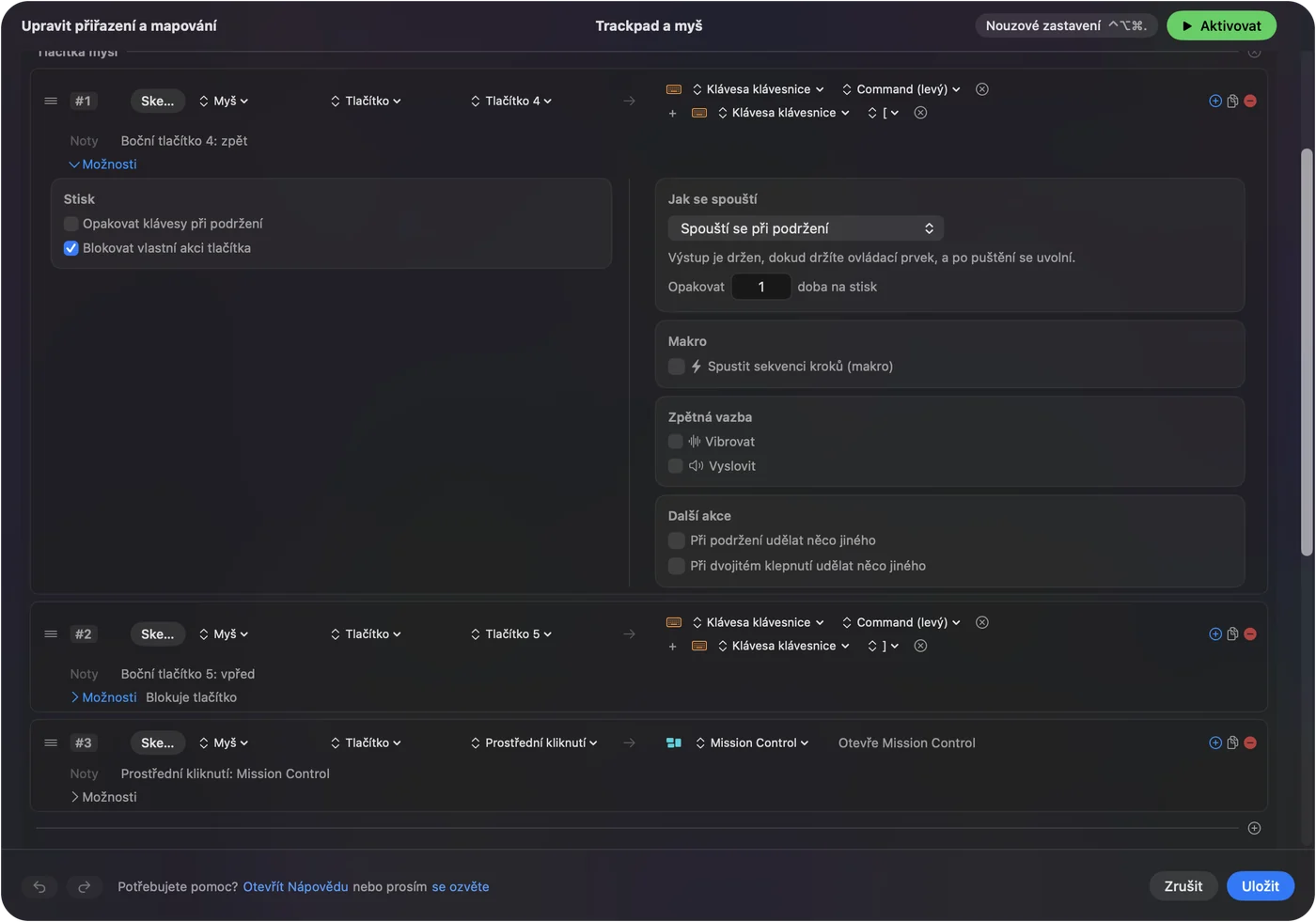
- Vy: Přidejte řádek, vyberte Mouse, stiskněte Scan a stiskněte tlačítko. Vyberte výstup, například Keyboard Key s Command a levou nebo pravou hranatou závorkou pro zpět nebo vpřed, či System Function pro Mission Control.
- InputConfig: Pojmenuje tlačítko a při každém stisku spustí výstup.
- Kontrola: Uložte a aktivujte, pak ho stiskněte v Safari nebo ve Finder.
Kliknutí kolečkem je na Satechi nejlepší tlačítko, protože na Macu ho nic jiného nepoužívá. Mission Control je dobrý výběr. Pokud aplikace už reaguje na surové tlačítko, zaškrtněte na tom řádku Block the button's own action. Boční tlačítka myši na Macu mají celé postupy.
Získejte víc z myši s několika tlačítky
Když má myš tři ovládací prvky, podržení a dvojklik z nich udělají víc. V možnostech řádku zapněte When held, do something else a When double tapped, do something else.
- Kliknutí kolečkem. Klepnutí na Mission Control, podržení na Zobrazit plochu, dvojklik na Launchpad.
- Palcové tlačítko na Ankeru. Klepnutí na zpět, podržení na snímek obrazovky.
- Makro. Kopírovat, čekat a vložit, s čekáním mezi kroky.
- Opakovat při držení. Pokračuje v krocích, dokud držíte tlačítko.
Popisují je akce podržení a dvojkliku a makra myši. Jedno tlačítko se třemi úlohami je lepší než tři tlačítka, na která nedosáhnete.
Přidejte úlohy pro každou aplikaci a zablokujte původní akci
- Podle aplikace. Předvolba může vypsat aplikace v části Automation & Gaming Utilities a převzít řízení, když je jedna z nich v popředí.
- Automatické přepínání. Při zapnutém Switch presets when the front app changes v Settings, Advanced rozložení sleduje aplikaci v popředí.
- Zablokujte původní akci. K dispozici pro prostřední a boční tlačítka, ne pro levé nebo pravé kliknutí.
- Jedna předvolba najednou. Control Option Command period je nouzové zastavení.
Postupy najdete na stránce různé akce tlačítek podle aplikace.
Nápady pro majitele Satechi a Anker
- Stůl s MacBookem a Satechi. Kliknutí kolečkem otevře Mission Control a dvojklik spustí diktování.
- Vertikální myš Anker pro bolavá zápěstí. Pokud palcová tlačítka dorazí, zpět a vpřed ušetří sahání na klávesnici.
- Sdílený domácí Mac. Každá připojená myš se počítá jako jedna, takže obě myši dostanou stejné úlohy.
- Uživatel Magic Trackpad. Trackpad nechte na gesta a myš na přesnost. Viz trackpad a myš dohromady.
Pěkná myš se třemi ovládacími prvky může být přesto užitečná.
Když tlačítko nic nedělá
Projděte tento žebřík, nejmenší krok první:
- Stiskněte na něm Scan. Pokud dorazí číslo tlačítka, problém je v předvolbě.
- Zkontrolujte Bluetooth. Odeberte myš v System Settings, Bluetooth a spárujte ji znovu.
- Aktivujte a zkontrolujte Accessibility. V System Settings, Privacy & Security, Accessibility musí být uveden InputConfig.
- Ukončete jiné nástroje pro myš. Mohou už tlačítko převzít.
- Zkontrolujte model. Odpověď podpory Anker uvádí, že některá palcová tlačítka se na Mac OS X nerozpoznala, takže váš model je možná neposílá vůbec.
Pokud Scan nic nevidí, tlačítko se do Macu nedostane.
Co nedokáže
InputConfig nemění DPI, frekvenci dotazování, osvětlení ani pocit z rolování a nemůže přečíst tlačítko, které macOS nic neposílá. Nemůže dát dvěma myším různé úlohy na stejném tlačítku. Pokud palcové tlačítko nelze naskenovat, řešením je jiná myš.
Stručně
- Funguje. Ukazatel, kliknutí a kolečko u obou.
- Satechi M1. Bez bočních palcových tlačítek, takže svažte kliknutí kolečkem.
- Vertikální Anker. Naskenujte palcová tlačítka a uvidíte, zda dorazí.
Nejdřív naskenujte a pak rozhodněte, co myš umí.
Otázky
Funguje myš Satechi M1 na Macu?
Ano. Prodejci ji uvádějí jako podporovanou pro macOS a připojuje se přes Bluetooth. Podle BetaNews nemá boční palcová tlačítka.
Fungují tlačítka zpět a vpřed na vertikální myši Anker na Macu?
Odpověď komunity Anker uvádí, že se na Mac OS X nerozpoznala. Stiskněte na svém modelu Scan v InputConfig a uvidíte, zda dorazí.
Jak svážu tlačítka na myši Satechi nebo Anker na Macu?
Stiskněte v InputConfig Scan a stiskněte tlačítko. Pokud se zaznamená název, dejte mu libovolnou zkratku nebo makro.
Můžu na Macu používat vertikální myš Anker?
Ano, jako myš. Tlačítka nad hlavní dvojicí závisí na modelu.
Proč se mi bezdrátová myš na Macu pořád odpojuje?
Odeberte ji v System Settings, Bluetooth a spárujte ji znovu a zkontrolujte baterii.
Další v češtině
Podrobné návody, v angličtině
Kdo píše. Ryleigh Newman vyvíjí InputConfig a svůj Mac každý den ovládá ovladačem, protože ruce nefungují dobře. Tato stránka je přeložená z angličtiny. Rozhraní aplikace a zbytek webu jsou v angličtině.
Tato stránka v dalších jazycích: English, العربية, Dansk, Deutsch, Español, Suomi, Français, עברית, Magyar, Bahasa Indonesia, Italiano, 日本語, 한국어, Norsk, Nederlands, Polski, Português, Русский, Slovenčina, Svenska, ไทย, Türkçe, Українська, Tiếng Việt, 繁體中文, 简体中文
Zdarma. macOS 14 nebo novější. Bez účtu, nic neopouští váš Mac. Open source na GitHubu.