Türkçe
Satechi ve Anker fareler Mac’te çalışır mı?
 Bu uygulama tamamen ücretsiz. Hesap oluşturmanız gerekmez. Abonelik yok, zahmetli indirme yok ve hiçbir şey kilitli değil. Apple silicon için optimize edildi.
Evet: Satechi ve Anker fareler ikisi de Mac’te fare olarak, sürücü olmadan çalışır. Mesele düğmeler. Satechi M1’in yan baş parmak düğmesi yok, BetaNews bunu piyasaya çıktığında bazıları için olası bir anlaşma bozucu olarak nitelemişti, bu yüzden tekerlek tıklaması ile iki ana düğmenin ötesinde bağlanacak bir şey yok. Anker dikey fare başka bir hikâye, çünkü bir Anker topluluk yanıtı geri ve ileri düğmelerinin Mac OS X’te tanınmadığını söylüyor, bu belki daha eski bir modelle ilgili.
Ben InputConfig’i yapıyorum, bir farenin ekstra düğmelerini okuyup her birini atayan ücretsiz bir Mac uygulaması. Bir Satechi ya da Anker faresini kendim test etmedim. Anlattığım şeyler, 21 Ekim 2026’da okuduğum satıcı ilanlarından, bir lansman yazısından ve bir Anker forum konusundan geliyor.
InputConfig 1.7 sürümünün Ekim 2026'da çıkması bekleniyor ve tamamen Türkçe olarak kullanılabilecek.
Adımlar
- Fareyi System Settings’ten Bluetooth ile eşleştir ya da bir adaptörle USB alıcısını tak, eğer alıcısı varsa.
- Hangi düğmelere Mac’in yanıt verdiğini görmek için her düğmeye tıkla, kaydır ve bas.
- InputConfig’i aç, bir satır ekle, Scan’e bas ve bir düğmeye bas, gelip gelmediğini gör.
- Taranan düğmeleri bağla, örneğin tekerlek tıklamasını, Geri ya da İleri’yi.
- Ön ayarı kaydet ve etkinleştir, sonra Safari’de dene.
Her farenin ne verdiğini gör
Bu fareler Mac sahipleri için tasarlanmış ve düğmeleri çok farklı:
| Fare | Bulduğum | Mac’te |
|---|---|---|
| Satechi M1 | Alüminyum gövde, USB-C ile şarj, Bluetooth, iki el için. BetaNews’e göre yan baş parmak düğmesi yok. Satıcılar macOS’u desteklenen olarak listeliyor | İmleç, iki tıklama ve tekerlek. Tekerlek tıklamasında Scan’e bas |
| Anker dikey fare | Ergonomik dik bir şekil. Bir Anker topluluk yanıtı, iki baş parmak düğmesinin Mac OS X’te tanınmadığını söylüyor | Modelinde baş parmak düğmelerinin gelip gelmediğini görmek için Scan’e bas |
Satıcılar Satechi M1’in düğme sayısı ve Bluetooth sürümü konusunda birbirini tutmuyor, bu yüzden ikisini de doğrulanmamış sayıyorum. M1 önce bir imleç, dikey Anker ise taranması gereken fare.
Her düğmenin ne gönderdiğini bul
InputConfig’i aç, bir satır ekle, Scan’e bas ve her düğmeye bas. Az düğmeli bir Mac faresi kontrol etmesi hızlıdır.
| Kontrol | Ne bekleyebilirsin | Ne yapmalı |
|---|---|---|
| Sol ve sağ tıklama | Left click ve Right click | Olduğu gibi bırak |
| Tekerlek tıklaması | Middle click | Bağla ve bir uygulama çakışırsa kendi eylemini engelle |
| Anker baş parmak düğmeleri (geri ve ileri) | Bazı modellerde Button 4 ve Button 5, ya da hiçbir şey | Tara. Satır çıkarsa bağla |
| Satechi M1 yanı | Hiçbir şey, yan düğme yok | Bunun yerine tekerlek tıklamasında basılı tutma ya da çift dokunma kullan |
| Anker’de bir DPI anahtarı | Büyük olasılıkla farenin içinde | Scan boşsa, bir Mac uygulaması okuyamaz |
“Beklemek” diyorum çünkü ikisini de taramadım. Bir düğmede Scan boş kalırsa, bu uygulama dahil hiçbir Mac uygulaması onu bağlayamaz.

Düğmeleri bağla
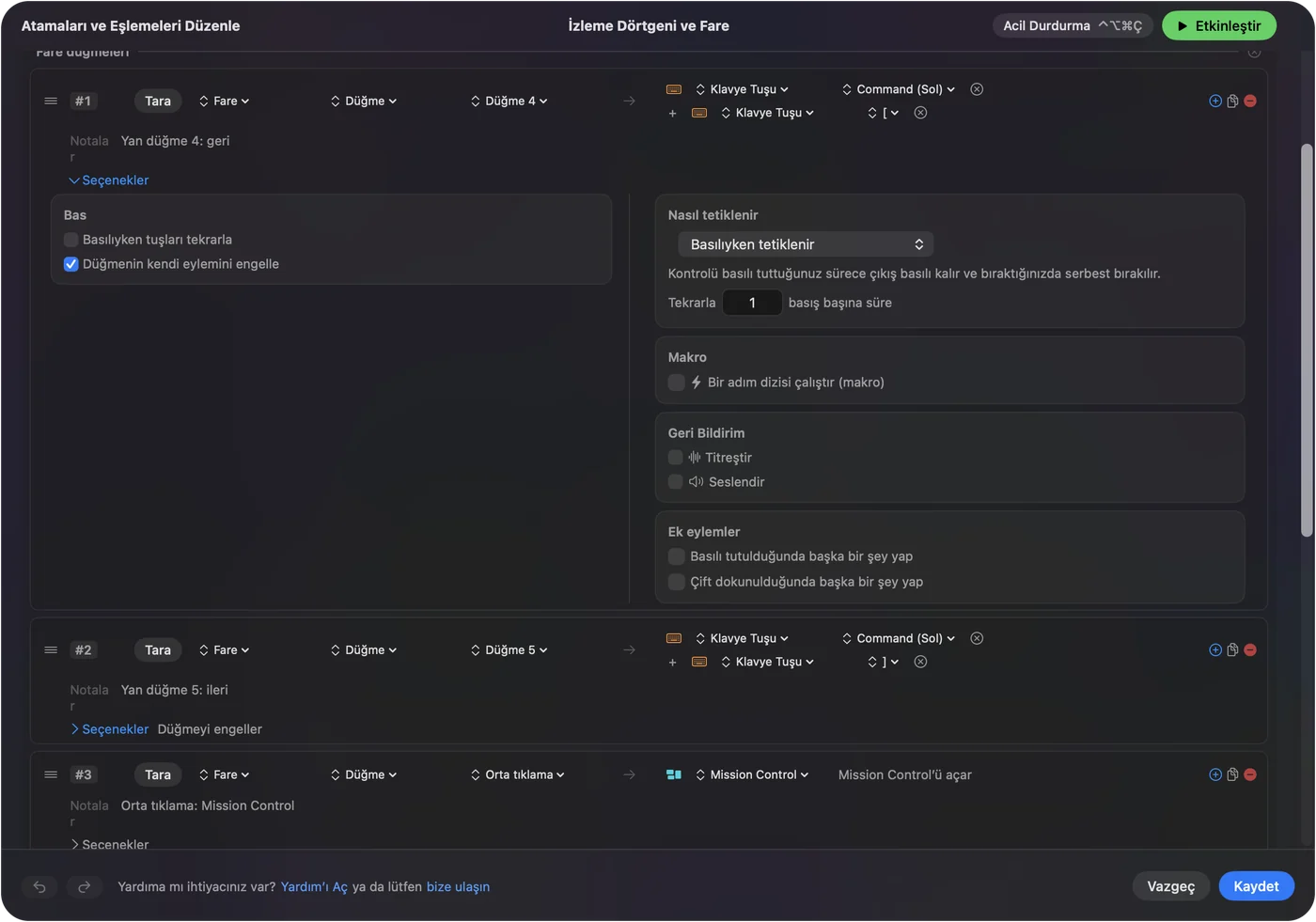
- Sen: Bir satır ekle, Mouse seç, Scan’e bas ve bir düğmeye bas. Bir çıkış seç, örneğin Command ve geri için sol köşeli parantez ya da Mission Control için bir System Function.
- InputConfig: Düğmeyi adlandırır ve her basışta çıkışı çalıştırır.
- Kontrol: Save ve Activate’e bas, sonra Safari ya da Finder’da bas.
Bir Satechi’de tekerlek tıklaması en iyi düğme, çünkü Mac’te başka hiçbir şey onu kullanmaz. Mission Control iyi bir seçim. Bir uygulama ham düğmeye zaten tepki veriyorsa, o satırda Block the button’s own action seçeneğini işaretle. Mac’te fare yan düğmeleri tüm adımları anlatıyor.
Az düğmeli bir farenin daha fazlasını al
Bir farenin üç kontrolü olduğunda, basılı tutma ve çift dokunma onlardan daha fazlasını yapar. Bir satırın Options bölümünde When held, do something else ve When double tapped, do something else seçeneklerini aç.
- Tekerlek tıklaması. Dokunmada Mission Control, basılı tutmada Show Desktop, çift dokunmada Launchpad.
- Bir Anker baş parmak düğmesi. Dokunmada Geri, basılı tutmada bir ekran görüntüsü.
- Bir makro. Kopyala, bekle ve yapıştır, adımlar arasında bekleme ile.
- Basılı tutulurken tekrar. Bir düğmeyi basılı tutarken adım atmaya devam eder.
Basılı tutma ve çift tıklama eylemleri ile fare makroları bunları anlatıyor. Ulaşamadığın üç düğme yerine, üç görevli bir düğme daha iyi.
Uygulama başına düzen ekle ve orijinal eylemi engelle
- Uygulama başına. Bir ön ayar Automation & Gaming Utilities altında uygulamaları listeleyebilir ve biri önde olduğunda devralabilir.
- Otomatik değiştir. Settings, Advanced bölümünde Switch presets when the front app changes açıkken düzen önde olan uygulamayı izler.
- Orijinali engelle. Orta düğme ve yan düğmeler için kullanılabilir, sol ve sağ tıklama için değil.
- Aynı anda bir ön ayar. Control Option Command period acil durdurmadır.
Adımlar için uygulamaya göre farklı eylemler sayfasına bak.
Satechi ve Anker sahipleri için fikirler
- Satechi’li bir MacBook masası. Tekerlek tıklaması Mission Control’ü açar ve çift dokunma Dictation’ı başlatır.
- Bilekleri ağrıyan biri için Anker dikey fare. Baş parmak düğmeleri gelirse, Geri ve İleri klavyeye uzanmayı önler.
- Ortak bir ev Mac’i. Bağlı her fare tek sayılır, bu yüzden iki fare de aynı görevleri alır.
- Magic Trackpad kullanıcısı. İzleme dörtgenini hareketler için, fareyi hassasiyet için tut. Bkz. izleme dörtgeni ve fare birlikte.
Üç kontrollü şık bir fare, yine de işe yarar bir fare olabilir.
Bir düğme hiçbir şey yapmazsa
Bu merdiveni tırman, en küçük adımla başla:
- Düğmeye Scan bas. Bir Button numarası gelirse, sorun ön ayardadır.
- Bluetooth’u kontrol et. System Settings, Bluetooth bölümünde fareyi kaldır ve yeniden eşleştir.
- Etkinleştir ve Erişilebilirliği kontrol et. System Settings, Privacy & Security, Accessibility bölümünde InputConfig listelenmeli.
- Diğer fare araçlarını kapat. Düğmeyi zaten ele alıyor olabilirler.
- Modeli kontrol et. Bir Anker destek yanıtı, bazı baş parmak düğmelerinin Mac OS X’te tanınmadığını söylüyor, bu yüzden modelin onları hiç göndermiyor olabilir.
Scan hiçbir şey görmüyorsa, düğme Mac’e ulaşmıyor.
Yapamadıkları
InputConfig DPI, yoklama hızı, ışıklandırma, imleç hızlanması ya da kaydırma hissini değiştirmez ve macOS’a hiçbir şey göndermeyen bir düğmeyi okuyamaz. Aynı düğmeye iki farenin farklı görevler vermesini de sağlayamaz. Bir baş parmak düğmesi taranmıyorsa, çözüm başka bir fare.
Kısa özet
- Çalışır. İkisinde de imleç, tıklamalar ve tekerlek.
- Satechi M1. Yan baş parmak düğmesi yok, bu yüzden tekerlek tıklamasını bağla.
- Anker dikey. Baş parmak düğmelerini tara ve gelip gelmediğini gör.
Önce tara, sonra farenin ne yapabileceğine karar ver.
Sorular
Satechi M1 fare Mac’te çalışır mı?
Evet. Satıcılar onu macOS’u destekleyen olarak listeliyor ve Bluetooth ile bağlanıyor. BetaNews’e göre yan baş parmak düğmesi yok.
Anker dikey farenin geri ve ileri düğmeleri Mac’te çalışır mı?
Bir Anker topluluk yanıtı Mac OS X’te tanınmadığını söylüyor. Modelinde gelip gelmediklerini görmek için InputConfig’te Scan’e bas.
Mac’te Satechi ya da Anker farede düğmeleri nasıl bağlarım?
InputConfig’te Scan’e bas ve düğmeye bas. Bir ad kaydederse, ona herhangi bir kısayol ya da makro verebilirsin.
Mac’te dikey Anker fare kullanabilir miyim?
Evet, fare olarak. Ana iki düğmenin ötesindeki düğmeler modele bağlı.
Bluetooth farem Mac’te neden sürekli bağlantısını kesiyor?
System Settings, Bluetooth bölümünde kaldırıp yeniden eşleştir ve pilini kontrol et.
Türkçe başka sayfalar
Ayrıntılı rehberler, İngilizce
Kim yazıyor. Ryleigh Newman InputConfig'i geliştiriyor ve elleri iyi çalışmadığı için kendi Mac'ini her gün bir kontrolcüyle kullanıyor. Bu sayfa İngilizceden çevrildi. Uygulamanın arayüzü ve sitenin geri kalanı İngilizce.
Bu sayfa diğer dillerde: English, العربية, Čeština, Dansk, Deutsch, Español, Suomi, Français, עברית, Magyar, Bahasa Indonesia, Italiano, 日本語, 한국어, Norsk, Nederlands, Polski, Português, Русский, Slovenčina, Svenska, ไทย, Українська, Tiếng Việt, 繁體中文, 简体中文
Ücretsiz. macOS 14 veya üstü. Hesap yok, hiçbir şey Mac'inizden çıkmaz. GitHub'da açık kaynak.